
Hay dos caminos para actualizar Xiaozhi: decirle unas palabras y dejar que el asistente de voz compruebe e instale la actualización por su cuenta, u abrir Home Assistant y lanzarla manualmente desde la página del dispositivo. Los dos llevan el firmware a la última versión: elija el que le resulte más cómodo.
Qué cubre esta guía
- Comprobar si hay una versión nueva por voz
- Actualizar el sistema por voz
- Actualizar manualmente en el panel de Home Assistant
Comprobar actualizaciones por voz
El asistente de voz Xiaozhi puede encargarse de las actualizaciones por sí solo: no hace falta ordenador, basta con preguntar. Diga las frases siguientes en orden y pasará de «¿hay actualización?» a «¿qué ha cambiado?».
Diga estas frases seguidas para que mantenga el contexto: primero «¿hay una versión nueva?», luego «¿qué trae la actualización?» y por último «cuéntame más». De lo contrario no sabrá a qué actualización se refiere.
Actualizar el sistema por voz
Cuando sepa que hay una versión nueva y quiera instalarla, diga la frase siguiente. Xiaozhi no empieza de inmediato: primero pide confirmación.
Que el asistente esté sin conexión 1 o 2 minutos durante la actualización es normal: no corte la corriente ni lo llame varias veces. Cuando haya reiniciado, vuelva a decir «busca actualizaciones» para confirmar que el número de versión ya es el nuevo.
Actualizar manualmente en el panel de Home Assistant
Este camino resulta útil cuando no viene bien hablar o cuando quiere leer las notas de la versión con sus propios ojos. Todo ocurre en la interfaz web de Home Assistant.
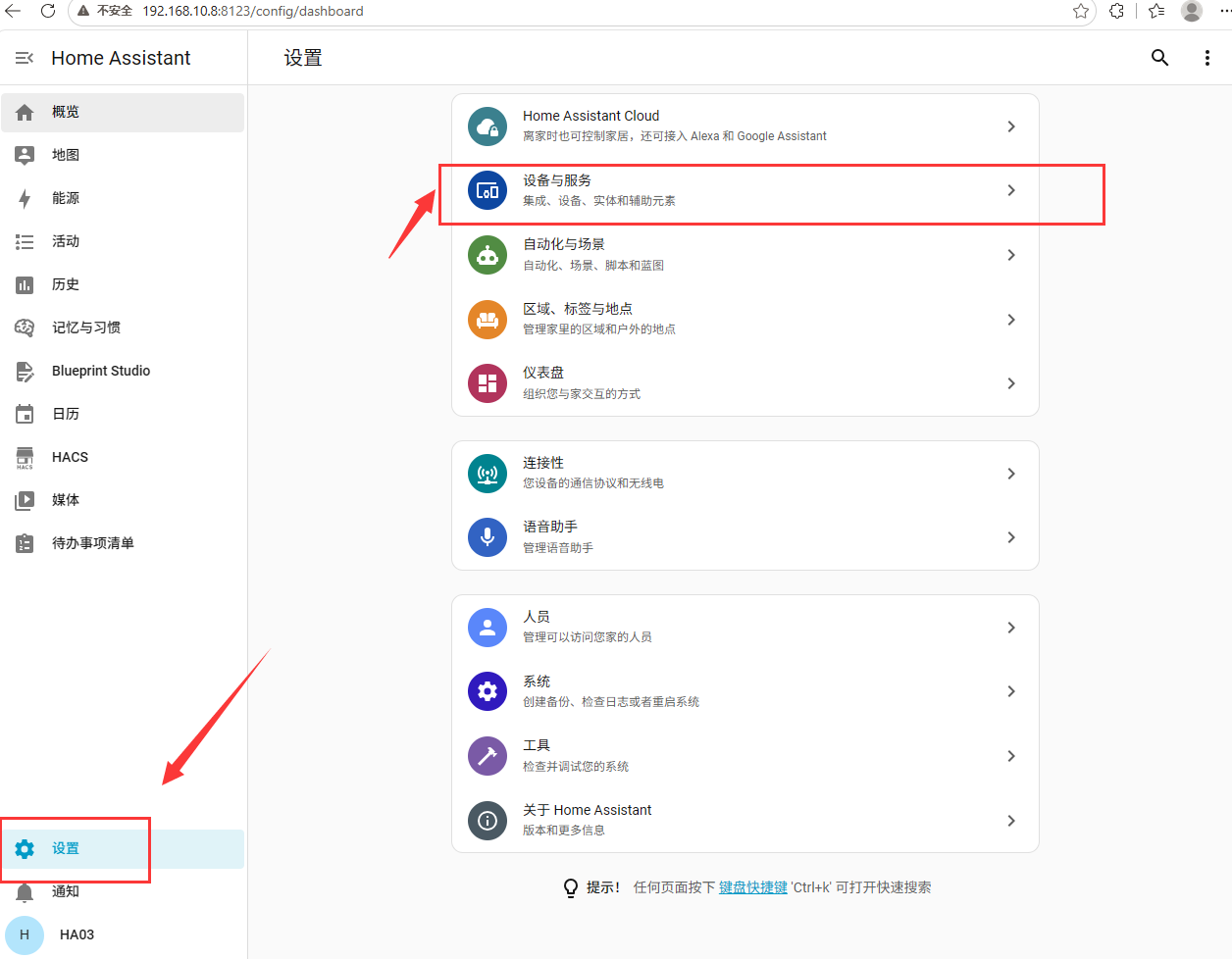
Abrir «Ajustes → Dispositivos y servicios»
En la barra lateral de Home Assistant, pulse Ajustes al final del todo; en la página de ajustes busque y abra Dispositivos y servicios.
Abrir LTCN AI y elegir el altavoz que se actualiza
En «Dispositivos y servicios» busque la integración LTCN AI y ábrala: enumera todos los altavoces AI ya conectados a este Home Assistant.
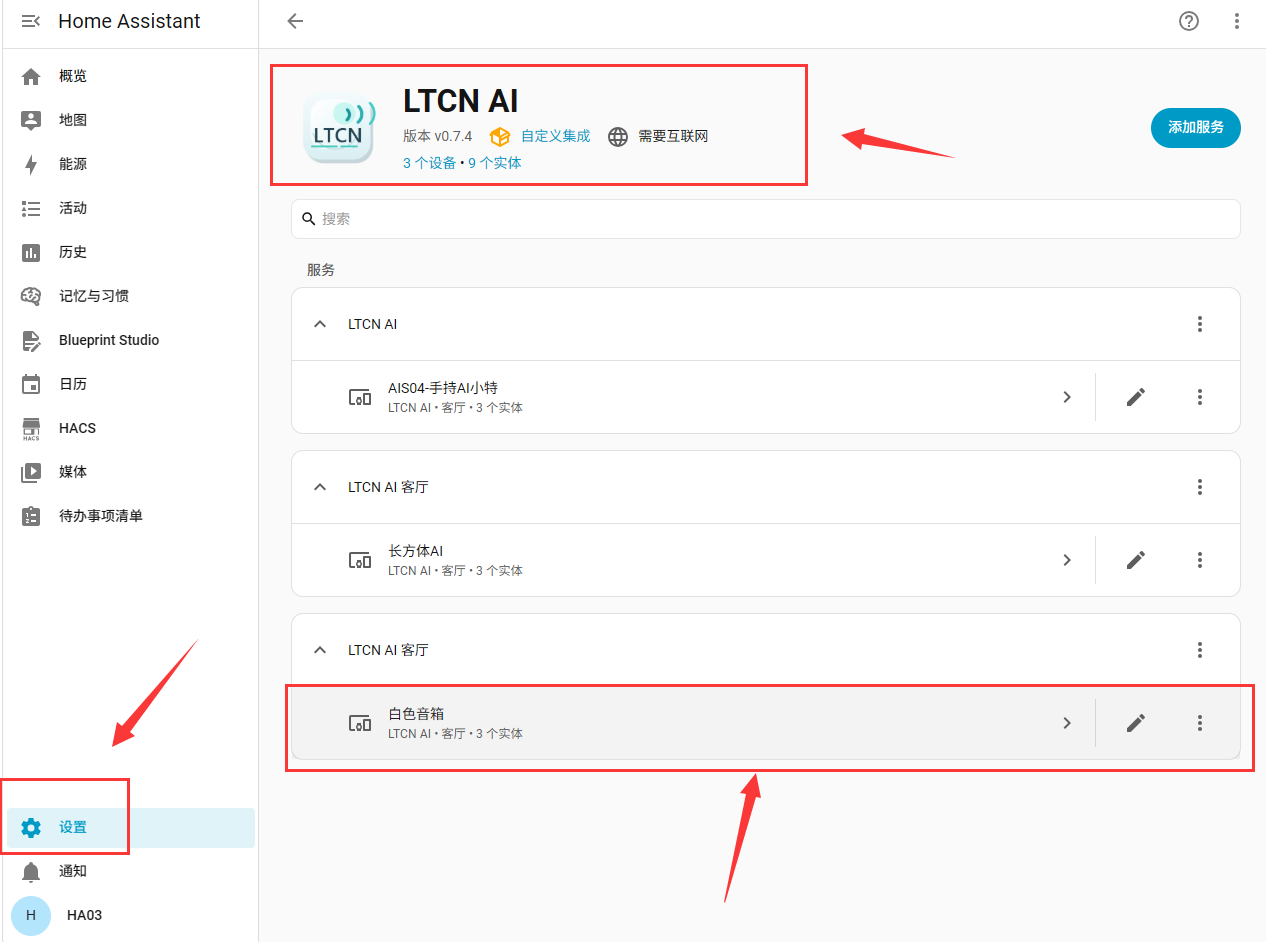
Abra el que quiera actualizar (en el ejemplo, el altavoz blanco) para entrar en su página de dispositivo.
Pulsar Actualizar en «Configuración» y confirmar
La página del dispositivo tiene a la derecha una columna Configuración. Si la fila Actualizar muestra Actualización disponible, púlsela.
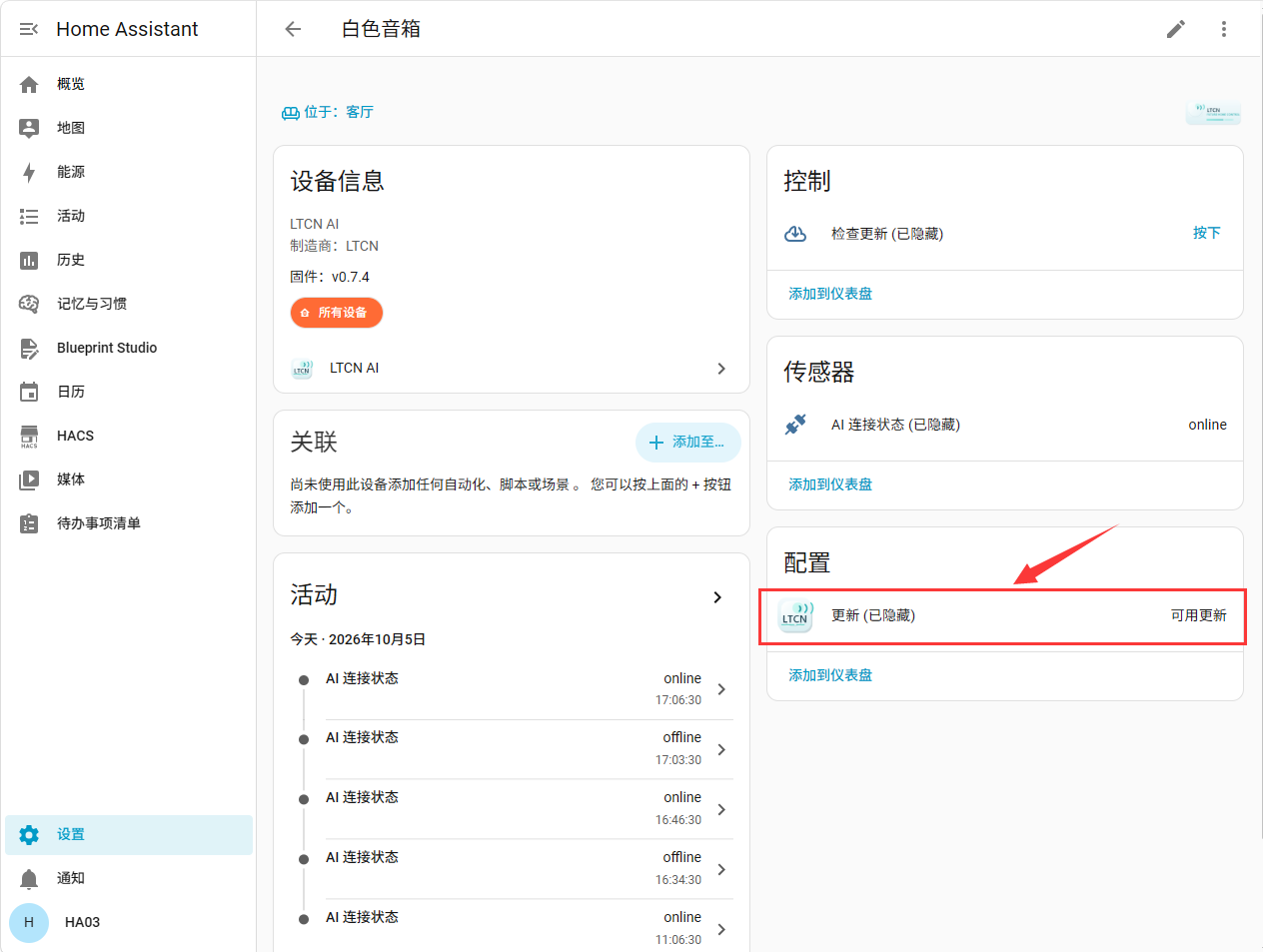
El diálogo muestra la versión instalada, la última versión y las notas de esta ronda: pulse Actualizar abajo a la derecha para empezar.
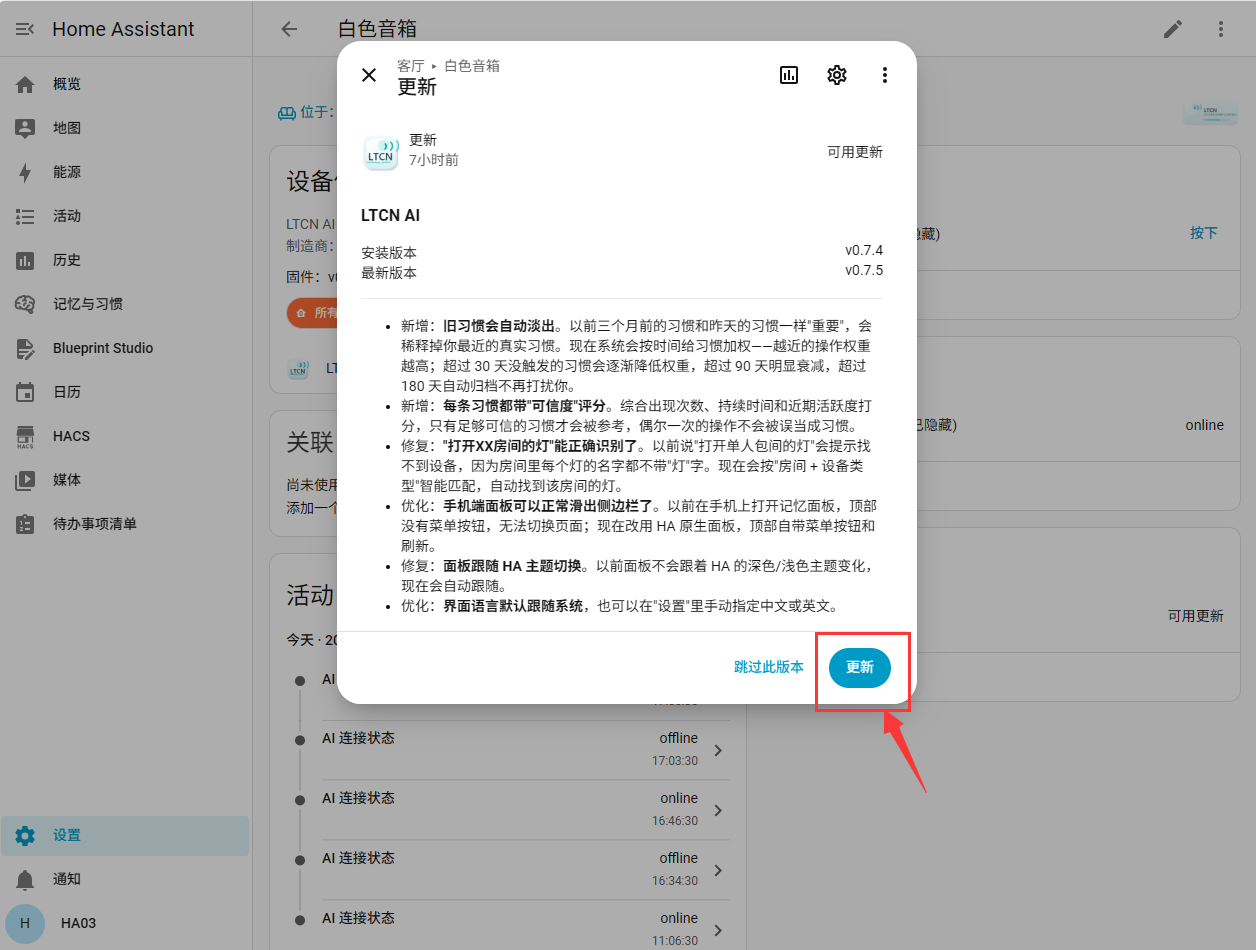
Si la fila Actualizar dice Actualizado, este altavoz no tiene ninguna actualización disponible ahora mismo. No cierre la página de Home Assistant mientras se actualiza: espere a que termine el progreso.
Siguientes pasos
Si quiere probar enseguida lo que sabe hacer la nueva versión, abra Comandos de voz habituales y funciones y lea los comandos en voz alta. Si este altavoz aún no está conectado, empiece por Vincular y configurar el altavoz Lite Xiaozhi AI para añadirlo a Home Assistant.