

샤오즈 시스템 업데이트에는 두 가지 방법이 있습니다. 말로 시켜서 스스로 확인하고 업데이트하게 하는 방법, 또는 Home Assistant를 열어 기기 페이지에서 직접 업데이트하는 방법입니다. 어느 쪽이든 펌웨어는 최신 버전이 되니 편한 쪽을 고르면 됩니다.
이 가이드의 내용
- 음성으로 새 버전 확인하기
- 음성으로 시스템 업데이트하기
- Home Assistant 화면에서 직접 업데이트하기
음성으로 업데이트 확인하기
샤오즈의 음성 비서는 업데이트 기능을 내장하고 있어 컴퓨터가 필요 없습니다. 그냥 말을 걸면 됩니다. 아래 문장을 순서대로 말하면 “업데이트가 있는지”부터 “무엇이 바뀌었는지”까지 확인할 수 있습니다.
이 문장들은 이어서 말해야 문맥이 유지됩니다. 먼저 “새 버전 있어?”, 다음 “뭐가 바뀌었어?”, 마지막으로 “자세히 알려줘”라고 물어야 어느 업데이트를 말하는지 정확히 이해합니다.
음성으로 시스템 업데이트하기
새 버전이 있고 업데이트하고 싶다면 아래 문장을 말하세요. 샤오즈는 바로 시작하지 않고 먼저 한 번 확인합니다.
업데이트 중 음성 비서가 1~2분 오프라인이 되는 것은 정상입니다. 전원을 끄거나 계속 불러대지 마세요. 재부팅이 끝나면 “업데이트 확인해줘”라고 물어 버전 번호가 새 버전인지 확인하세요.
Home Assistant 화면에서 직접 업데이트하기
말하기 불편하거나 업데이트 설명을 직접 확인하고 싶을 때 이 방법을 사용합니다. 모든 과정은 Home Assistant 웹 화면에서 진행됩니다.
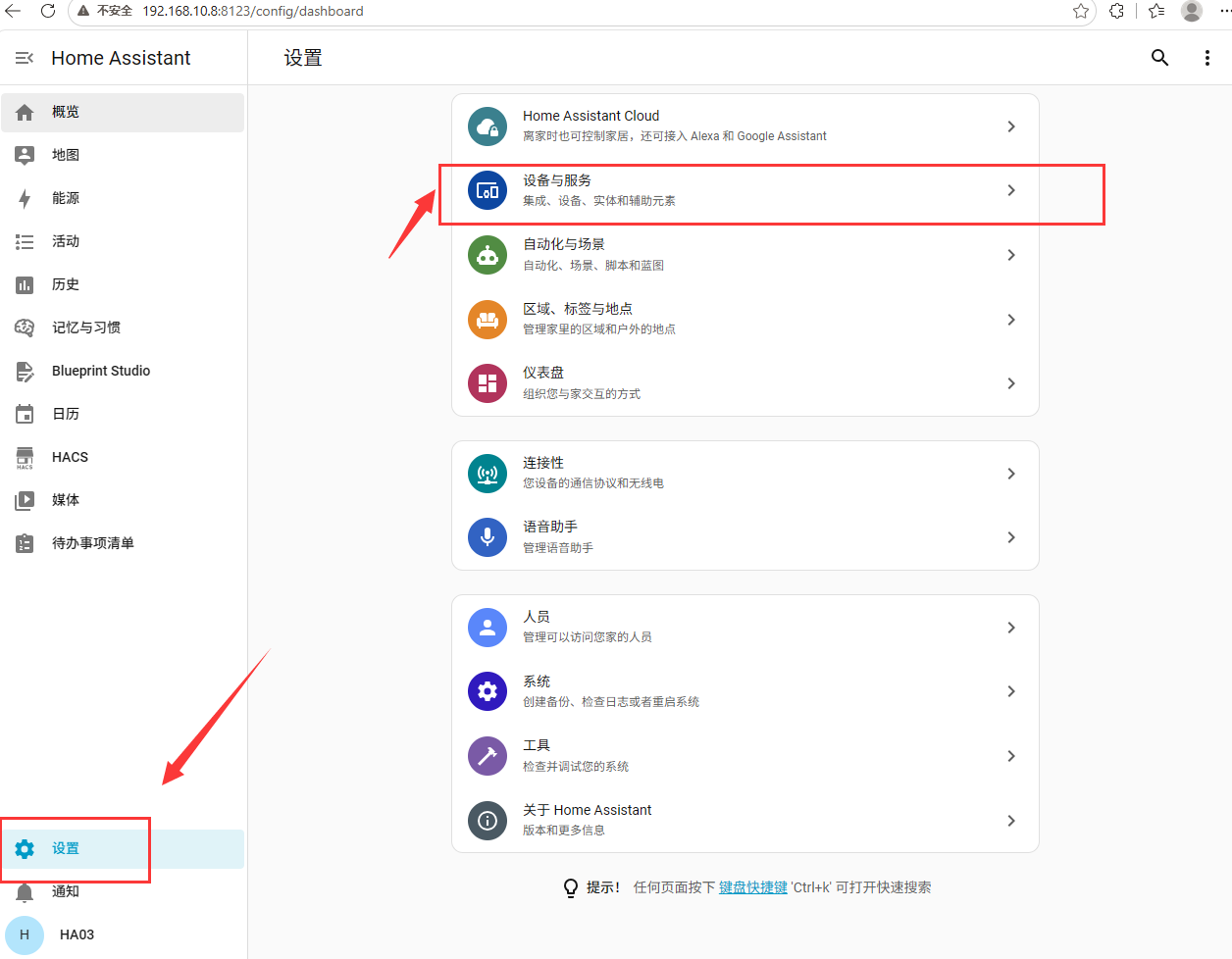
“설정 → 기기 및 서비스” 열기
Home Assistant 왼쪽 사이드바 맨 아래에서 “설정“을 클릭한 뒤, 설정 페이지에서 “기기 및 서비스“를 찾아 클릭합니다.
LTCN AI 를 열고 업데이트할 스피커 선택하기
“기기 및 서비스”에서 LTCN AI 통합을 찾아 들어가면 이 Home Assistant 에 연결된 모든 AI 스피커가 나열됩니다.
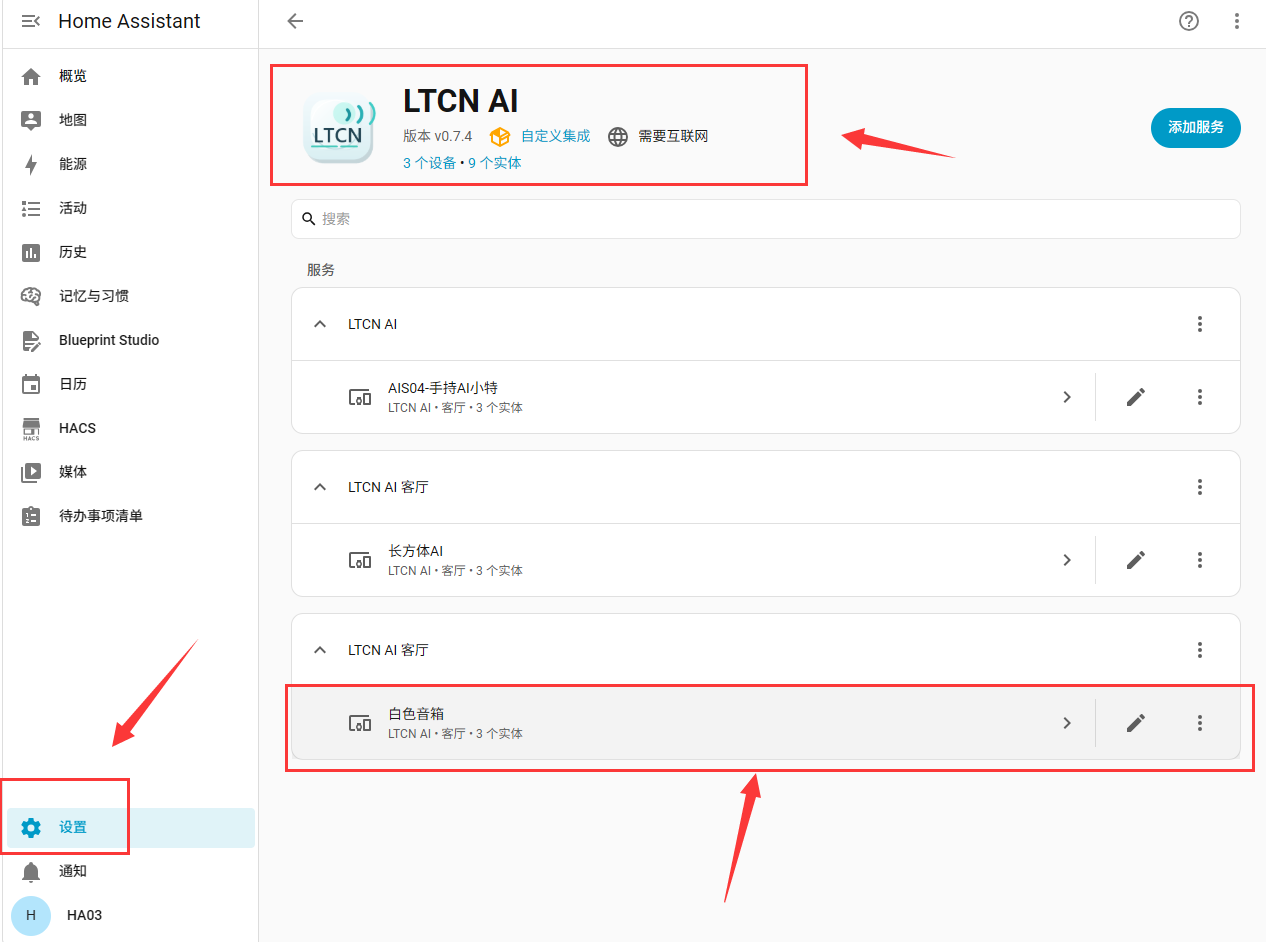
업데이트할 기기(아래 예시는 “화이트 스피커“)를 눌러 기기 페이지로 들어갑니다.
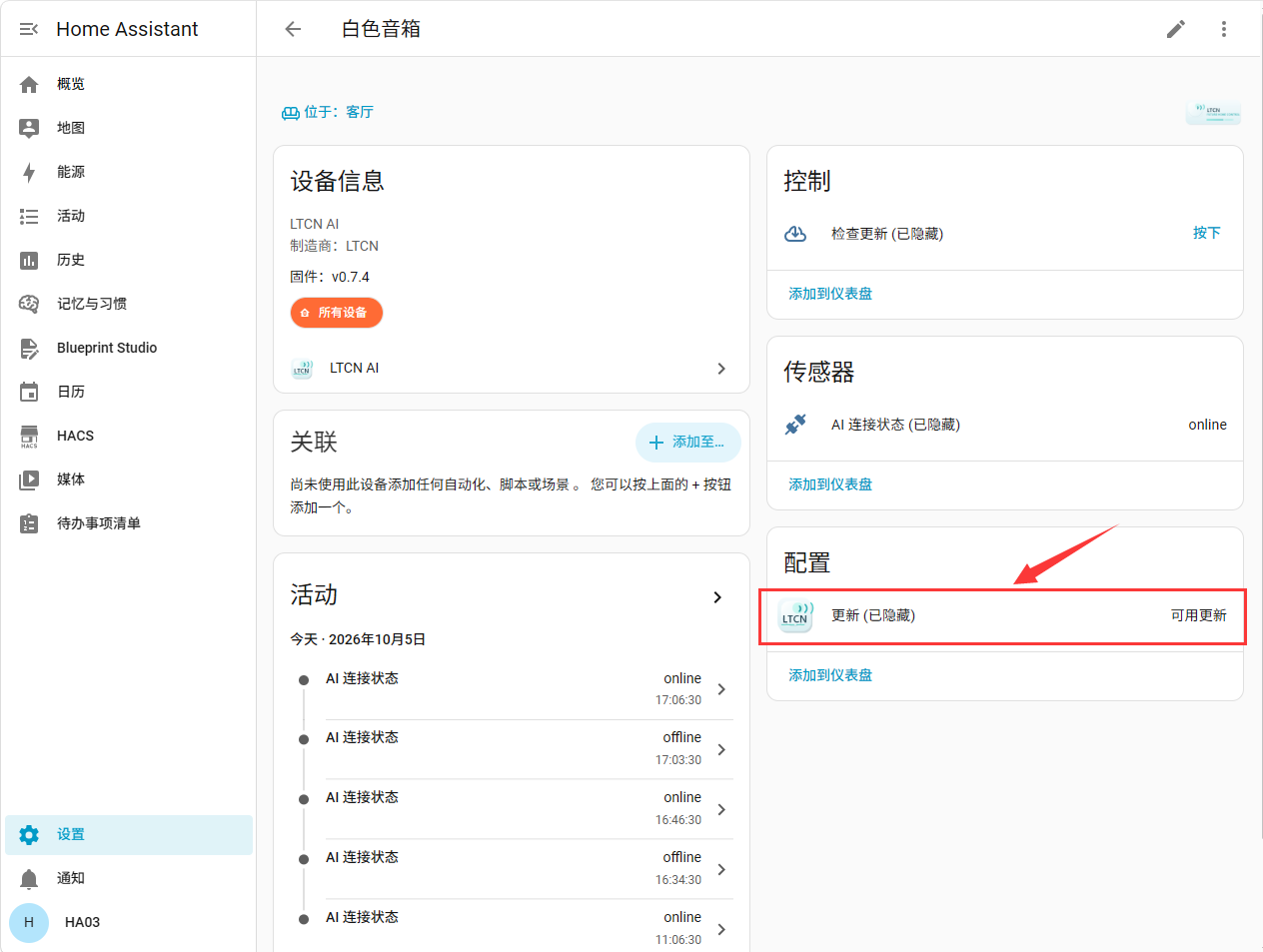
“구성”에서 업데이트를 누르고 확인하기
기기 페이지 오른쪽에 “구성” 항목이 있습니다. 그 안의 “업데이트“가 “업데이트 가능“으로 표시되면 누릅니다.
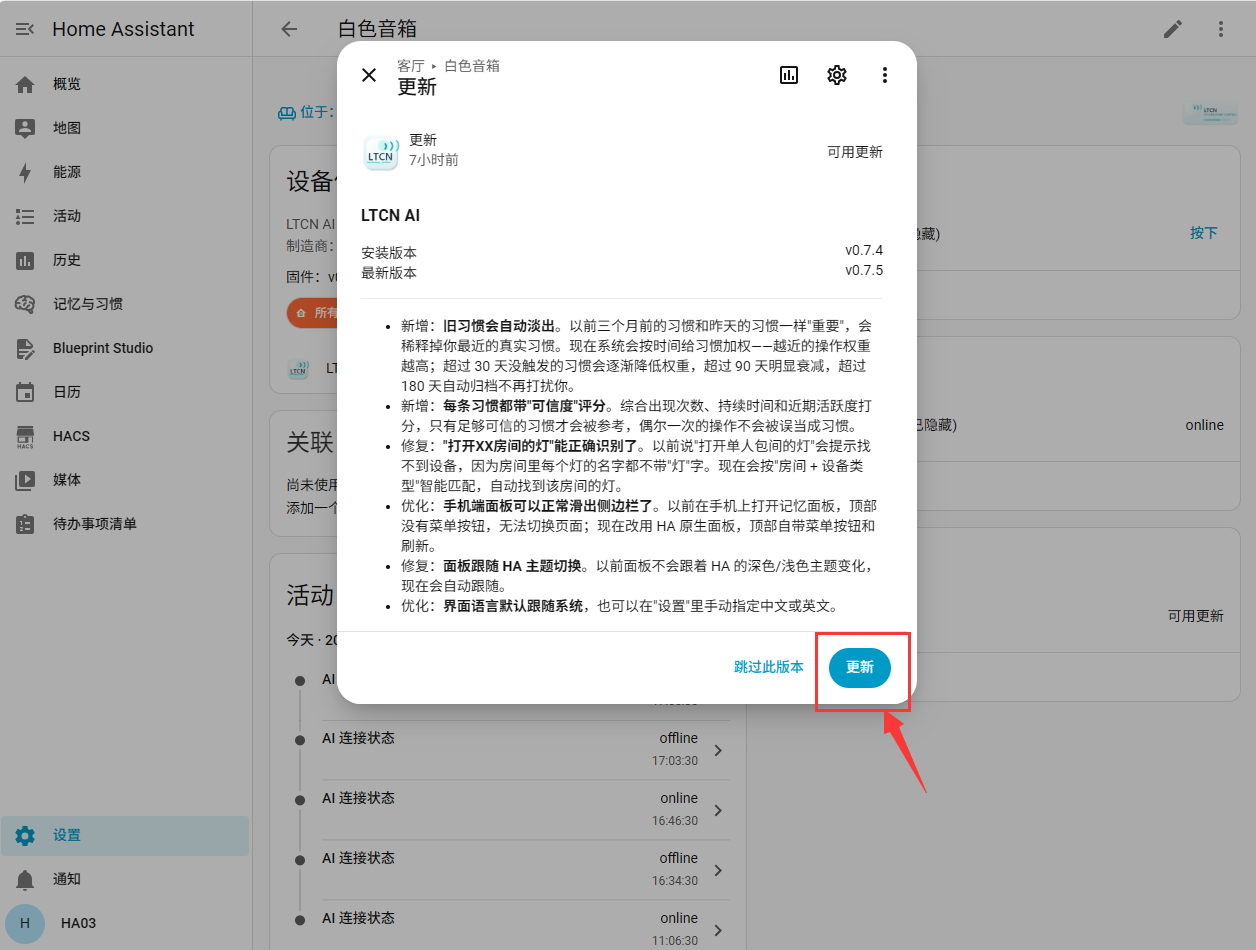
팝업에 설치된 버전, 최신 버전, 이번 업데이트 설명이 표시됩니다. 확인한 뒤 오른쪽 아래의 “업데이트“를 누르면 시작됩니다.
“업데이트” 항목이 “최신 상태“로 표시되면 이 스피커에 사용할 수 있는 업데이트가 없다는 뜻입니다. 업데이트 중에는 Home Assistant 페이지를 닫지 말고 진행이 끝날 때까지 기다리세요.
다음 단계
새 버전에서 무엇을 말할 수 있는지 바로 시험해 보려면 자주 쓰는 음성 명령과 기능 안내를 열어 그대로 읽어 보세요. 이 스피커가 아직 연결되지 않았다면 먼저 라이트 샤오즈 AI 음성 스피커 연결 및 설정 가이드를 확인하세요.

