
Cuando llegue su equipo de la serie HAI no necesita ordenador ni recordar una contraseña inicial: escanee el código QR de la etiqueta con el móvil y complete reclamar el equipo, crear una cuenta y vincular el equipo — en tres pasos lo verá en la plataforma HAIOTS. El plan de datos, la gestión de varios equipos y el acceso remoto quedan bajo la misma cuenta.
Escanee el código para reclamar el equipo
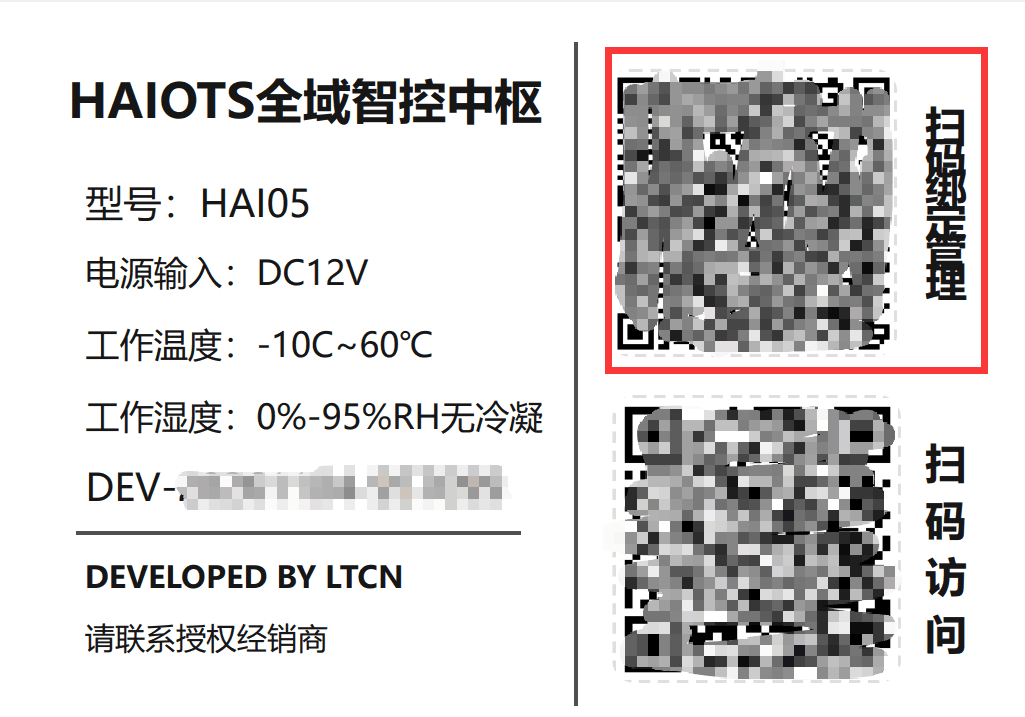
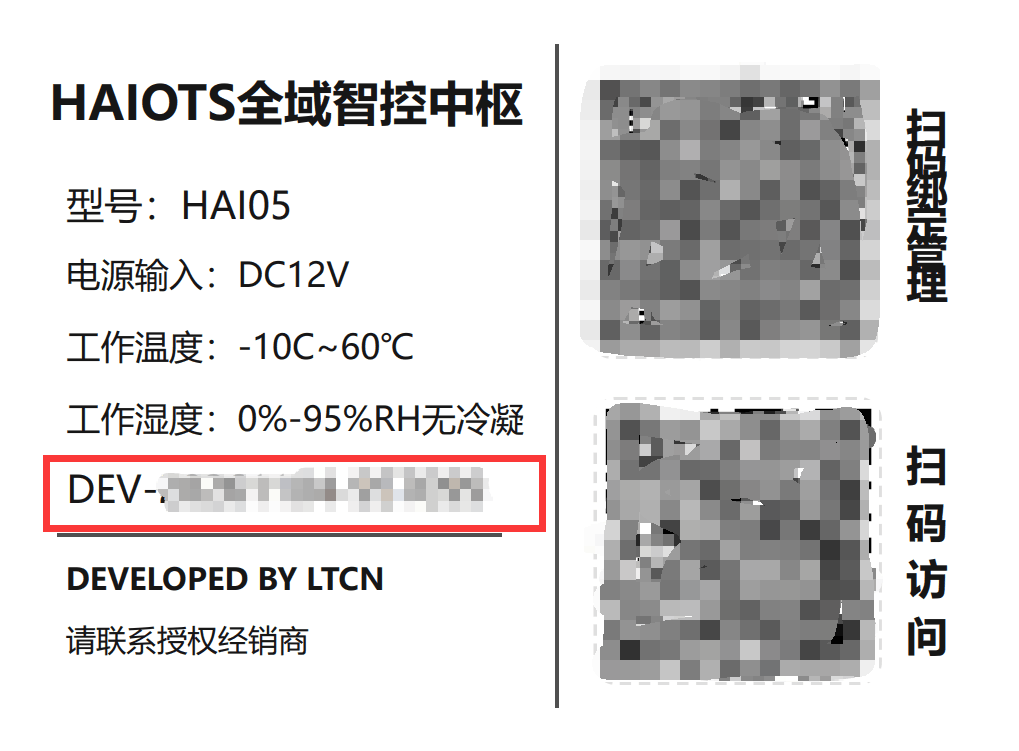
La etiqueta lleva dos códigos QR: el de arriba, marcado Escanear para gestionar, sirve para reclamar el equipo y vincularlo a una cuenta; el de abajo, marcado Escanear para abrir, abre el equipo directamente.
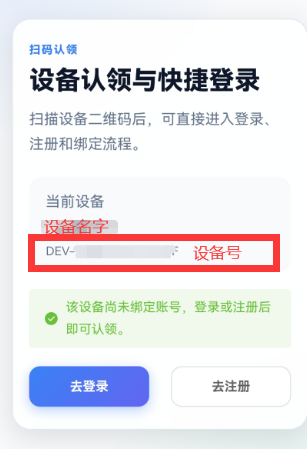
Escanee el código superior Escanear para gestionar con la cámara del móvil o WeChat. Se abre la página Reclamo del equipo e inicio de sesión rápido en HAIOTS Connect. El nombre y el ID del equipo ya vienen rellenados, y la página indica que el equipo aún no está vinculado a ninguna cuenta.
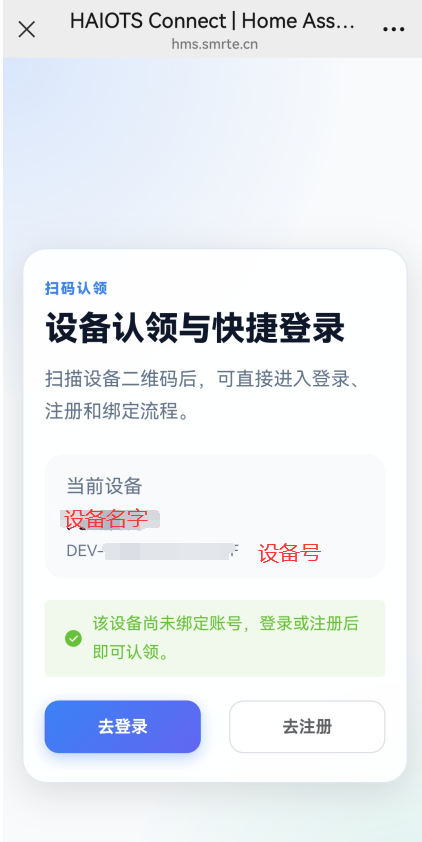
DEV-, igual que la impresa en la etiquetaLa página está en hms.smrte.cn, la plataforma de gestión de equipos de HAIOTS. Allí se vinculan los equipos y se ven todos los de su cuenta.
Cree una cuenta o inicie sesión
Abajo hay dos botones: Ir a iniciar sesión para quien ya tiene cuenta e Ir a registrarse para el primer uso.
La página de registro se titula Cree su cuenta HMS. Complete en orden: correo electrónico → número de móvil (por defecto +86) → Enviar código → el código de 6 dígitos del correo → una contraseña (mínimo 6 caracteres).
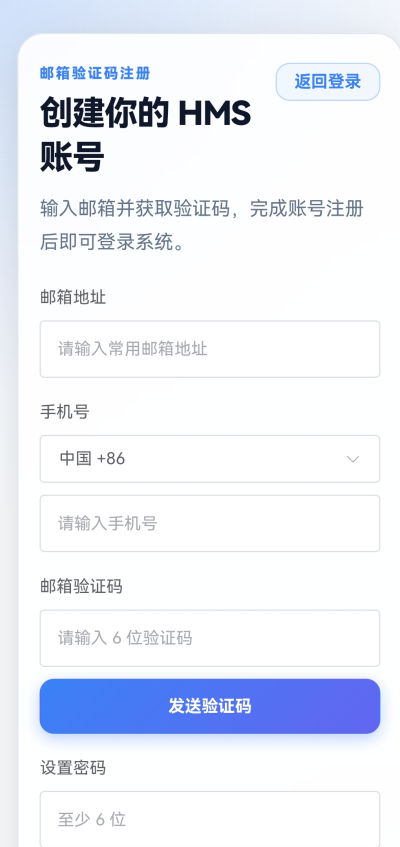
El código llega por correo, no por SMS. Si no lo ve, revise primero la carpeta de spam; si ya tiene cuenta, inicie sesión en lugar de registrarse otra vez.
Vincule el equipo a su cuenta
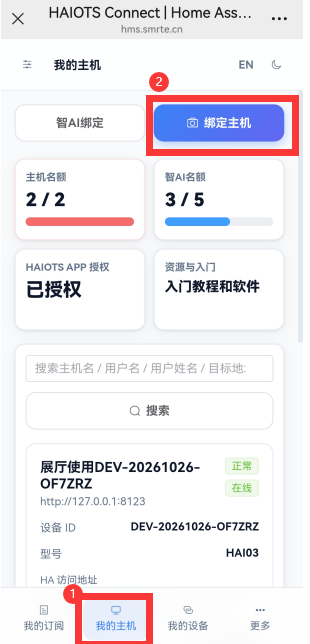
Tras iniciar sesión llega a Mis equipos. Elija Mis equipos en la barra inferior (1) y toque Vincular equipo arriba a la derecha (2).
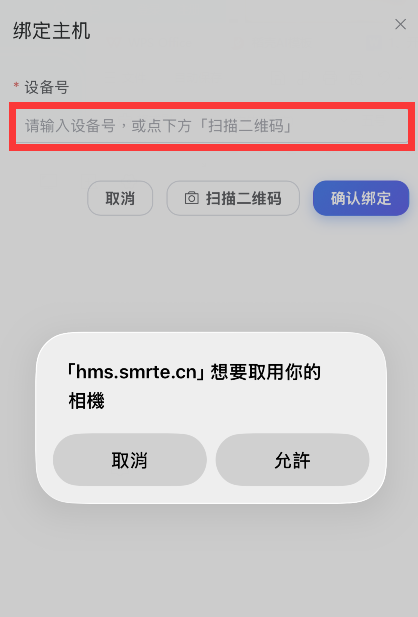
El diálogo solo tiene un campo obligatorio, el ID del equipo. Escriba el número que empieza por DEV- de la etiqueta, o toque Escanear código QR y apunte al etiqueta; después, Confirmar vinculación.
Una vez vinculado, el equipo aparece en la lista Mis equipos con su nombre, ID, modelo y estado Normal / En línea.
Sin cámara también funciona: el número DEV- impreso en la etiqueta es el ID del equipo y se puede escribir a mano.
Sobre el plan de datos
Incluimos 100 MB de datos cada mes. Nuestro coste es de 0,8 CNY por GB; puede recargar según lo necesite.
Varios equipos, una sola cuenta
Sus próximos equipos pueden colgar de esta misma cuenta para gestionarlos en un solo sitio — o abrir una cuenta aparte.
Acceso remoto y dirección LAN
La dirección externa cifrada de este equipo (también visible en la cuenta de gestión):
https://xxxxxxxxx.hms.smrte.cn
La dirección LAN se puede buscar, consultar y modificar con nuestra herramienta (el equipo y el ordenador deben estar en la misma red local). También así:
- Abra el equipo por la dirección externa e inicie sesión en el panel de HA
- Vaya a Ajustes → Red
- Abra Adaptadores de red para ver la dirección LAN
Ambas direcciones llevan al mismo equipo: use la cifrada desde fuera y la LAN al volver a la red local — es más rápida.
Anexo: especificaciones del equipo HAI (etiqueta)
| Modelo | HAI05 |
|---|---|
| Nombre del producto | Central de control universal |
| Alimentación | DC 12V |
| Temperatura de trabajo | -10℃ ~ 60℃ |
| Humedad de trabajo | 0 % ~ 95 % HR sin condensación |
| Dimensiones | 200 × 200 × 40 mm |
| Desarrollado por | DEVELOPED BY LTCN |
| Teléfono | 023-65218879 |
Siguiente paso
Con el equipo en marcha, repasar los comandos de voz habituales hará el día a día mucho más sencillo: Comandos de voz habituales y guía de funciones →