

LTCN AI Desktop Assistant conecta conversación natural, Home Assistant y voz en tiempo real en un PC Windows. Puede controlar luces, climatización y otros dispositivos ya configurados en Home Assistant. Una burbuja flotante y el icono de la bandeja permiten reanudar la conversación al instante.
Versión indicada en el artículo original: v0.4.5 para Windows 10/11. La interfaz de la aplicación admite chino e inglés. Compruebe si existe una versión más reciente antes de instalarla. Descargar LTCN AI para Windows.
Qué puede hacer
- Control conversacional: utiliza el asistente configurado en Home Assistant y conserva el contexto. Puede consultar la temperatura de una habitación o poner el aire acondicionado a 26 °C.
- Voz en tiempo real: reconoce lo que dice y reproduce las respuestas automáticamente.
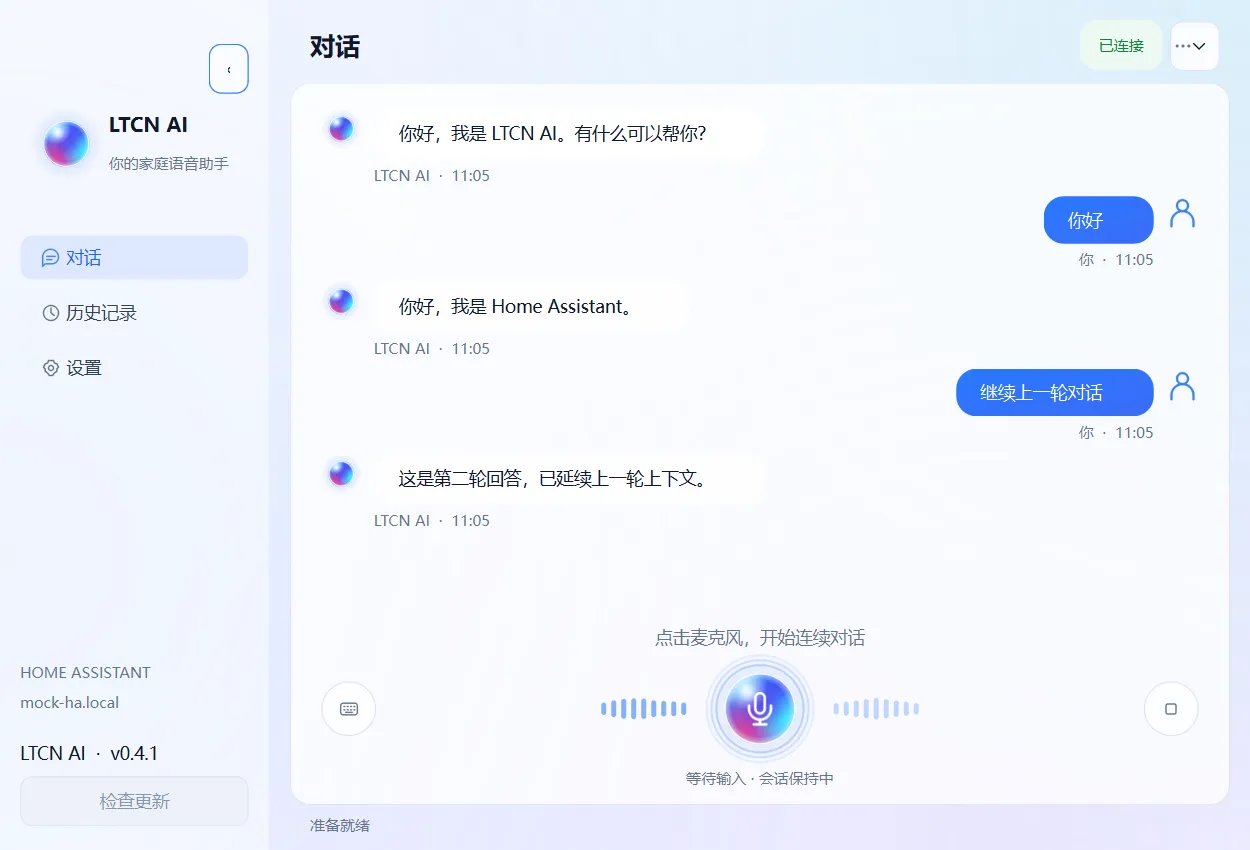
- Estado visible: la burbuja flotante representa escucha, reconocimiento, procesamiento y reproducción mediante animaciones de luz y ondas.
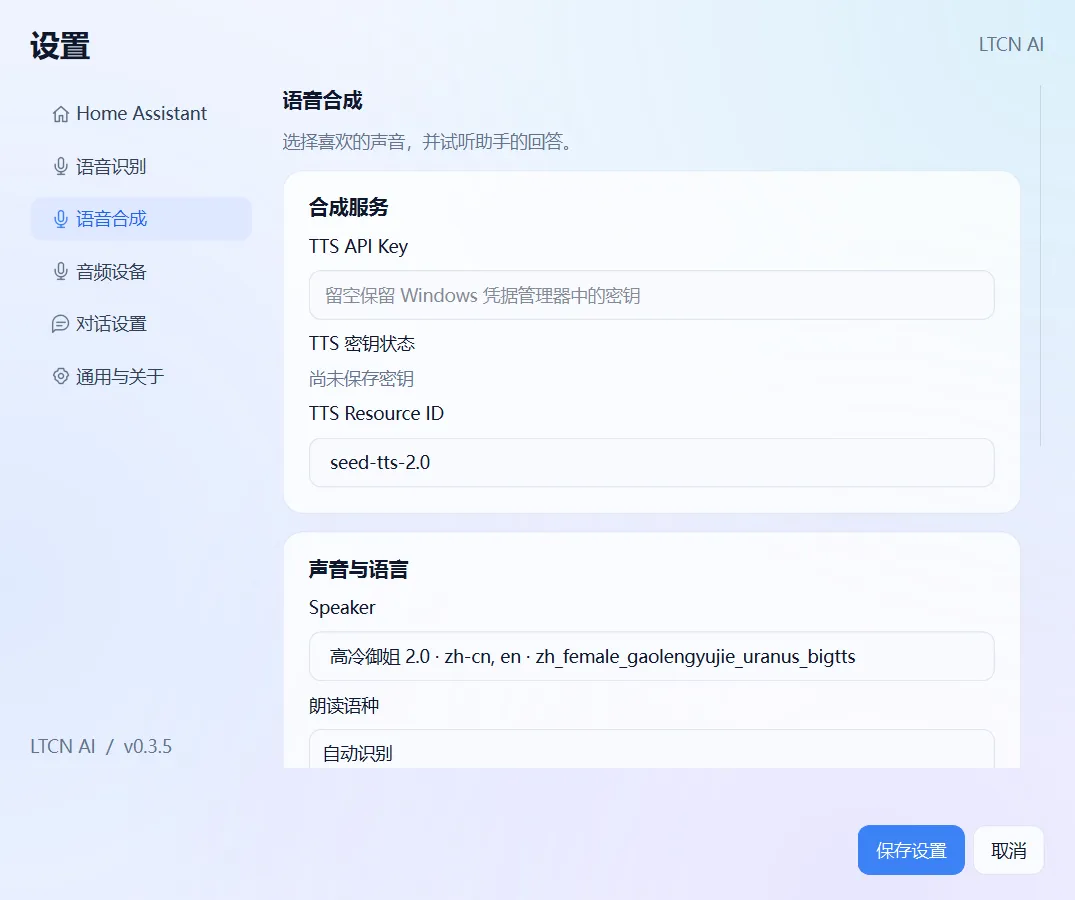
- Voz a elegir: seleccione idioma, dialecto y personaje de voz, escuche una muestra y guárdelo.
- Funcionamiento discreto: al cerrar la ventana principal, la aplicación permanece en la bandeja. Arrastre la burbuja a donde le convenga; un clic inicia la conversación, doble clic abre la interfaz completa y el botón derecho muestra opciones de gestión y salida.
La pantalla principal reúne conversación, historial y acciones esenciales. La conexión a Home Assistant, el servicio de voz, las voces, el micrófono y los altavoces se configuran en Ajustes.
Configuración inicial en cinco pasos
El asistente se abre después de instalar la aplicación. Puede omitir pasos y completarlos más adelante en Ajustes.
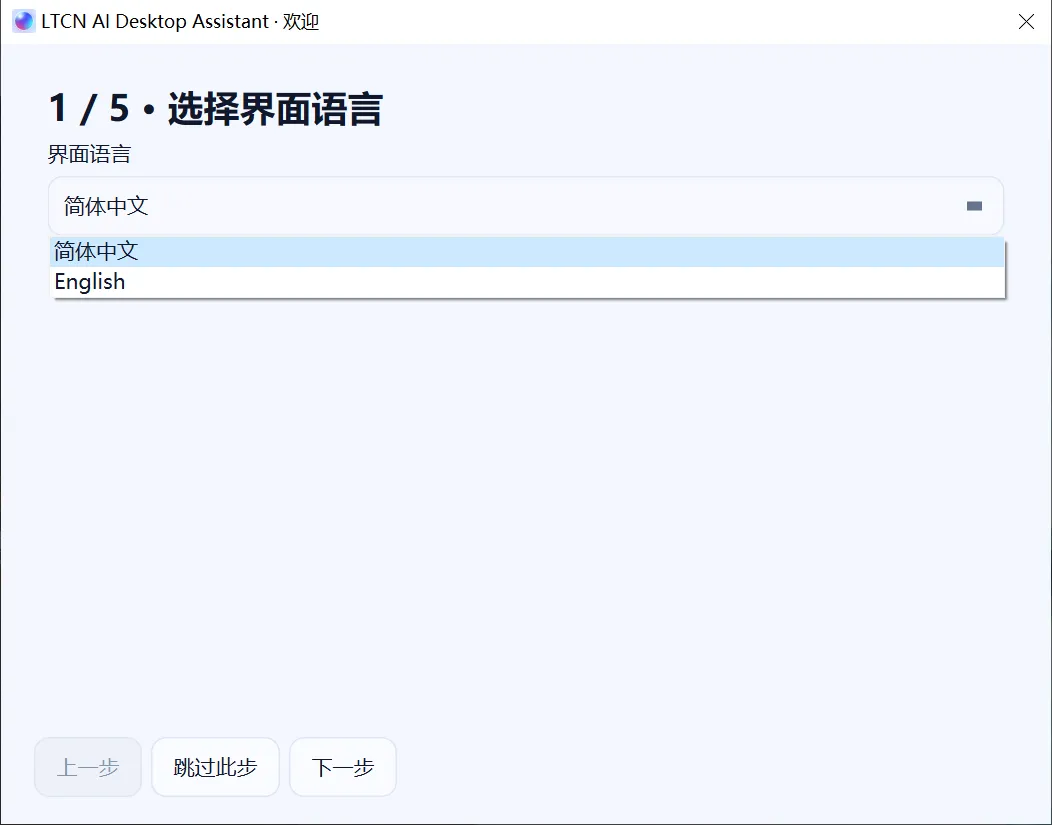
1. Elegir idioma de la interfaz
Seleccione chino o inglés; la interfaz cambia al instante.
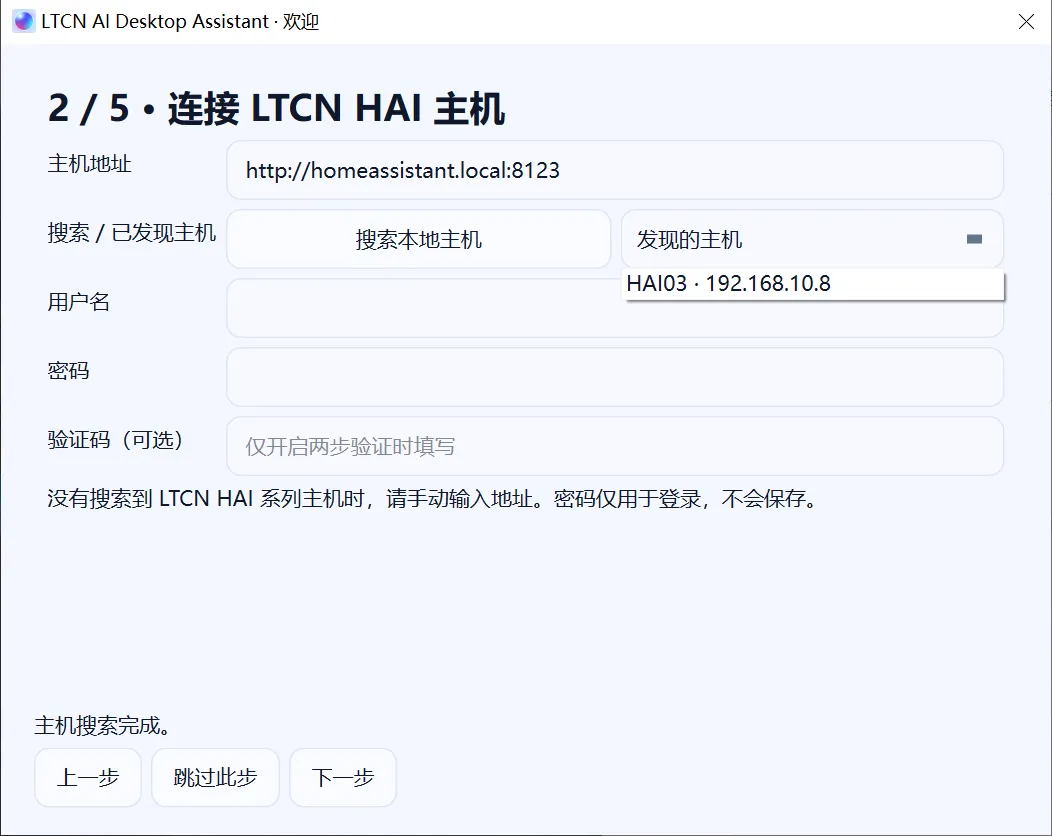
2. Conectar el equipo Home Assistant
Busque automáticamente equipos LTCN HAI en la red local. También puede introducir la dirección a mano e iniciar sesión con usuario y contraseña. Para el descubrimiento automático, PC y equipo deben estar en la misma LAN.
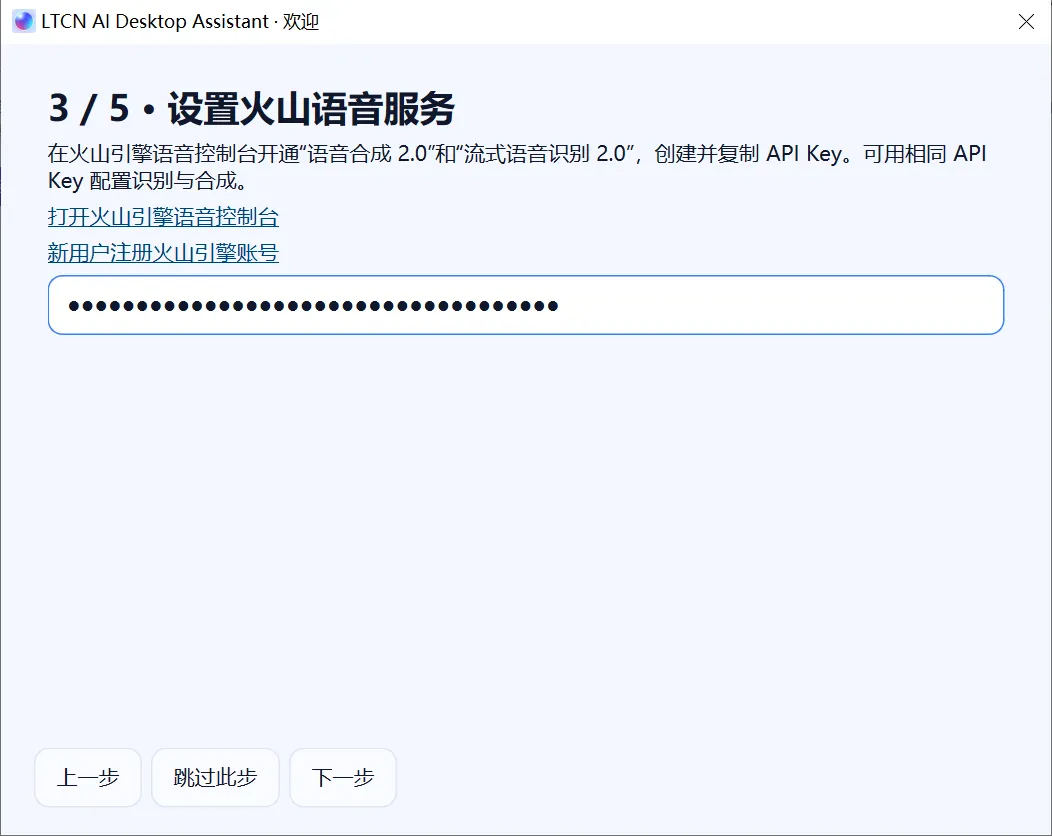
3. Configurar el servicio de voz
Introduzca su clave API de Volcengine para activar síntesis de voz 2.0 y reconocimiento de voz en streaming 2.0. Obtenga y administre la clave en su propia cuenta del proveedor.
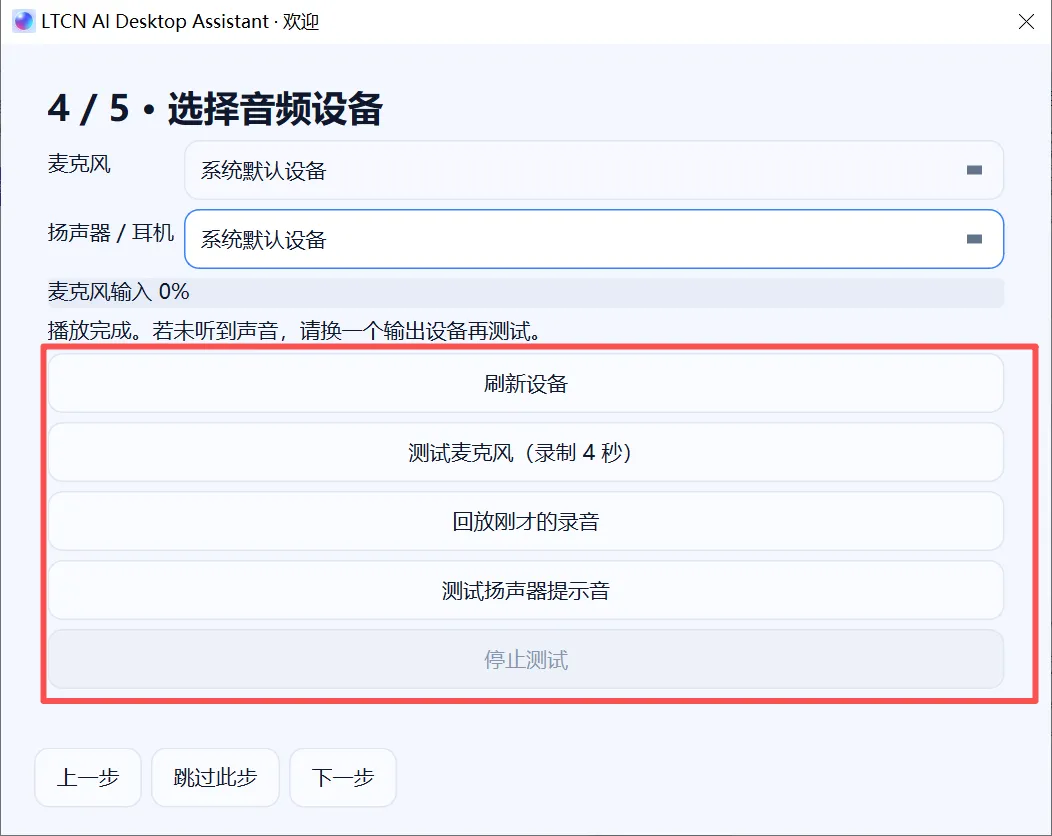
4. Probar el audio
Seleccione micrófono y altavoces. Grabe y reproduzca una prueba, y use el tono de comprobación para confirmar entrada y salida. Si es necesario, permita el acceso al micrófono en la configuración de privacidad de Windows.
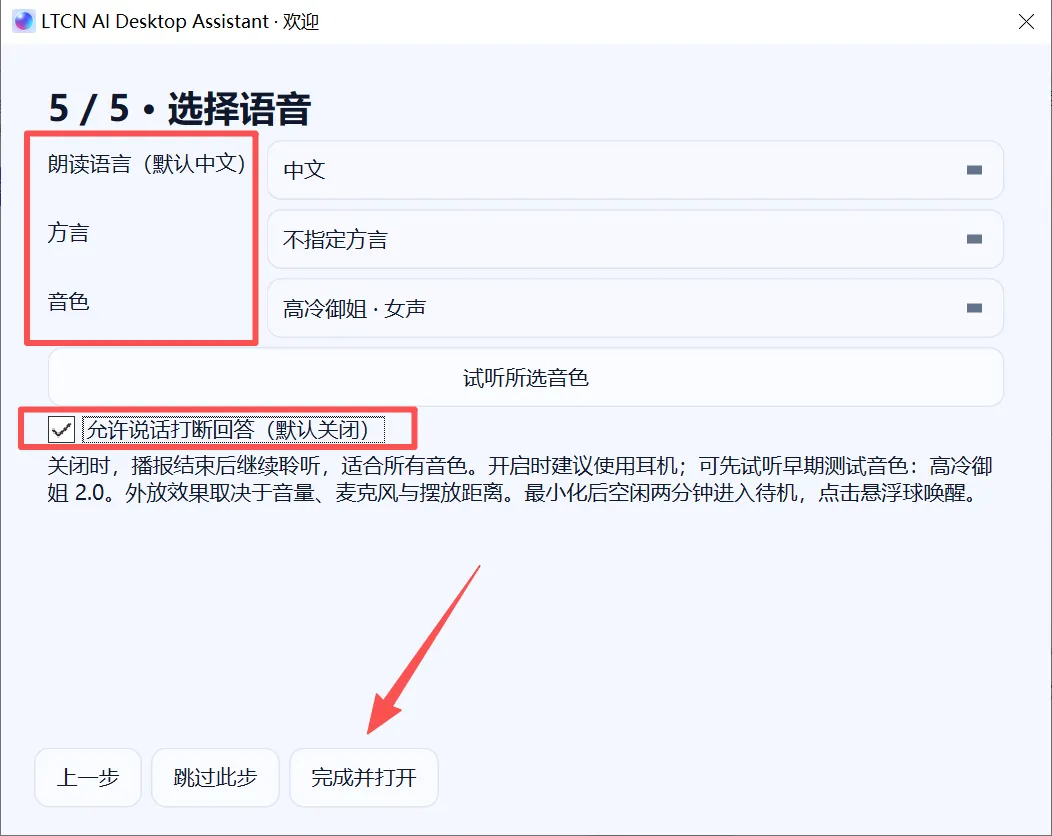
5. Escoger una voz
Elija idioma, dialecto y personaje, escuche la muestra y guarde. La opción Interrumpir la respuesta al hablar puede desactivarse cuando usa altavoces y activarse, si le conviene, con auriculares.
Tres primeras pruebas
Pida encender la luz del salón, ajustar el aire acondicionado a 26 °C y decir la temperatura interior. La comprensión de instrucciones habladas en español depende del servicio de reconocimiento y del idioma seleccionado.
Preguntas frecuentes
¿No encuentra el equipo? Compruebe que PC y equipo comparten la misma red local y repita la búsqueda. También puede introducir la dirección manualmente, por ejemplo http://192.168.1.100:8123.
¿No hay sonido? En Ajustes → Dispositivos de audio, vuelva a elegir micrófono y altavoces y pruebe ambos. Revise el permiso de micrófono en Windows.
¿Su propia voz interrumpe las respuestas? Desactive la opción de interrupción cuando reproduzca el sonido por altavoces.
¿El micrófono está siempre activo? La interacción comienza solo cuando la ventana o la burbuja entra en modo conversación. En la bandeja, la aplicación espera a que la active.
Empezar
Descargar LTCN AI Desktop Assistant v0.4.5 para Windows y conectarlo a Home Assistant. El paquete de Windows permite escoger la carpeta de instalación.


