

HADTUSCAN, llamado HAIScan dentro del programa, es una herramienta portátil de Windows para configurar DTU y módulos de red en una LAN. Descubre dispositivos mediante difusión UDP y les envía IP, máscara, puerta de enlace, DNS y nombre de host. También busca dispositivos Home Assistant y ESPHome por mDNS. Consiste en un solo ejecutable y no requiere instalación.
1. Uso y requisitos
Use HADTUSCAN para preparar direcciones estáticas o DHCP de varios equipos antes de integrarlos en un sistema de supervisión. Se recomienda Windows 10 u 11. El PC y el dispositivo deben estar en la misma red de capa 2 o subred; se debe permitir la difusión UDP y el cortafuegos debe admitir el puerto UDP 35600. Para cambiar la configuración de red, el dispositivo ha de admitir el protocolo UDP HADTUSCAN. Si solo se encuentra por mDNS, podrá abrir su página, pero no enviarle parámetros.
2. Configurar un equipo en cuatro pasos
- Abra
HADTUSCAN.execon doble clic. - Elija arriba el adaptador conectado a la red del dispositivo.
- Pulse Buscar dispositivos (UDP) o Buscar HA mDNS para equipos que solo anuncian mDNS.
- Seleccione el equipo, introduzca los parámetros y el PIN de seis dígitos, y pulse Enviar configuración.
En ordenadores con VMware, Hyper-V o WSL puede quedar seleccionado un adaptador virtual. Compruebe que la IP del adaptador elegido pertenece a la red del dispositivo.
3. Partes de la interfaz
La barra superior reúne selección de adaptador, actualización, búsqueda UDP y mDNS, idioma y tema. La lista muestra IP, MAC, modelo, firmware y nombre de host; un doble clic abre la IP en el navegador. El panel de configuración permite elegir DHCP o IP estática, introducir parámetros y PIN. El registro muestra los resultados de búsqueda y envío para facilitar el diagnóstico.
4. Descubrimiento UDP
La búsqueda envía DISCOVER_REQ a la dirección de difusión del adaptador seleccionado y a 255.255.255.255. Los equipos responden por unicast con DISCOVER_RSP. El puerto predeterminado es UDP 35600; se recomiendan 500–1500 ms de espera y dos o tres intentos (valor inicial: 1,2 s y dos intentos). Si no aparecen dispositivos, revise adaptador, subred, aislamiento de difusión del switch y cortafuegos de Windows. Elija explícitamente el adaptador correcto o desactive de forma temporal los adaptadores virtuales no usados.
5. Búsqueda mDNS
mDNS encuentra servicios Home Assistant o ESPHome anunciados en la LAN. Suele proporcionar IP, nombre de host, nombre de servicio y algunos campos TXT, pero no la configuración de red completa. Una entrada con device_id = 0 se detectó solo por mDNS y no admite envío de configuración. Haga doble clic para abrir http://IP-DEL-DISPOSITIVO/ y usar su interfaz web.
6. Enviar parámetros y PIN
Cada orden SET_NET debe incluir un PIN de seis dígitos; el valor inicial es 123456. En modo estático indique IP, máscara, puerta de enlace y DNS. En DHCP puede dejar esos campos vacíos; el programa enviará 0.0.0.0. La aplicación inmediata o tras reiniciar depende del firmware. El PIN se transmite como seis bytes ASCII (123456 equivale a 31 32 33 34 35 36 en hexadecimal); el firmware debe comparar exactamente seis bytes y no tratarlo como una cadena C terminada en cero.
El programa confirma el envío correcto y registra la respuesta. Si falla, muestra causas como autenticación incorrecta, parámetros inválidos o función no admitida.
7. Idioma, seguridad y protocolo
Hay tema claro y oscuro e interfaz en chino o inglés. Cambiar la IP puede dejar el equipo desconectado brevemente: realice la operación durante una ventana de mantenimiento y pruebe primero con pocos equipos. En redes de producción, confirme con el administrador las reglas de difusión y el plan de direcciones.
Para implementar el protocolo en hardware consulte docs/udp-protocol.md, que incluye parámetros CRC32, comprobación estricta de longitud y vectores de prueba. Respete payload_len, CRC32 y el orden de bytes o el programa rechazará el paquete.
8. Versión y actualización en línea
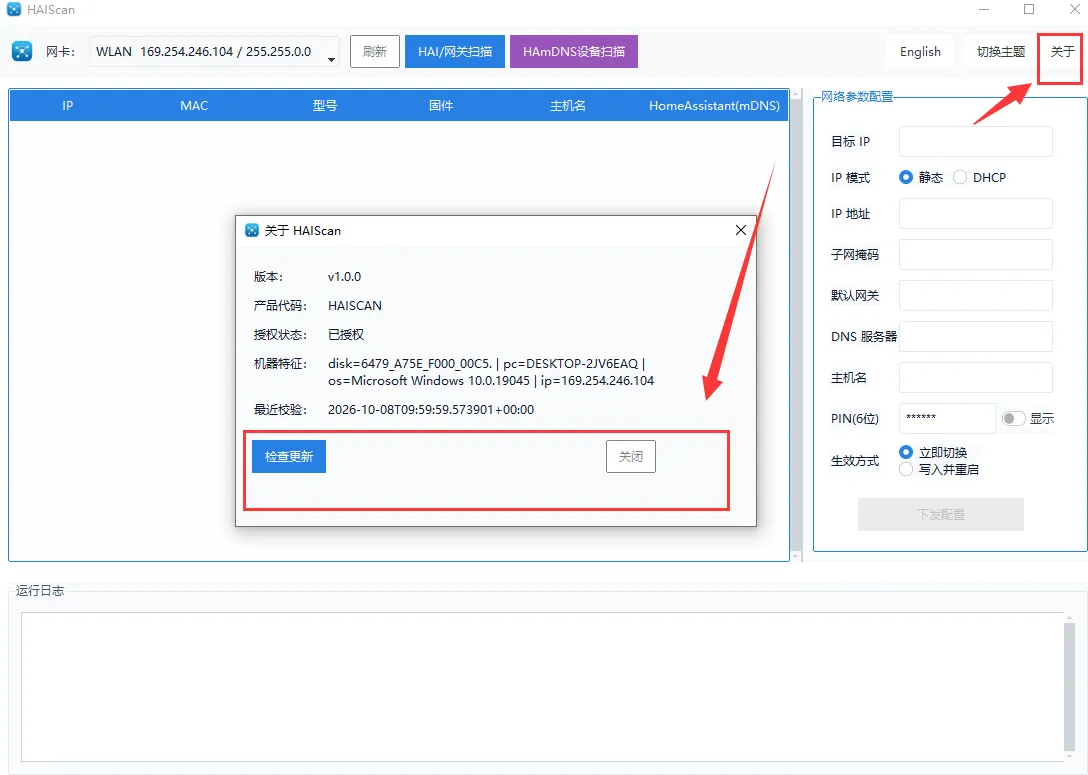
El botón Acerca de/About arriba a la derecha abre Acerca de HAIScan. Muestra versión, código HAISCAN, licencia, huella del equipo y última validación. Buscar actualizaciones compara las versiones en línea y permite actualizar directamente cuando hay una nueva.
La huella combina número de serie del disco, nombre del PC, sistema operativo e IP local. Un cambio puede afectar la licencia. La versión 1.0 incorporó búsqueda y configuración UDP, búsqueda mDNS, temas e idiomas, apertura en navegador y comprobación del PIN.
Siguiente paso
Con la red configurada, integre los equipos en Home Assistant mediante la vinculación de Xiaozhi, un modelo de voz externo o LTCN AI Desktop Assistant.


