
Deux voies existent pour mettre à jour Xiaozhi : lui dire quelques mots et laisser l’assistant vocal vérifier et installer la mise à jour tout seul, ou ouvrir Home Assistant et lancer la mise à jour manuellement depuis la page de l’appareil. Les deux amènent le firmware à la dernière version — choisissez celle qui vous convient.
Au programme de ce guide
- Vérifier une nouvelle version à la voix
- Mettre le système à jour à la voix
- Mettre à jour manuellement dans l’interface Home Assistant
Vérifier les mises à jour à la voix
L’assistant vocal Xiaozhi gère lui-même les mises à jour : pas besoin d’ordinateur, il suffit de demander. Dites les phrases suivantes dans l’ordre pour aller de « y a-t-il une mise à jour » jusqu’à « qu’est-ce qui a changé ».
Enchaînez ces phrases pour garder le contexte : d’abord « y a-t-il une nouvelle version », puis « qu’y a-t-il de nouveau », enfin « plus de détails ». Sinon l’assistant ne sait pas de quelle mise à jour vous parlez.
Mettre le système à jour à la voix
Une fois certain qu’une nouvelle version existe et que vous la voulez, dites la phrase suivante. Xiaozhi ne démarre pas tout de suite : il demande d’abord confirmation.
Une absence de 1 à 2 minutes pendant la mise à jour est normale : ne coupez pas l’alimentation et n’appelez pas l’assistant en boucle. Une fois le redémarrage terminé, redemandez « vérifie les mises à jour » pour confirmer le nouveau numéro de version.
Mettre à jour manuellement dans Home Assistant
Cette voie est utile quand parler n’est pas pratique ou que vous voulez lire vous-même les notes de version. Tout se passe dans l’interface web de Home Assistant.
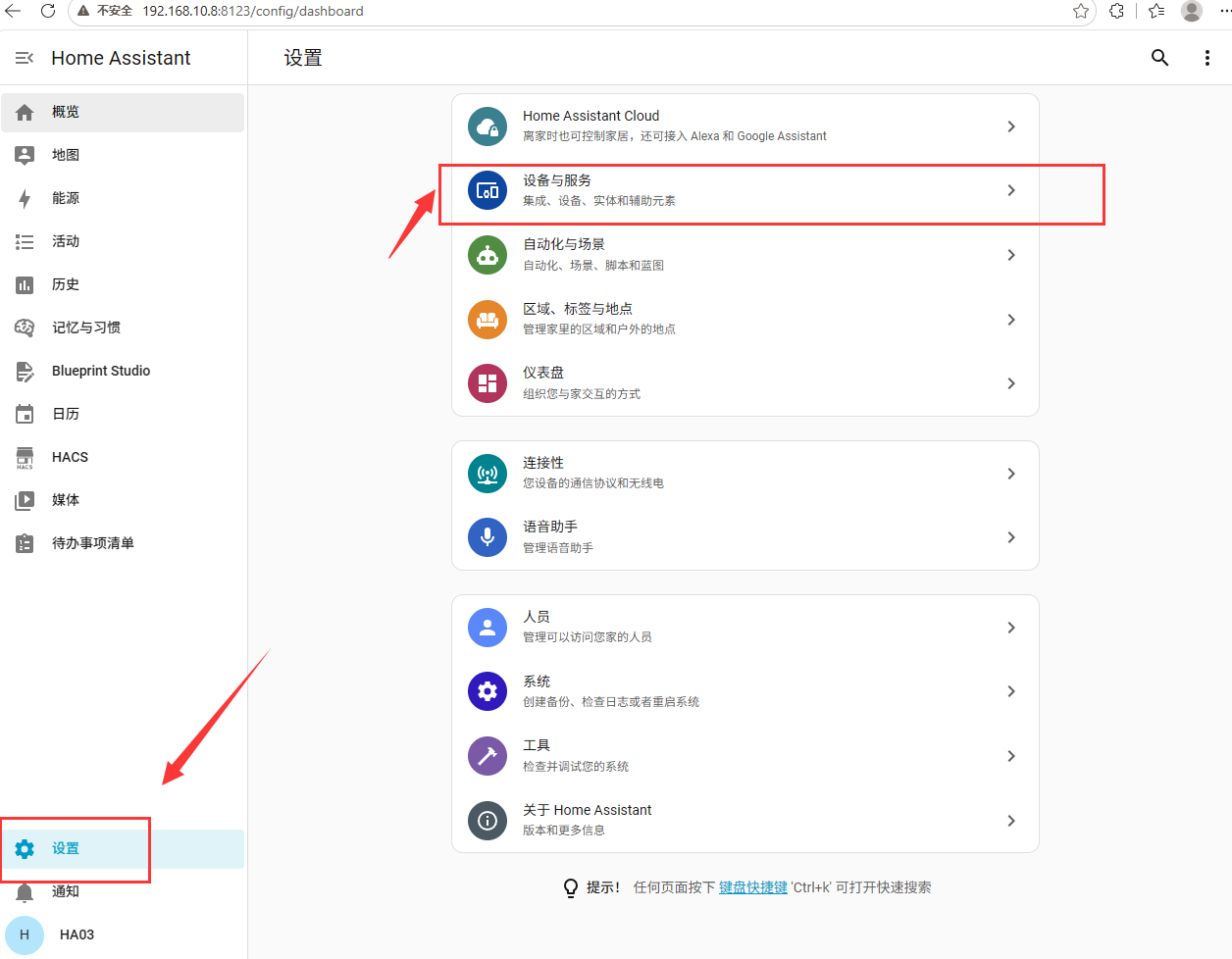
Ouvrir « Réglages → Appareils et services »
Dans la barre latérale de Home Assistant, cliquer tout en bas sur Réglages, puis sur la page des réglages trouver et ouvrir Appareils et services.
Ouvrir LTCN AI et choisir l’enceinte à mettre à jour
Dans « Appareils et services », trouver l’intégration LTCN AI et l’ouvrir : elle liste toutes les enceintes AI déjà reliées à ce Home Assistant.
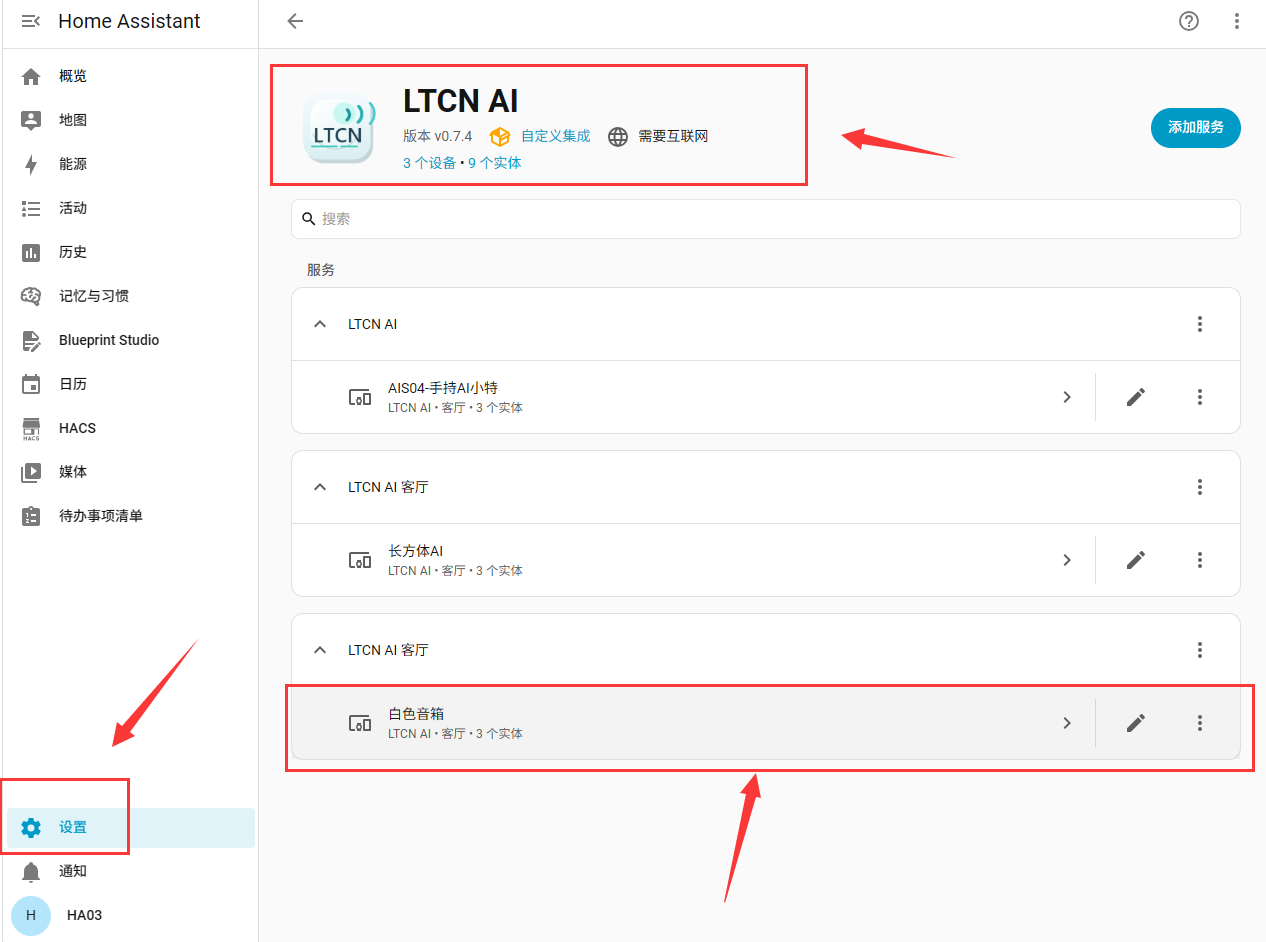
Ouvrir celle à mettre à jour (l’enceinte blanche dans l’exemple) pour accéder à sa page d’appareil.
Cliquer sur Mise à jour dans « Configuration » et confirmer
La page de l’appareil comporte à droite une colonne Configuration. Si la ligne Mise à jour affiche Mise à jour disponible, cliquer dessus.
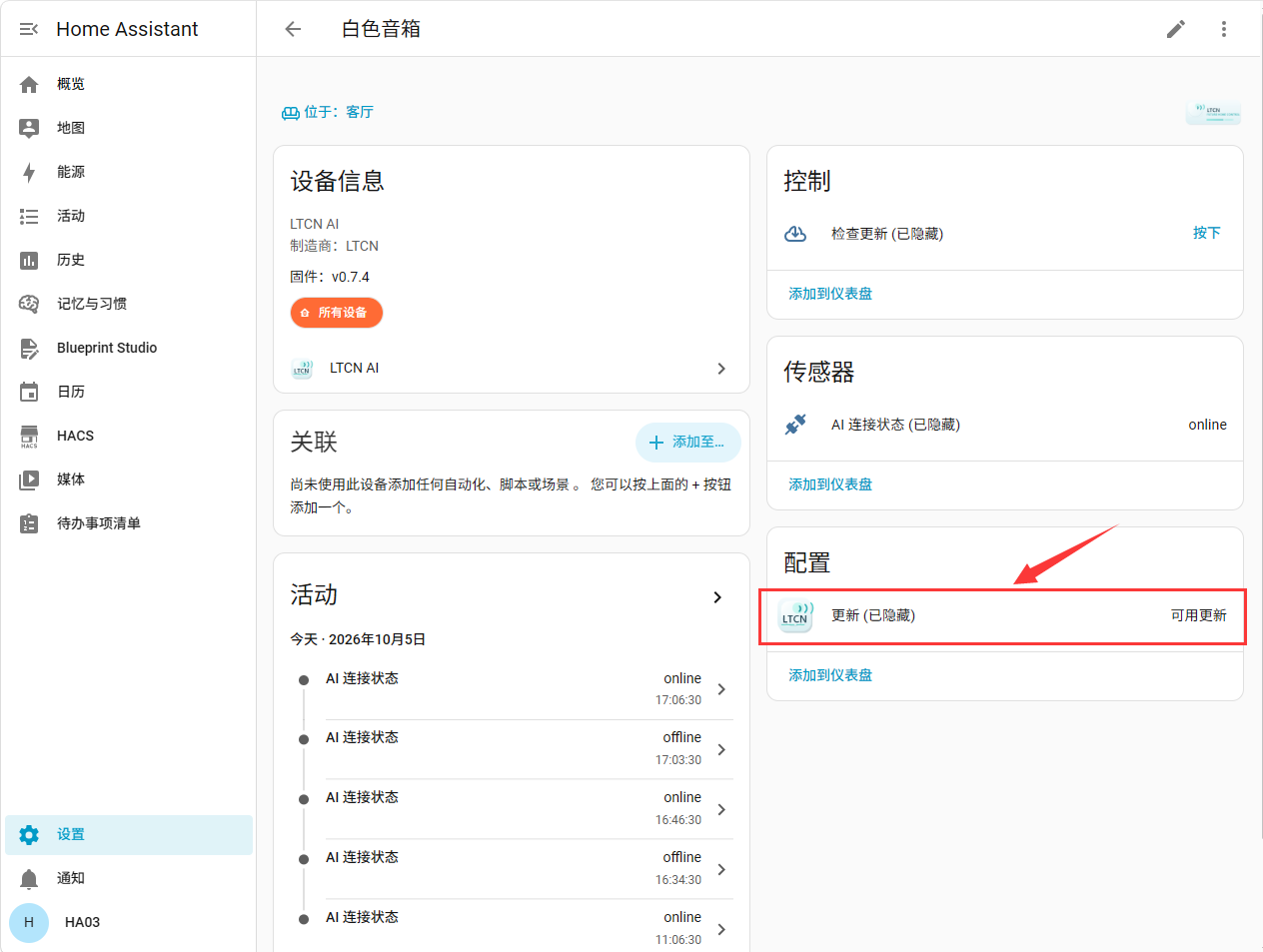
La fenêtre affiche la version installée, la dernière version et les notes de cette mise à jour — cliquer sur Mise à jour en bas à droite pour lancer.
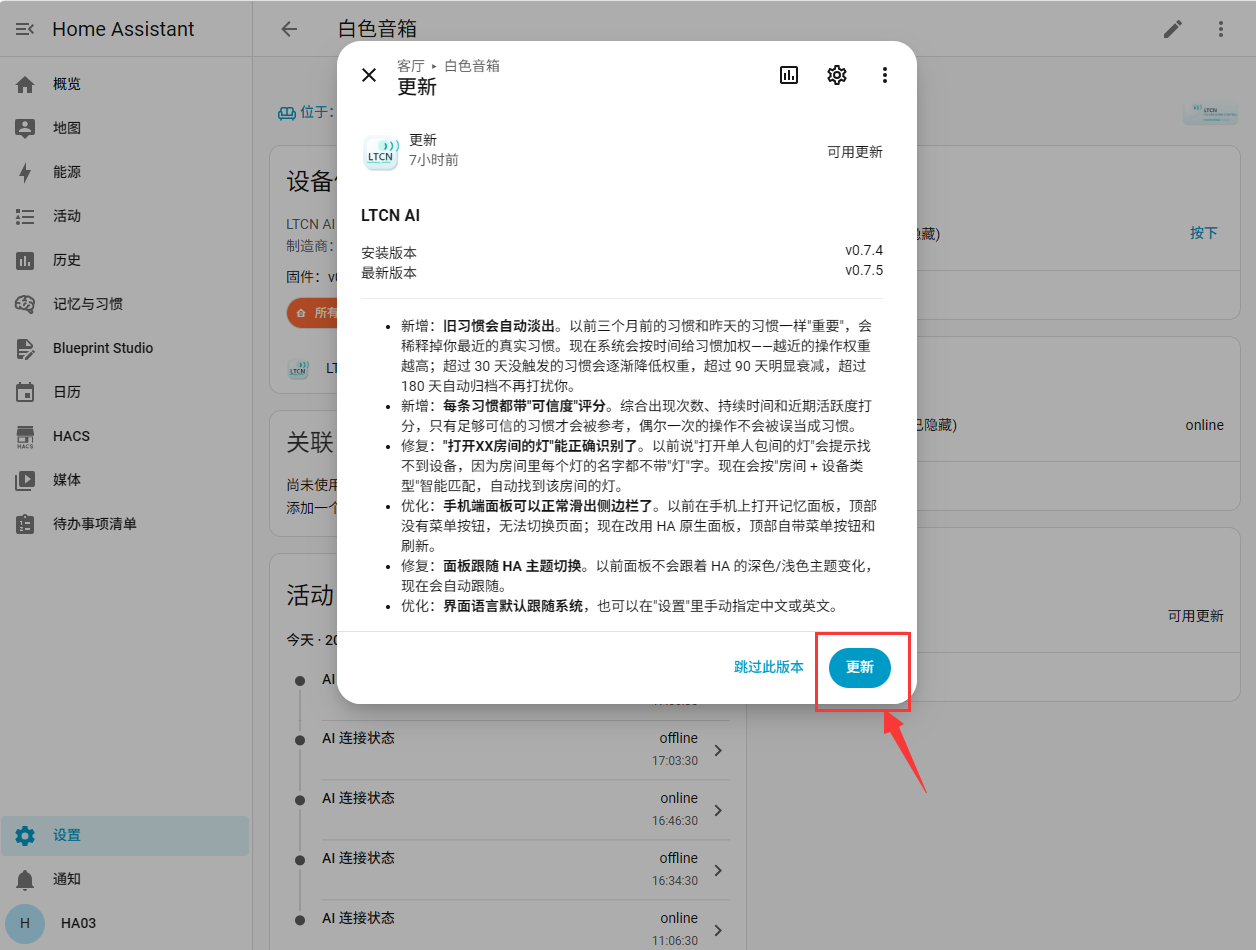
Si la ligne Mise à jour indique À jour, aucune mise à jour n’est disponible pour cette enceinte. Ne fermez pas la page Home Assistant pendant l’opération : attendez simplement la fin de la progression.
Pour aller plus loin
Pour tester tout de suite ce que la nouvelle version sait faire, ouvrez Commandes vocales courantes et fonctions et lisez les commandes à voix haute. Si cette enceinte n’est pas encore reliée, commencez par Lier et configurer l’enceinte Lite Xiaozhi AI pour l’ajouter à Home Assistant.