
LTCN MUSIC reúne tu música local o de un NAS en Home Assistant. Esta guía explica cómo añadir archivos, organizar la biblioteca, elegir un dispositivo, avanzar dentro de una canción en equipos compatibles, seguir letras sincronizadas y crear grupos de altavoces. No hace falta editar archivos de configuración.
Guardar en el equipo
Guardar en el equipo: sube archivos a /media/music para una configuración sencilla.
Guardar en un NAS
Guardar en un NAS: añade una carpeta de red y crea un índice local; al navegar no se vuelve a escanear todo el NAS.
Abrir MUSIC y conocer la interfaz
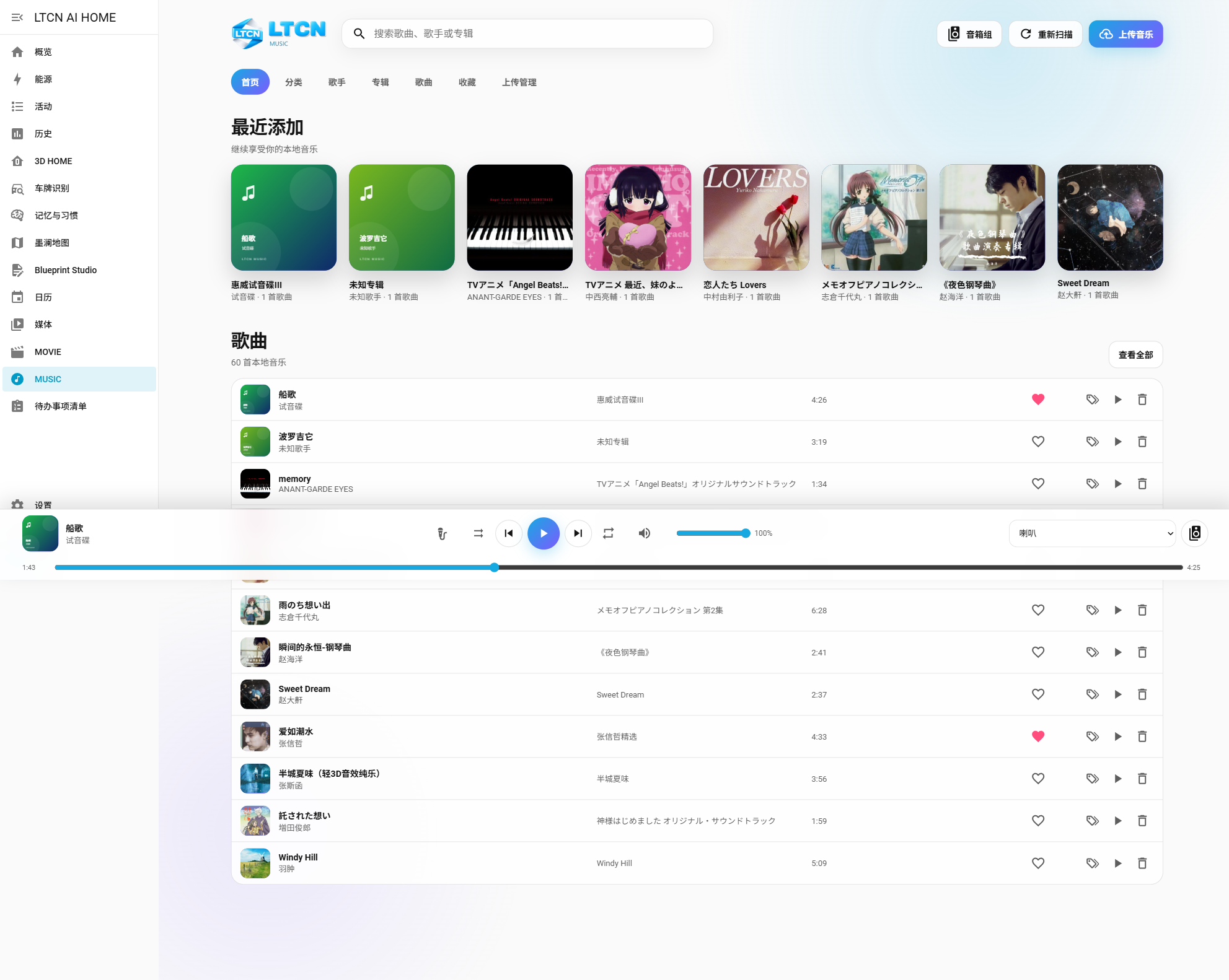
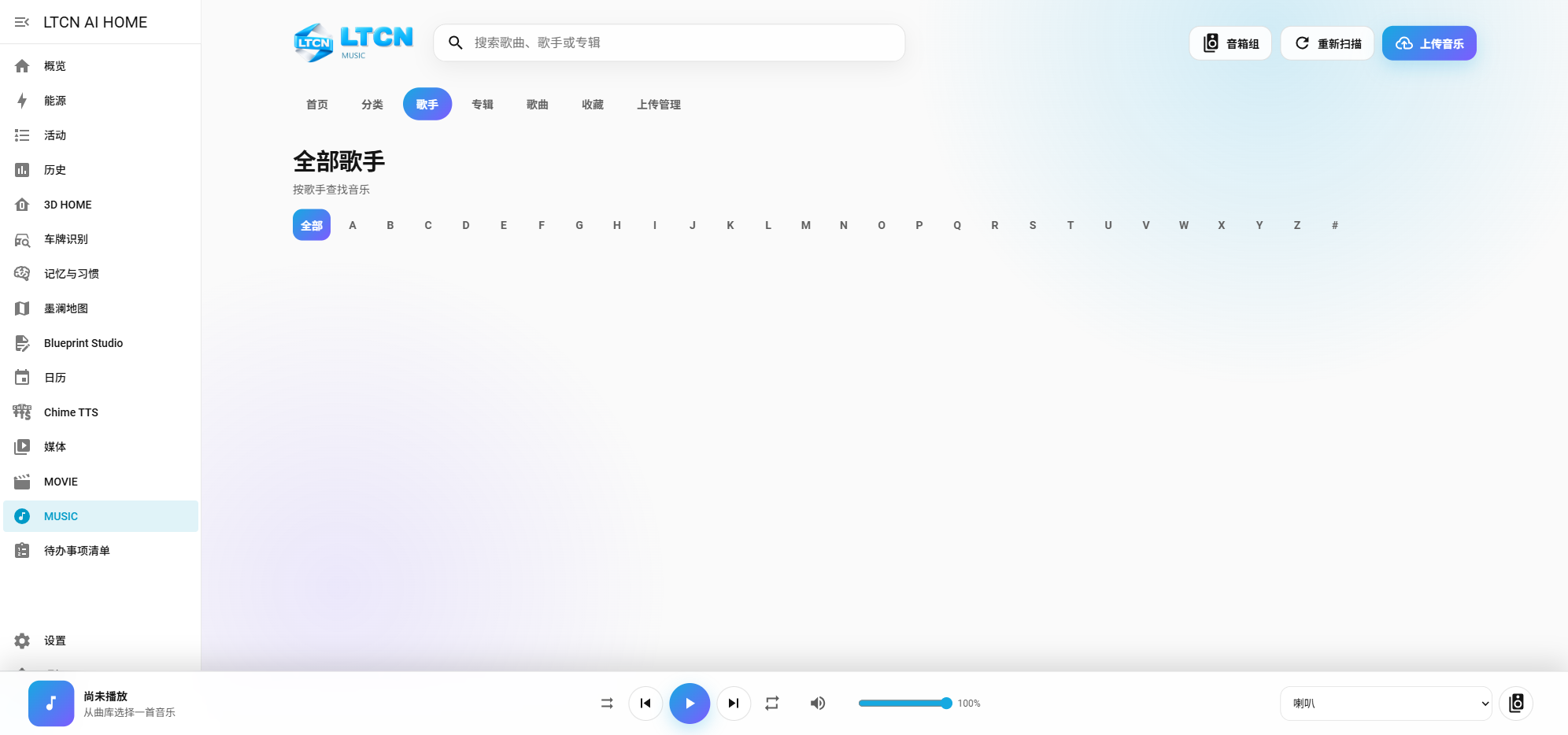
Inicia sesión en Home Assistant y abre MUSIC desde el menú izquierdo. La biblioteca aparece arriba y los controles fijos abajo; el diseño se adapta al móvil y la tableta. Busca canciones, artistas y álbumes y explora categorías, favoritos y cargas. Abajo se encuentran la selección de dispositivo, la reproducción, el volumen, el progreso y el botón de letras.
Subir música o conectar un NAS
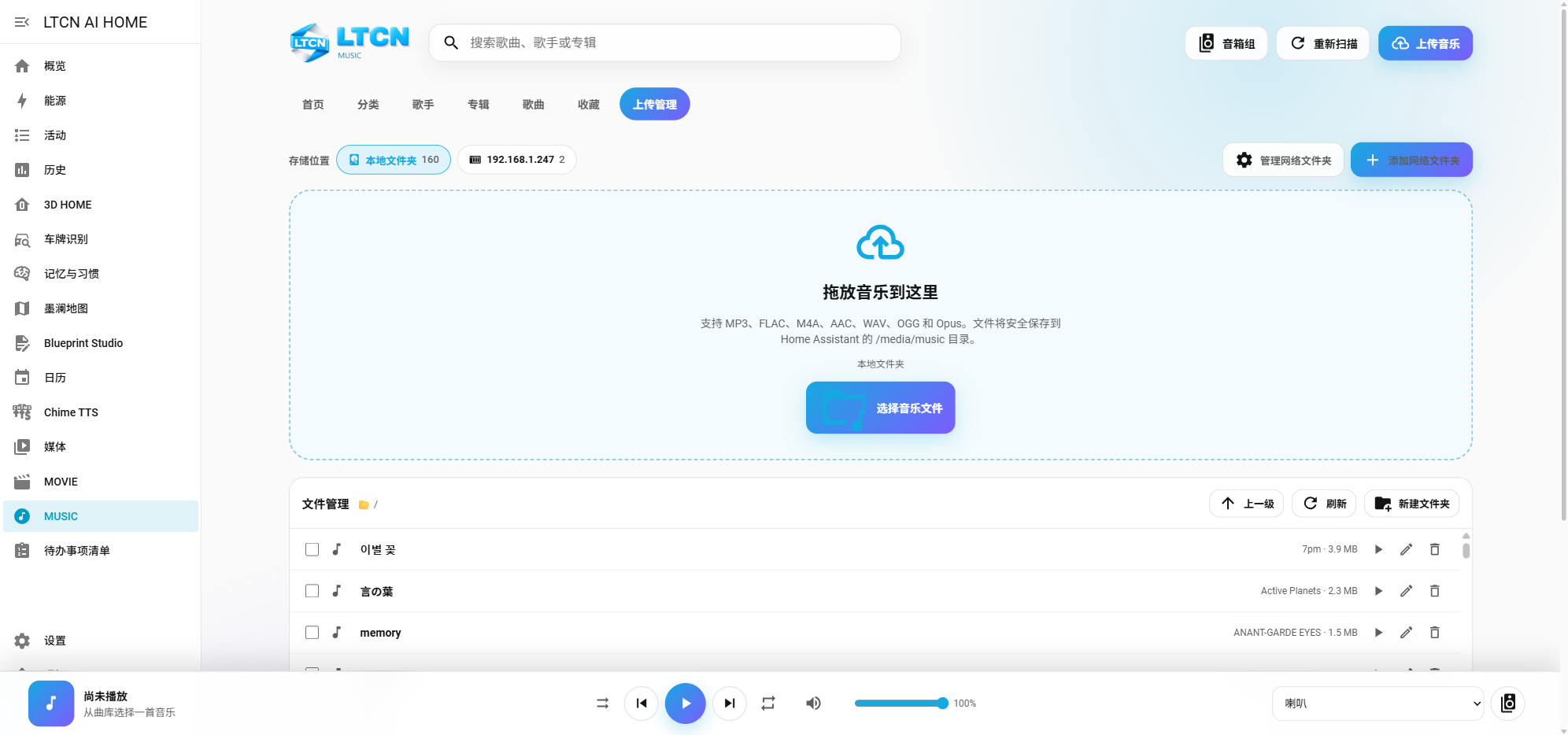
Abre Subir música o Gestión de cargas. Para archivos locales, elige la carpeta local, arrastra los archivos al área de carga o selecciónalos y después ejecuta un nuevo escaneo. Para un NAS, añade una carpeta de red, indica dirección, recurso compartido y credenciales, selecciona esa fuente y escanéala. Formatos compatibles: MP3, FLAC, M4A, AAC, WAV, OGG y Opus.
Escanear, buscar y organizar la biblioteca
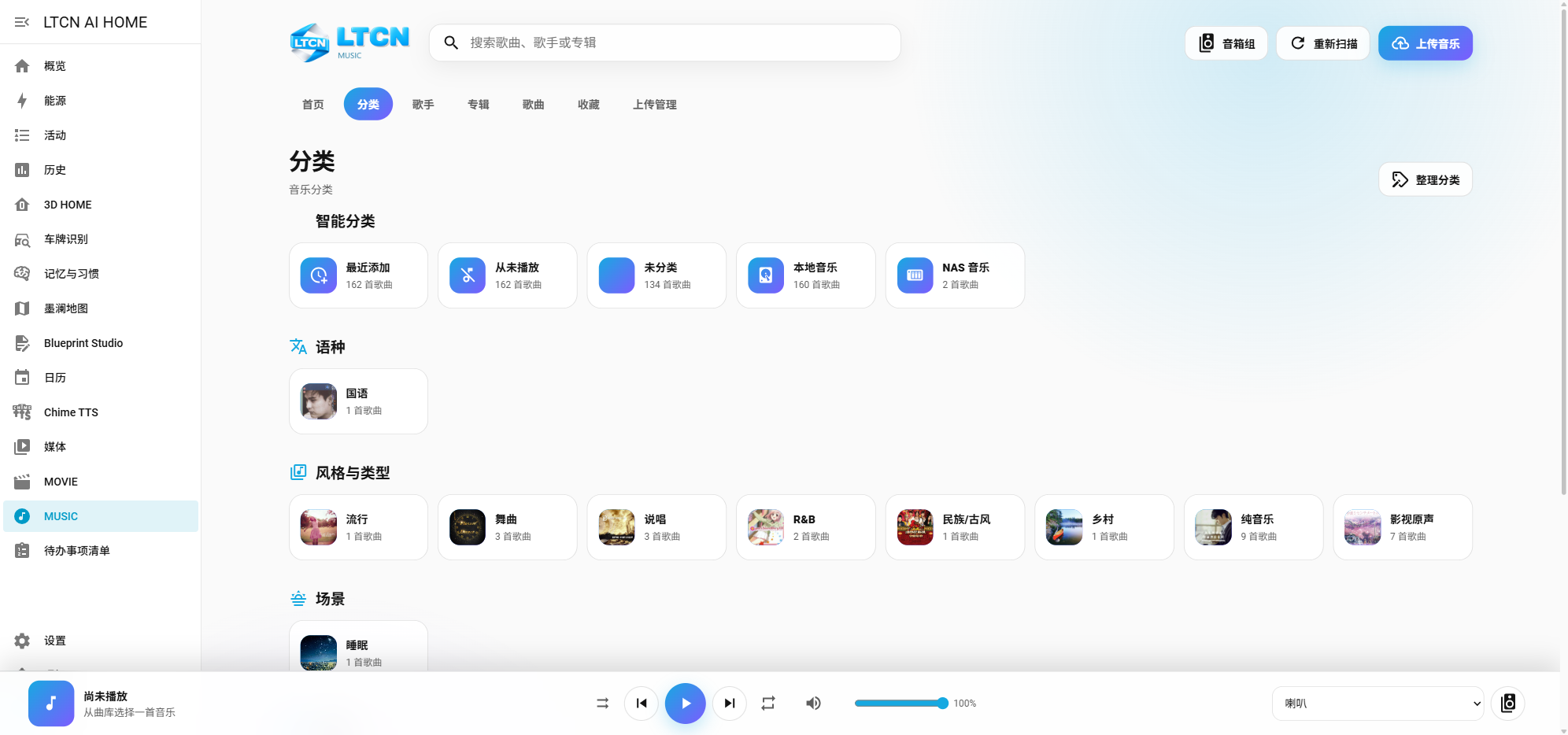
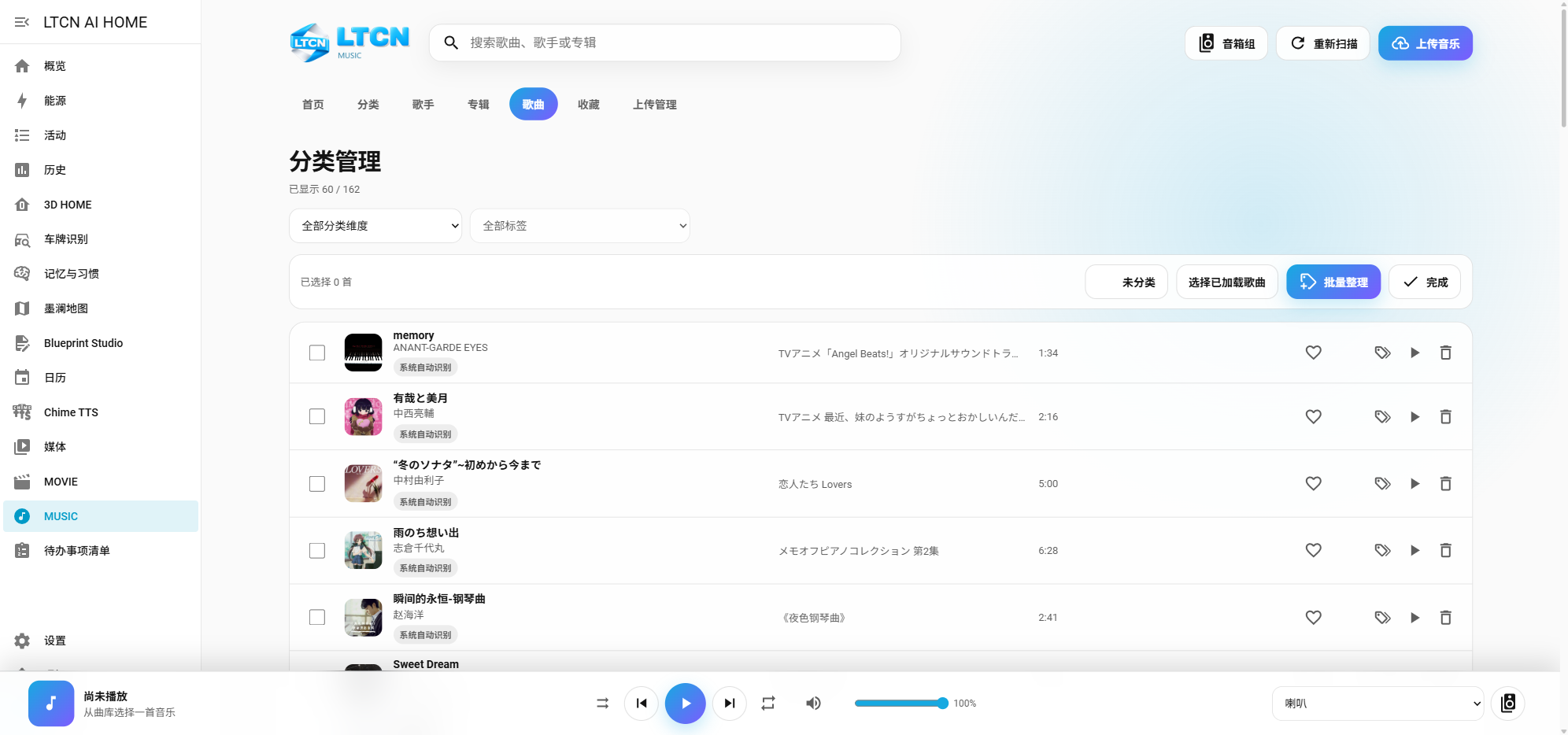
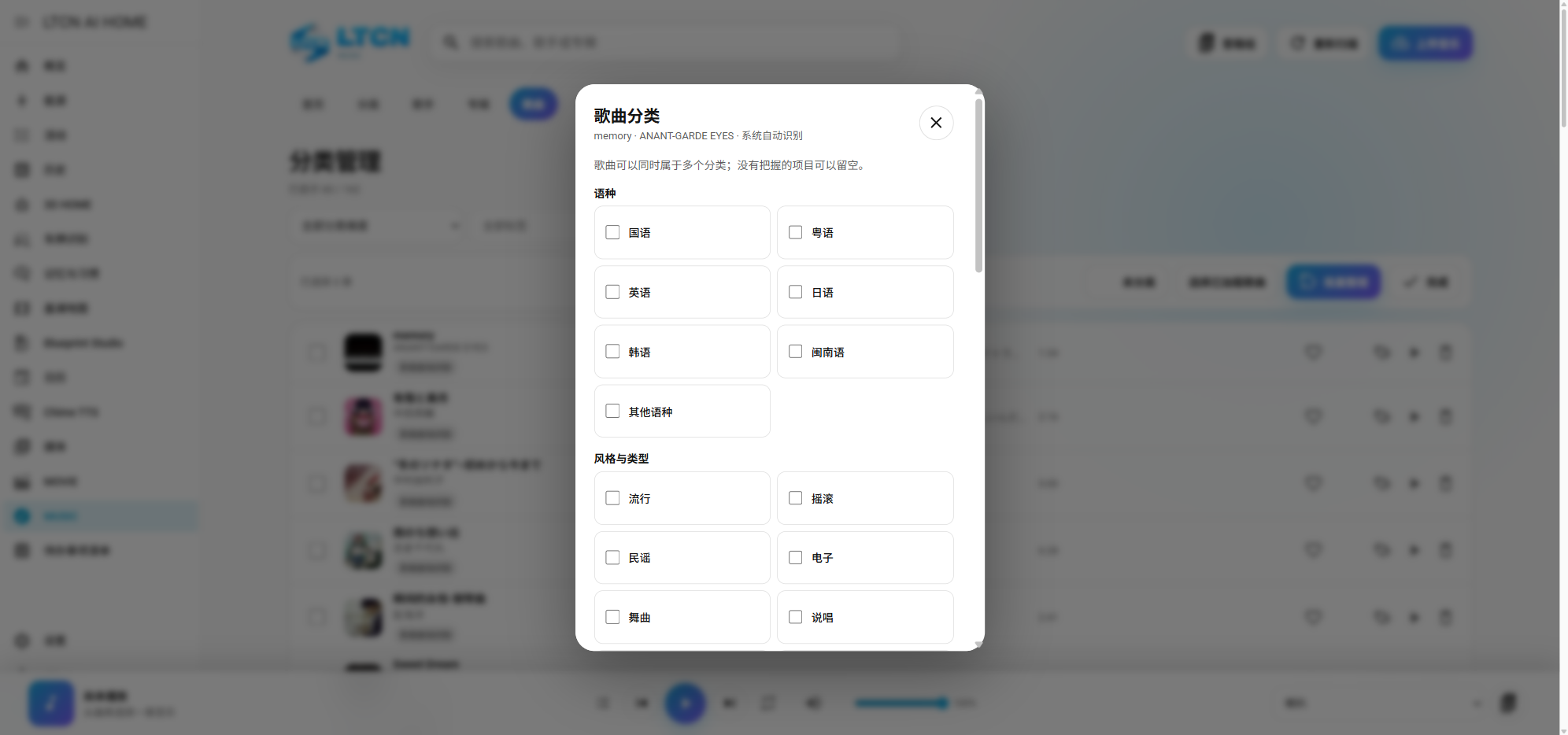
El nuevo escaneo lee título, artista, álbum, duración y carátula, y los guarda en un índice local. Busca por canción, artista, álbum o nombre de archivo; los títulos chinos también admiten búsqueda por pinyin. Explora por idioma, género, situación, estado de ánimo, década o artista. En Administrar categorías puedes añadir o quitar etiquetas. Una canción puede tener varias, y se puede definir una categoría predeterminada para un artista. Tras un escaneo completo, el NAS se explora mediante el índice.
Elegir dispositivo, reproducir y avanzar por la canción
Antes de empezar, elige abajo a la derecha un altavoz, un grupo guardado o Este navegador. Pausa, cambio de canción y volumen se aplican a ese destino. La pausa conserva la posición; si el dispositivo admite continuar, reanuda desde ahí. La barra muestra el tiempo actual, la duración total y un control de progreso. Cuando está habilitado, arrastra el punto a la posición deseada y suéltalo. La actualización automática se detiene mientras arrastras.
Favoritos, listas y recuperación tras reiniciar
El corazón añade o quita favoritos. Puedes crear, renombrar y eliminar listas, además de añadir, quitar y reordenar canciones. El asistente de voz interno también puede iniciar una lista. Tras reiniciar Home Assistant, la cola, posición, modo aleatorio y repetición vuelven en pausa, sin emitir sonido automáticamente. Al iniciar de nuevo, la canción actual comienza desde el principio.
Letras automáticas y desplazamiento línea a línea
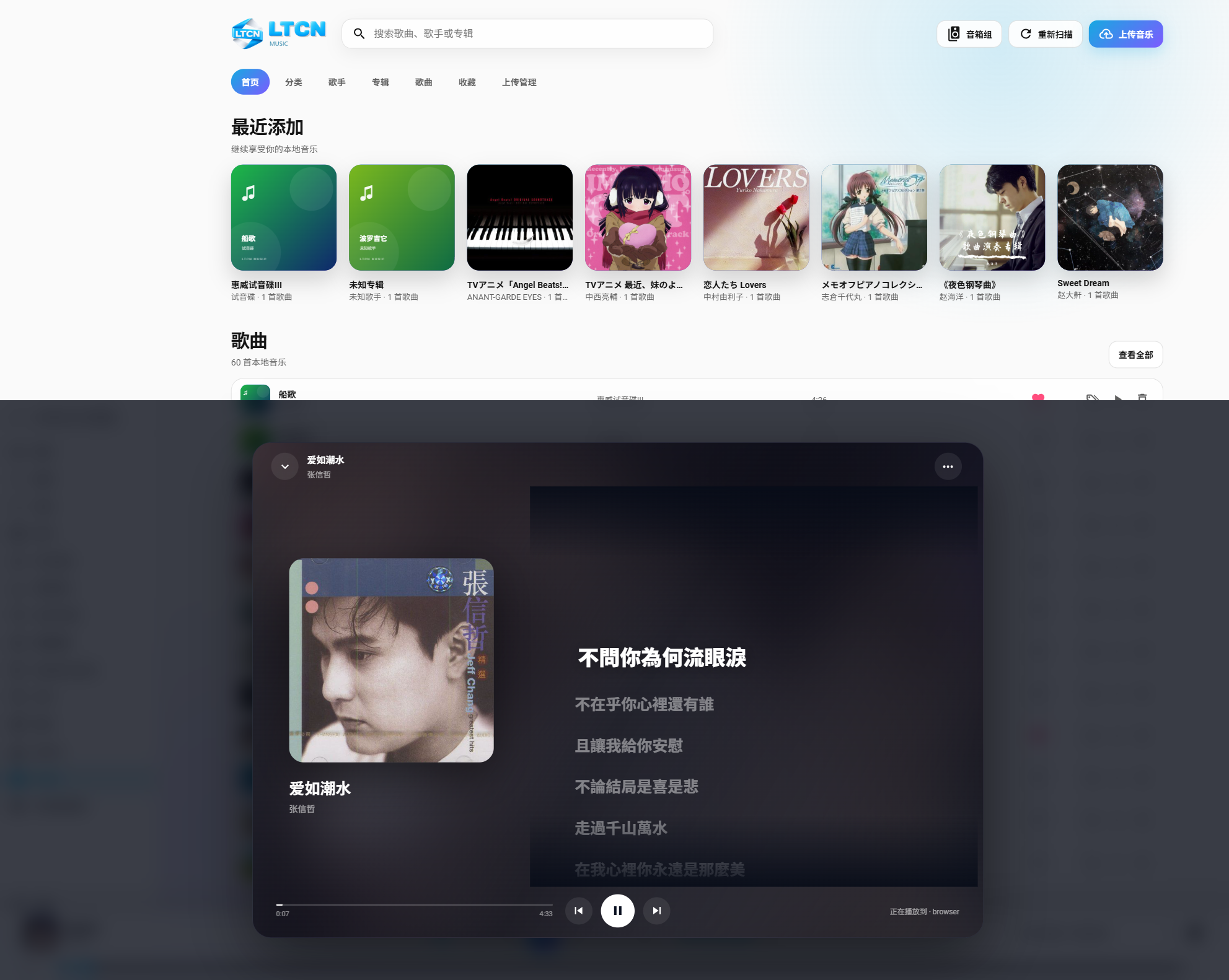
Durante la reproducción, pulsa el micrófono junto a los datos de la canción para abrir las letras. LTCN MUSIC busca primero un archivo de letras con el mismo nombre junto a la canción o letras incrustadas. Si no hay, busca en línea por título, artista, álbum y duración. Las letras LRC con marcas de tiempo se resaltan y desplazan línea por línea. Si el dispositivo permite cambiar de posición, pulsa una línea para reproducir cerca de ella. El menú permite buscar otra coincidencia, pegar letras o subir un archivo LRC/TXT. Se guarda en la caché de letras sin modificar el audio original.
Crear un grupo de varios altavoces
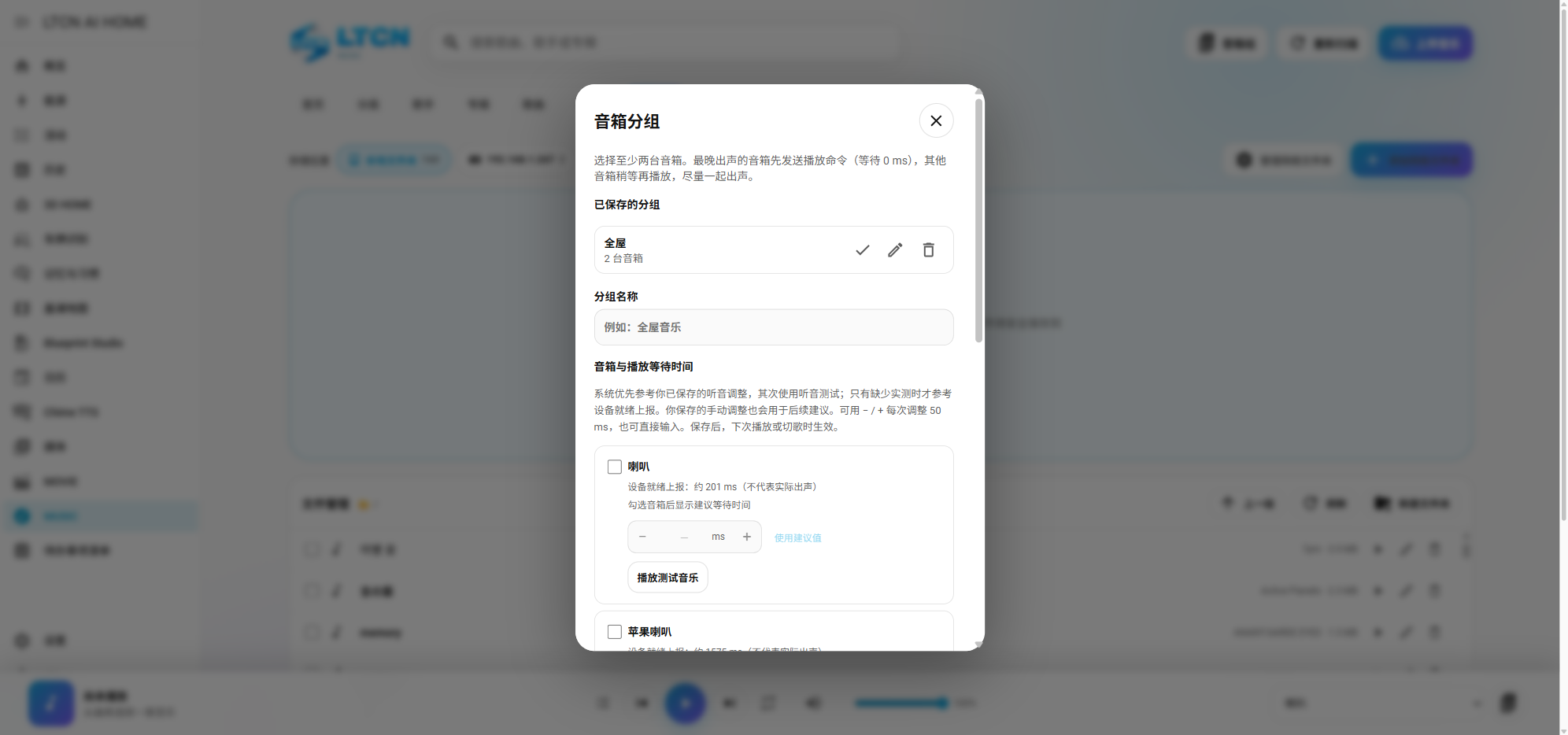
Abre Grupos de altavoces, asigna un nombre y elige al menos dos reproductores multimedia de Home Assistant. Prueba primero cada altavoz por separado. Inicia la música de prueba y ajusta el retraso de inicio de cada equipo en pasos de 50 ms hasta que suenen casi a la vez. Se pueden combinar tipos distintos, como DLNA y dispositivos compatibles con Apple. Es un ajuste del inicio, no una corrección continua del desfase.
Preguntas frecuentes
MUSIC no aparece o sigue cargando
Espera a que Home Assistant termine de iniciar y actualiza. Comprueba en Ajustes → Dispositivos y servicios que LTCN MUSIC esté cargado; reinicia si hace falta.
Las canciones subidas no aparecen
Ejecuta un nuevo escaneo en MUSIC. Si usas NAS, comprueba la conexión de la carpeta de red y la fuente elegida.
Un altavoz funciona en HA, pero no en MUSIC
Comprueba que el reproductor multimedia nativo de HA acepte una URL de medios. Detén la reproducción previa del dispositivo y vuelve a seleccionarlo en MUSIC.
Los altavoces del grupo arrancan desfasados
Prueba de nuevo cada altavoz y ajusta el retraso en pasos de 50 ms. El estado de la red puede afectar al resultado.
¿Por qué no puedo arrastrar la barra de progreso?
Quizá el altavoz aún no indica una duración fiable, no admite posicionamiento o el audio actual no fue enviado por LTCN MUSIC. Espera al inicio de la reproducción; si no hay un avance seguro, la barra queda de solo lectura, también en grupos mixtos.
No hay letras o la coincidencia es incorrecta
Comprueba título y artista y vuelve a buscar desde el menú de letras. También puedes pegar el texto o subir el archivo LRC/TXT correspondiente.
¿Qué ocurre al borrar música?
Gestión de archivos elimina el archivo real y sus referencias en favoritos y listas. Haz una copia antes; una fuente NAS de solo lectura puede impedir el borrado.