

Esta guía conecta el altavoz Lite Xiaozhi AI con LTCN AI: copie la dirección WSS en la consola Xiaozhi, vincule el dispositivo a un equipo desde el portal HAIOTS y añádalo a Home Assistant. No tendrá que editar archivos de configuración.
Un dispositivo Xiaozhi comprado por separado requiere un plan de LTCN AI que incluye los costes del servidor. Si lo compró en nuestra tienda, no hay un cargo adicional para este paso; basta con registrarse y vincularlo.
1. Copiar el punto de acceso MCP de Xiaozhi
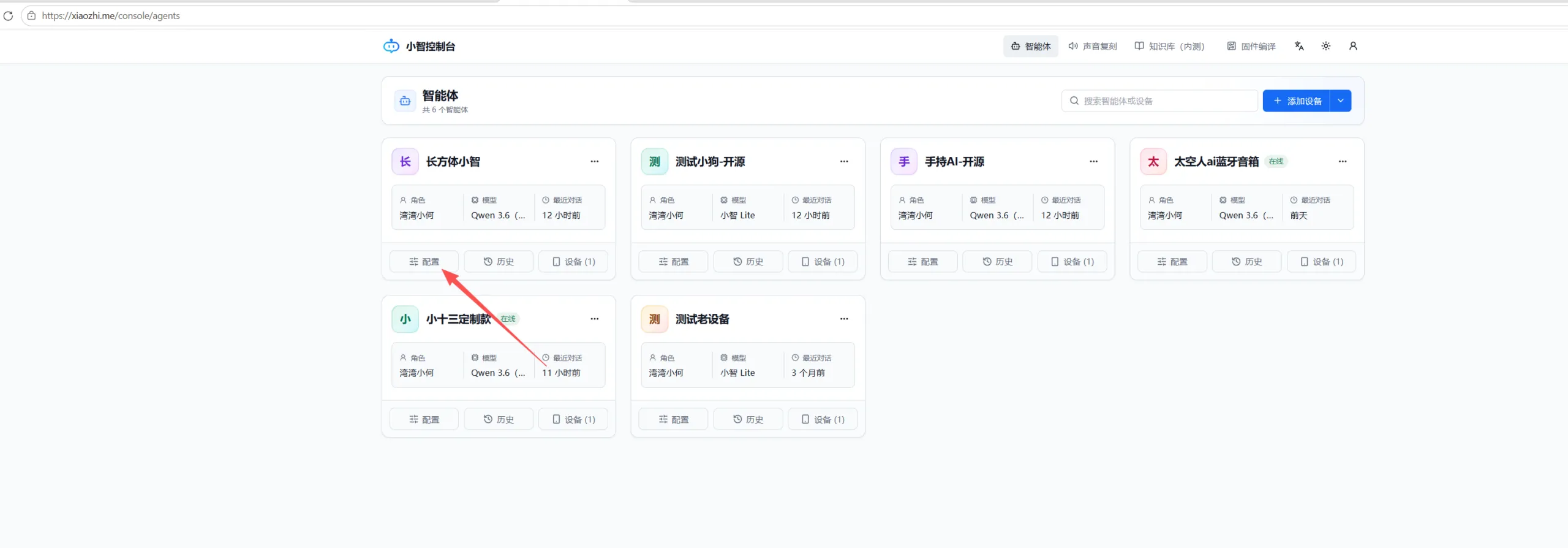
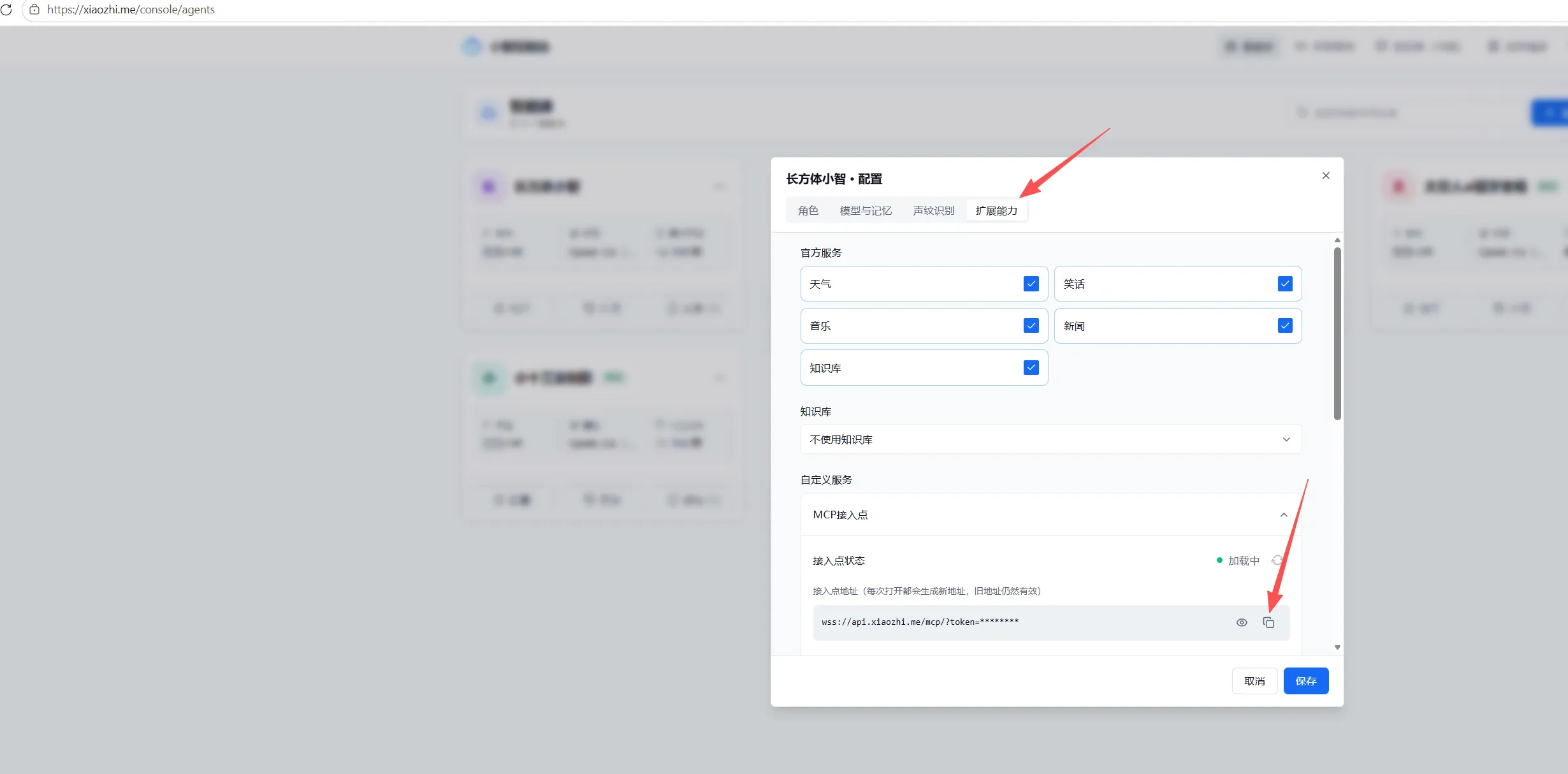
Abra la consola Xiaozhi en el navegador, normalmente xiaozhi.me, o su propia consola alojada. Seleccione el agente correspondiente y vaya a Configuración → Capacidades ampliadas → Punto de acceso MCP. Copie la dirección que empieza por wss://.
La dirección WSS es el canal de comunicación del dispositivo. No la comparta con terceros. Si deja de funcionar o se divulga, vuelva a la consola para obtener otro punto de acceso.
2. Vincular Xiaozhi en el portal HAIOTS
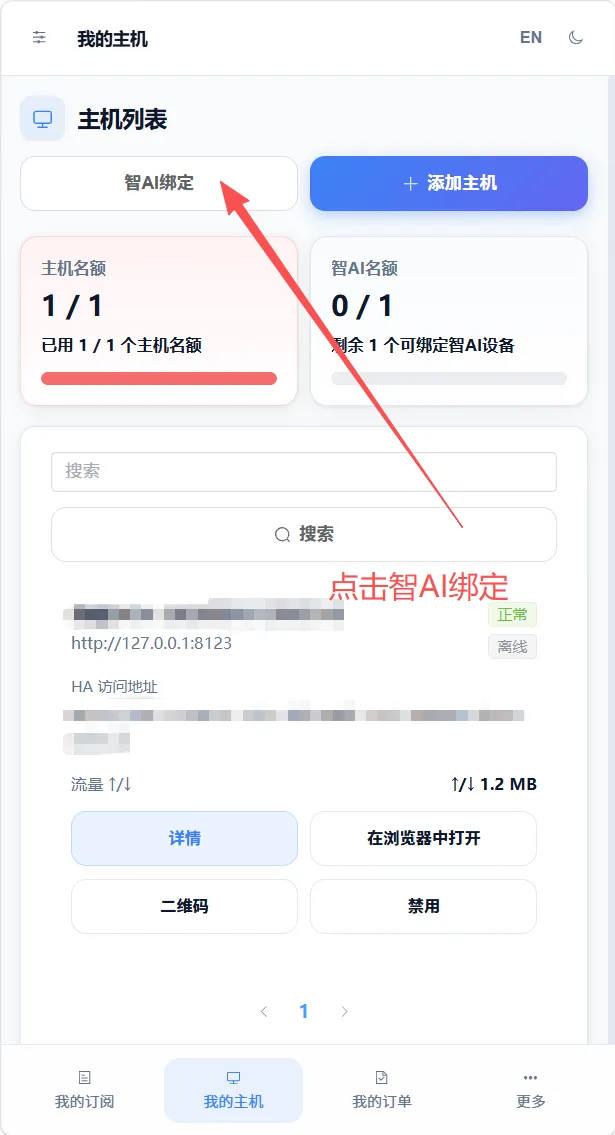
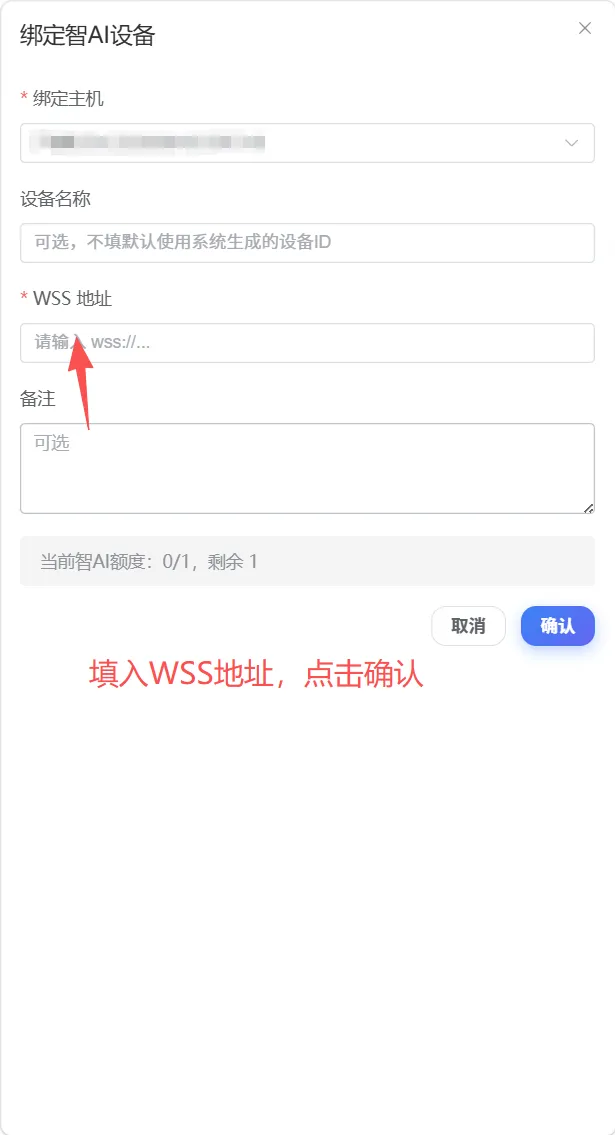
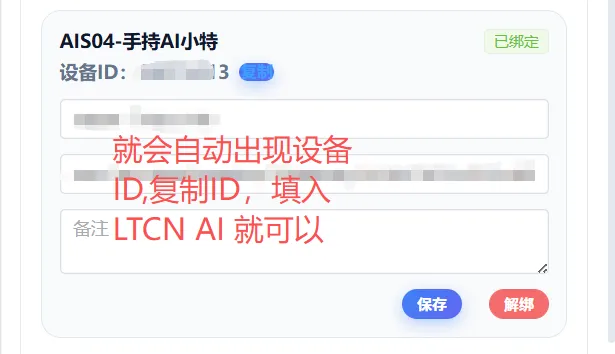
Inicie sesión en https://hms.smrte.cn/login y abra Mis equipos. Pulse Vincular dispositivo AI, elija el equipo, pegue la dirección WSS y confirme. La tarjeta mostrará un ID de dispositivo; cópielo para el siguiente paso.
Antes de vincularlo, revise la cuota disponible indicada en el cuadro. Para retirar la vinculación, use Desvincular en la misma tarjeta.
3. Quitar una conexión MCP anterior
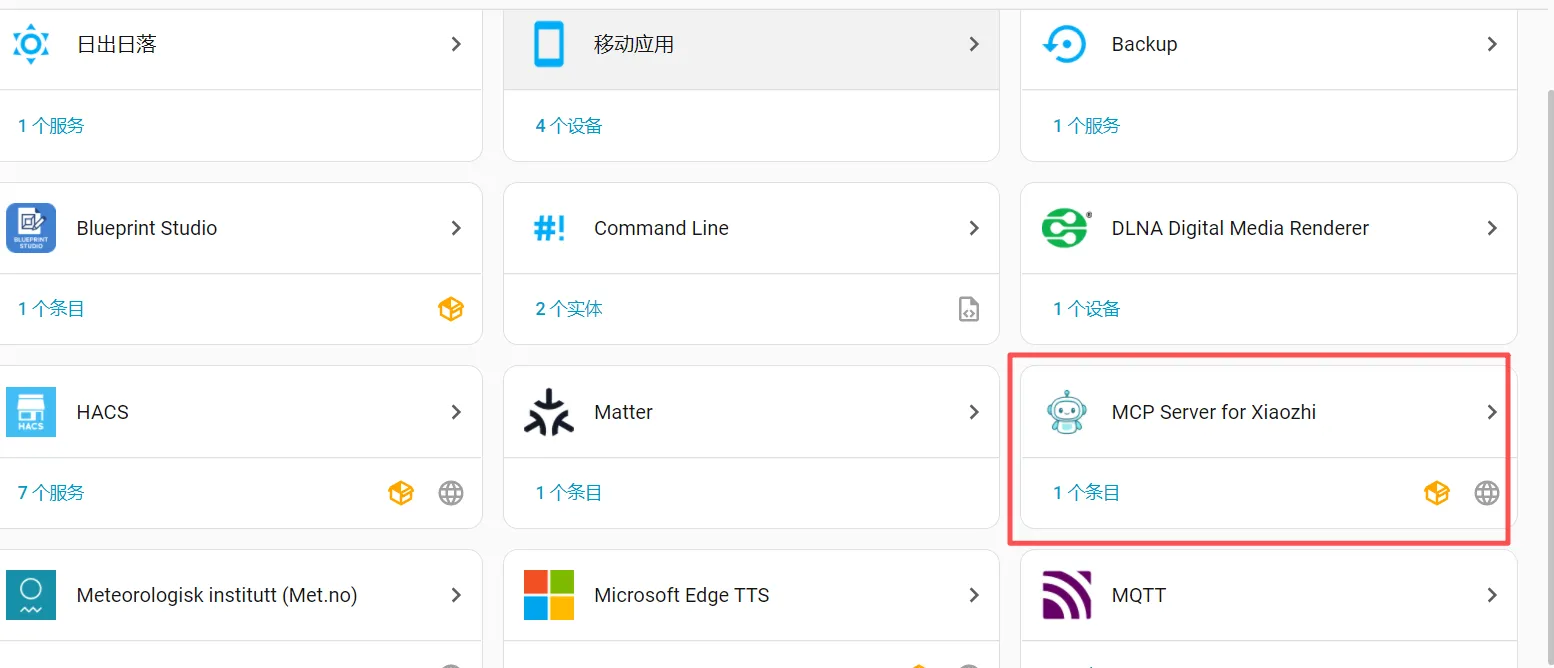
Si Xiaozhi ya está añadido a Home Assistant mediante MCP Server for Xiaozhi, elimine primero esa entrada. De lo contrario, la conexión anterior y LTCN AI pueden competir por el mismo dispositivo. Esta guía utiliza únicamente la integración LTCN AI.
4. Añadir el dispositivo a Home Assistant
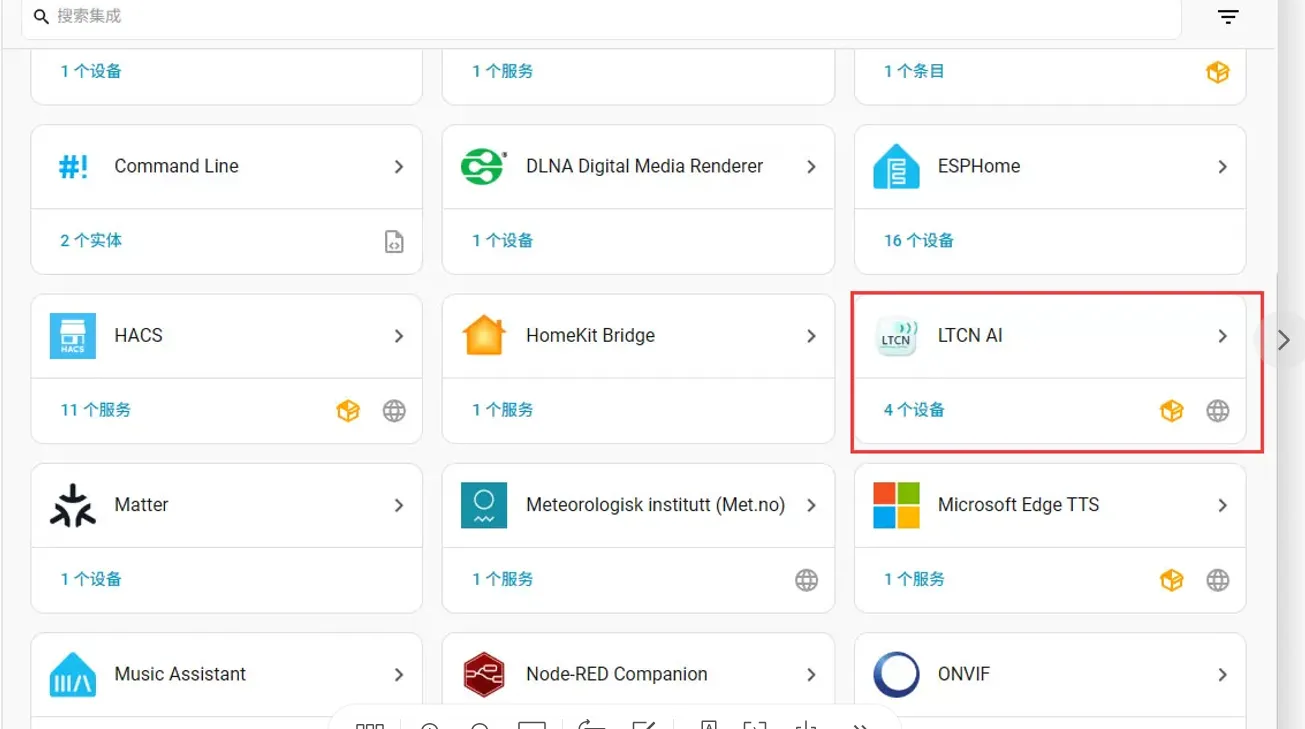
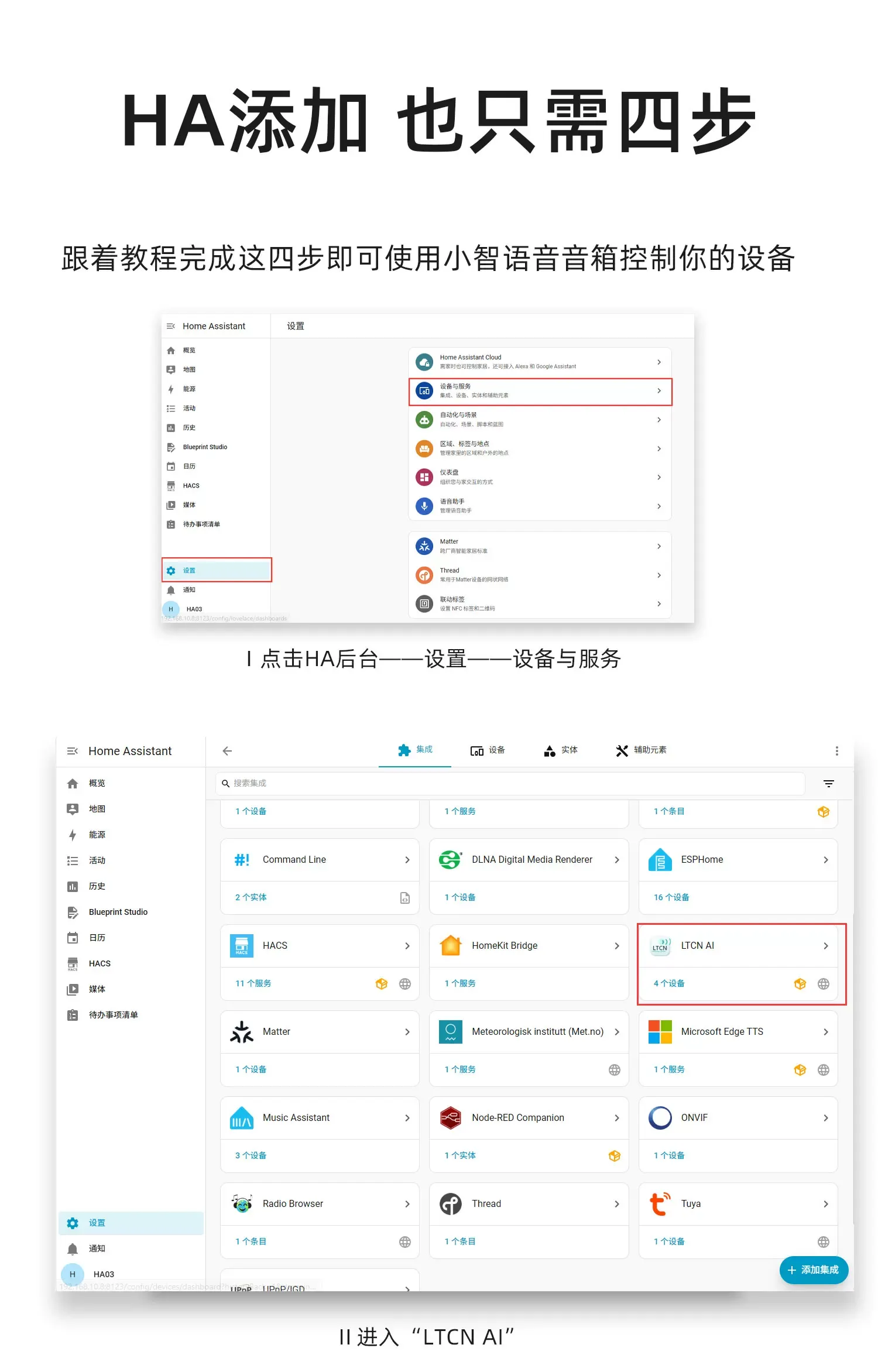
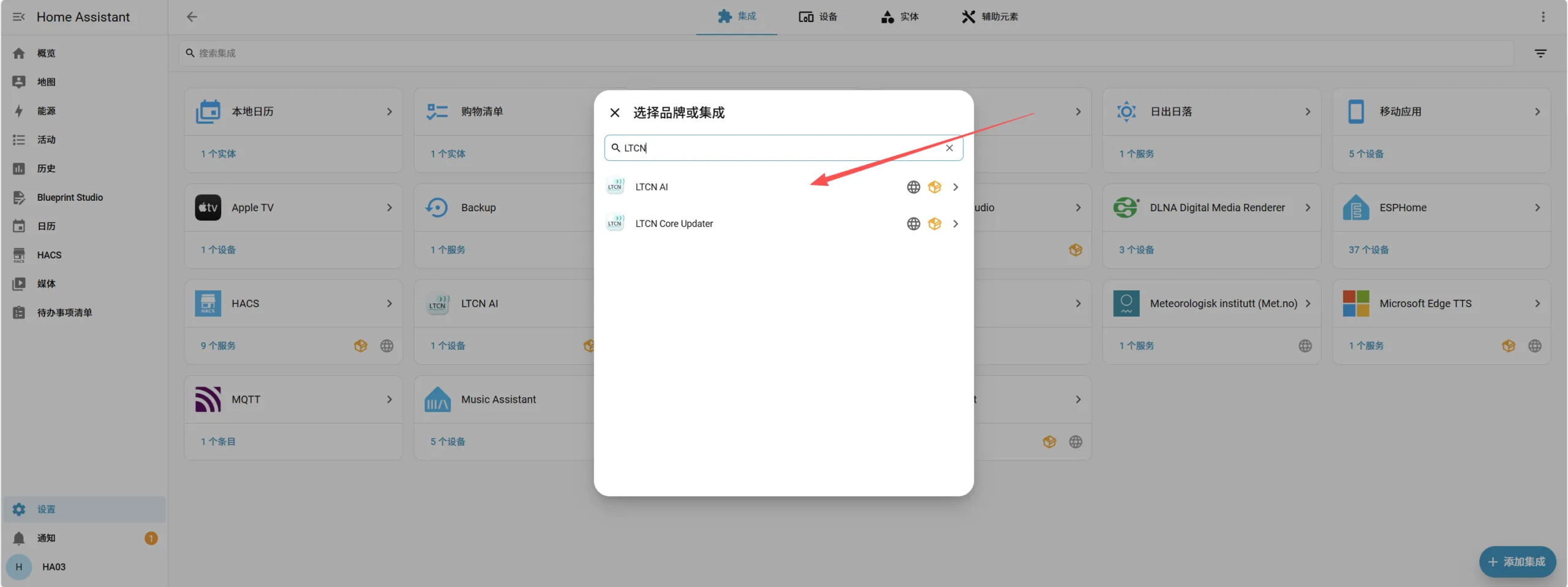
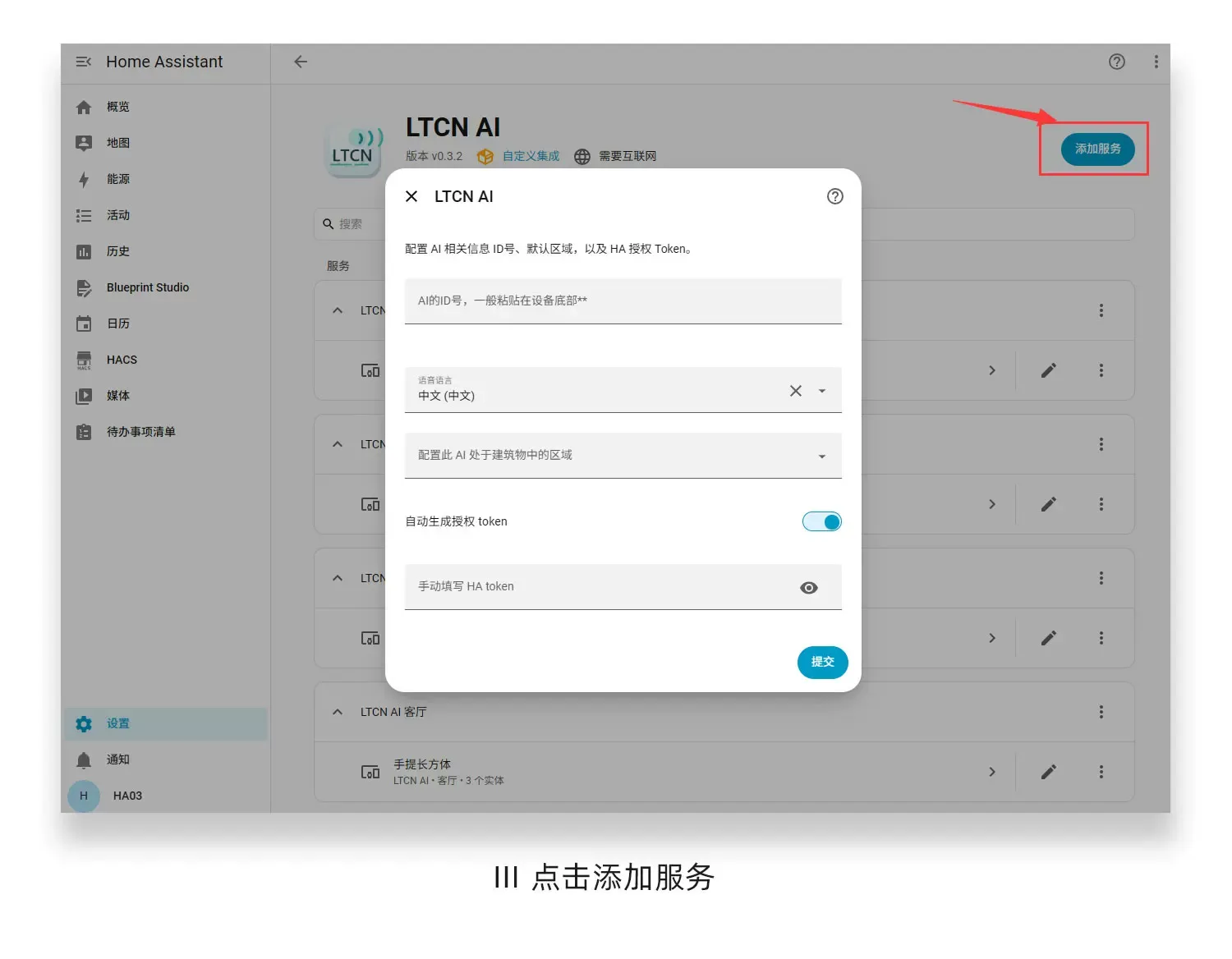
Abra Configuración → Dispositivos y servicios → LTCN AI. Si no encuentra la integración, pulse Añadir integración y busque LTCN. Dentro de LTCN AI, pulse Añadir servicio, introduzca el ID copiado en ID de AI, seleccione el idioma hablado si hace falta y mantenga los demás valores predeterminados, incluido el token generado automáticamente. Envíe el formulario.
El dispositivo aparecerá bajo LTCN AI. Si se rechaza el ID, compruebe que lo copió completo y que el equipo vinculado en el portal es el mismo Home Assistant que está configurando.
Siguiente paso
Si acaba de recibir el equipo, empiece por la puesta en marcha HAI. Después pruebe los comandos de voz habituales.


