
Por defecto, el asistente de voz Xiaozhi responde con el agente de conversación integrado en Home Assistant. Si prefiere usar un modelo grande externo como DeepSeek, OpenAI, Kimi o Zhipu, no hay que flashear firmware ni tocar archivos de configuración: instale la integración LTCN AI Conversation en Home Assistant, introduzca su propia clave de API y apunte el agente de conversación del asistente a ella. Tres pasos y unos minutos.
Qué cubre esta guía
- Instalar la integración LTCN AI Conversation en Home Assistant
- Elegir un proveedor de modelo e introducir la clave de API
- Cambiar el agente de conversación del asistente de voz
Instalar la integración LTCN AI Conversation
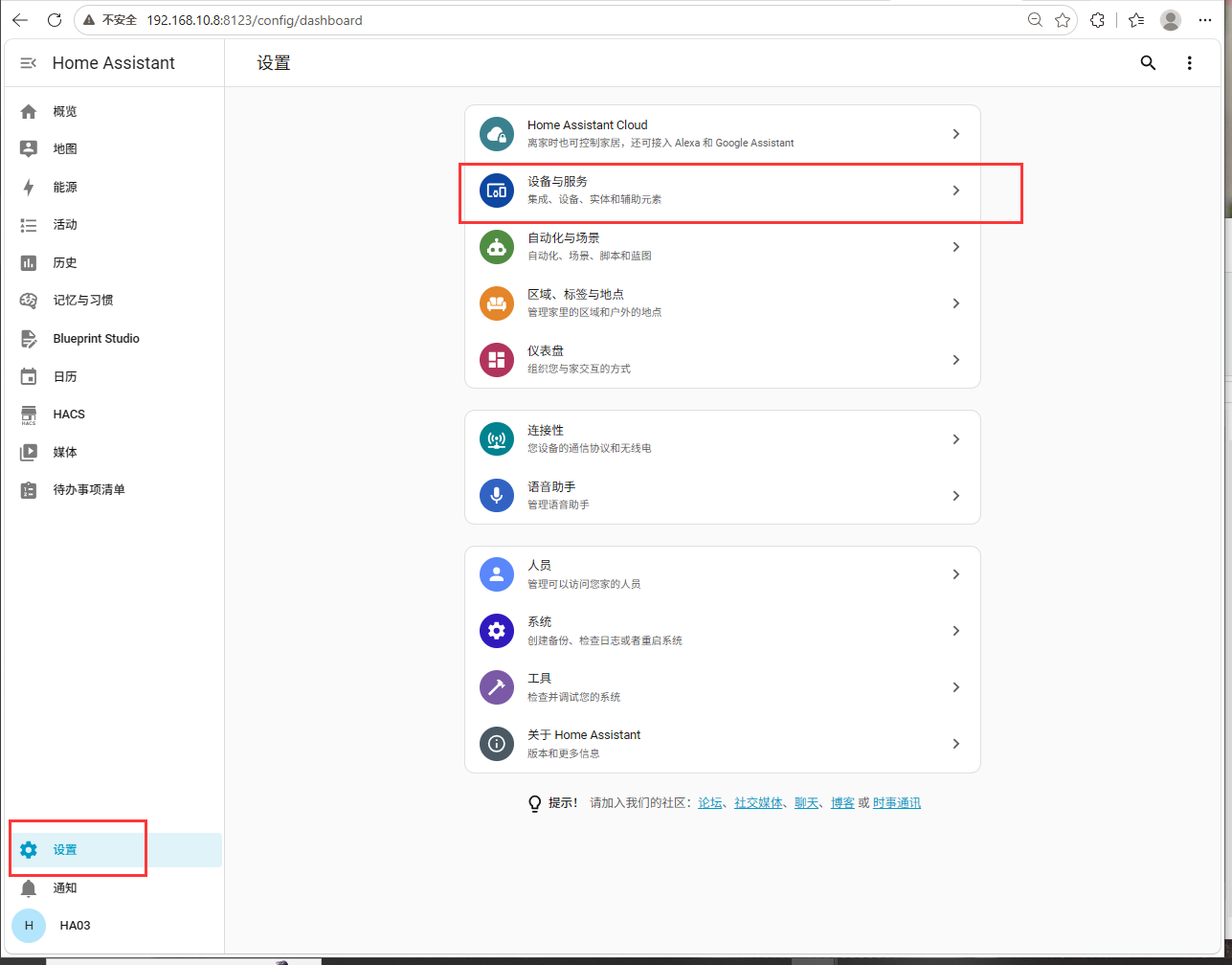
Primero hay que llevar este «intérprete» a Home Assistant. Se encarga de reenviar la pregunta del asistente al modelo externo y devolver la respuesta. En la barra lateral de Home Assistant pulse Ajustes al final, y en la página de ajustes busque y abra Dispositivos y servicios.
En «Dispositivos y servicios» busque la integración LTCN AI Conversation y ábrala; después pulse Añadir servicio arriba a la derecha de la página.
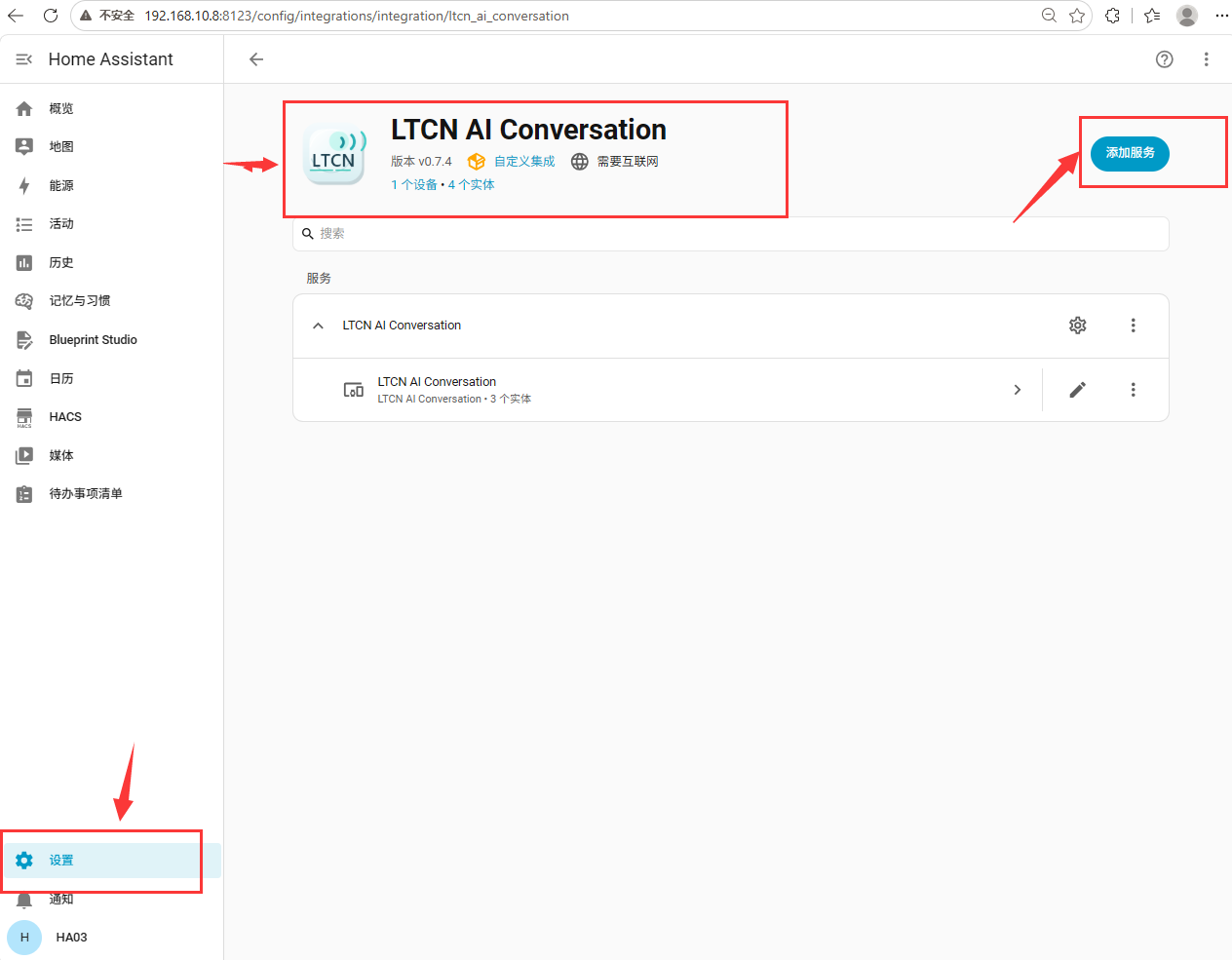
¿No aparece LTCN AI Conversation en la lista? Pulse Añadir integración abajo a la derecha, busque LTCN, instálela y vuelva. Después llevará la etiqueta «integración personalizada»; es normal.
Elegir un proveedor de modelo e introducir la clave de API
Al pulsar «Añadir servicio» se abre el diálogo Asistente de voz LTCN AI. El primer campo, Proveedor de modelo, es una lista desplegable: ábrala para ver todos los proveedores disponibles.
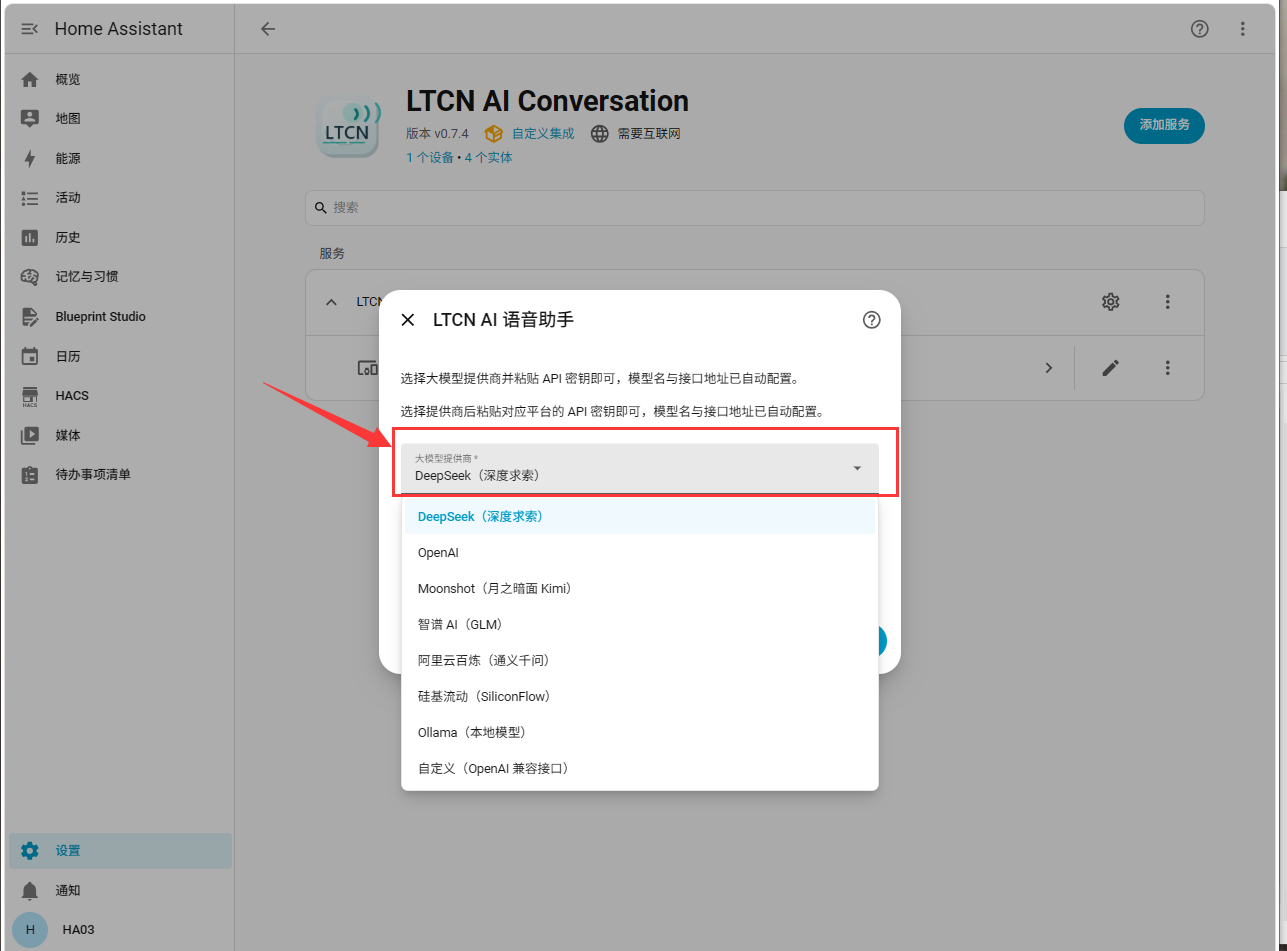
Elija el proveedor que quiera — DeepSeek en el ejemplo — y pegue la clave de API que obtuvo en la consola de ese proveedor en el campo correspondiente, luego pulse Enviar. El nombre del modelo y la dirección de la interfaz se rellenan automáticamente según el proveedor, así que no hay que escribir nada a mano.
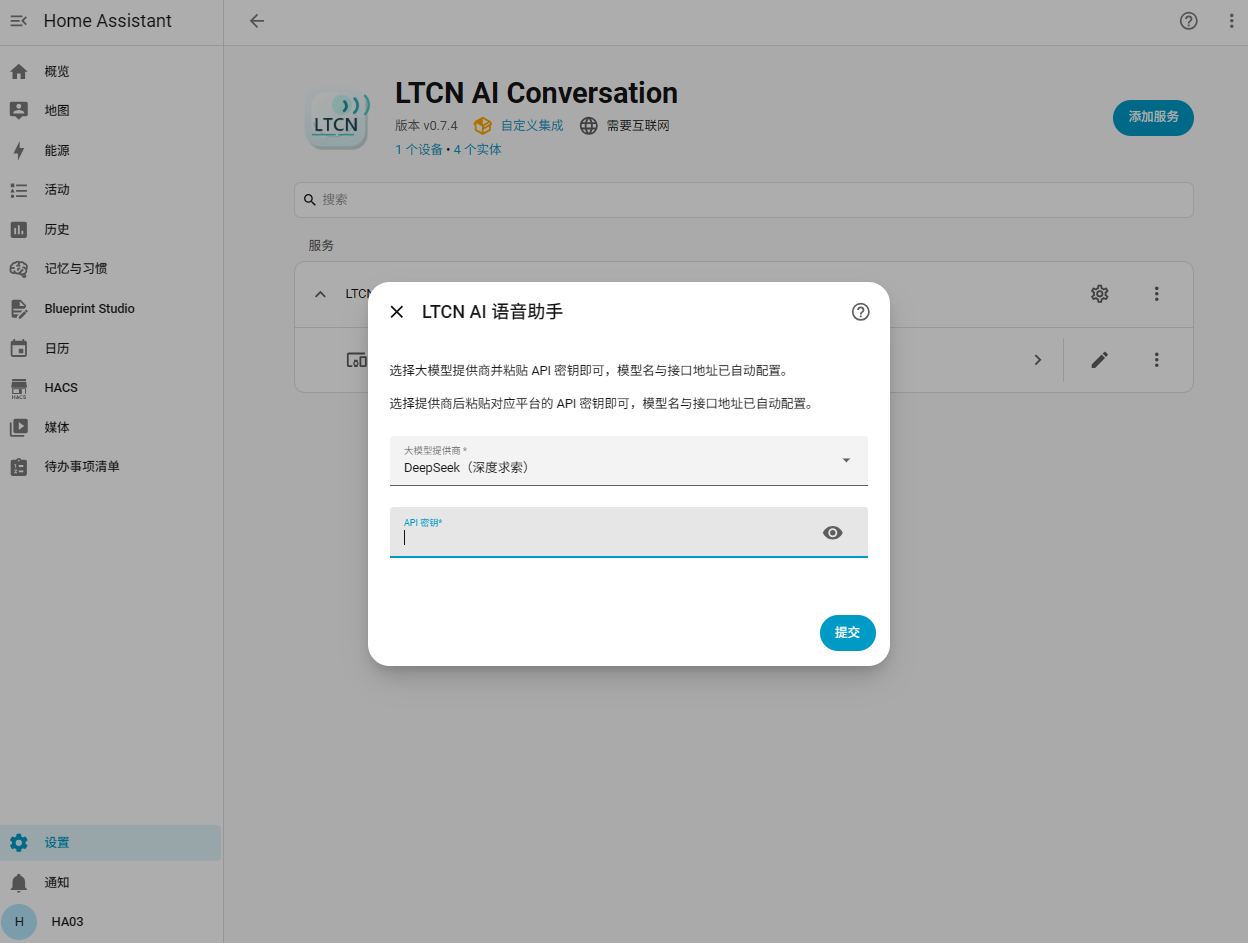
La lista incluye proveedores en línea como DeepSeek / OpenAI / Moonshot (Kimi) / Zhipu AI (GLM) / Alibaba Cloud Model Studio (Qwen) / SiliconFlow, además de Ollama (modelos locales) y Personalizado (punto de conexión compatible con OpenAI): elija una de estas dos opciones para ejecutar en local o conectar cualquier servicio compatible con OpenAI. Los proveedores en línea cobran por uso; solicite la clave en su propia consola.
Cambiar el agente de conversación del asistente
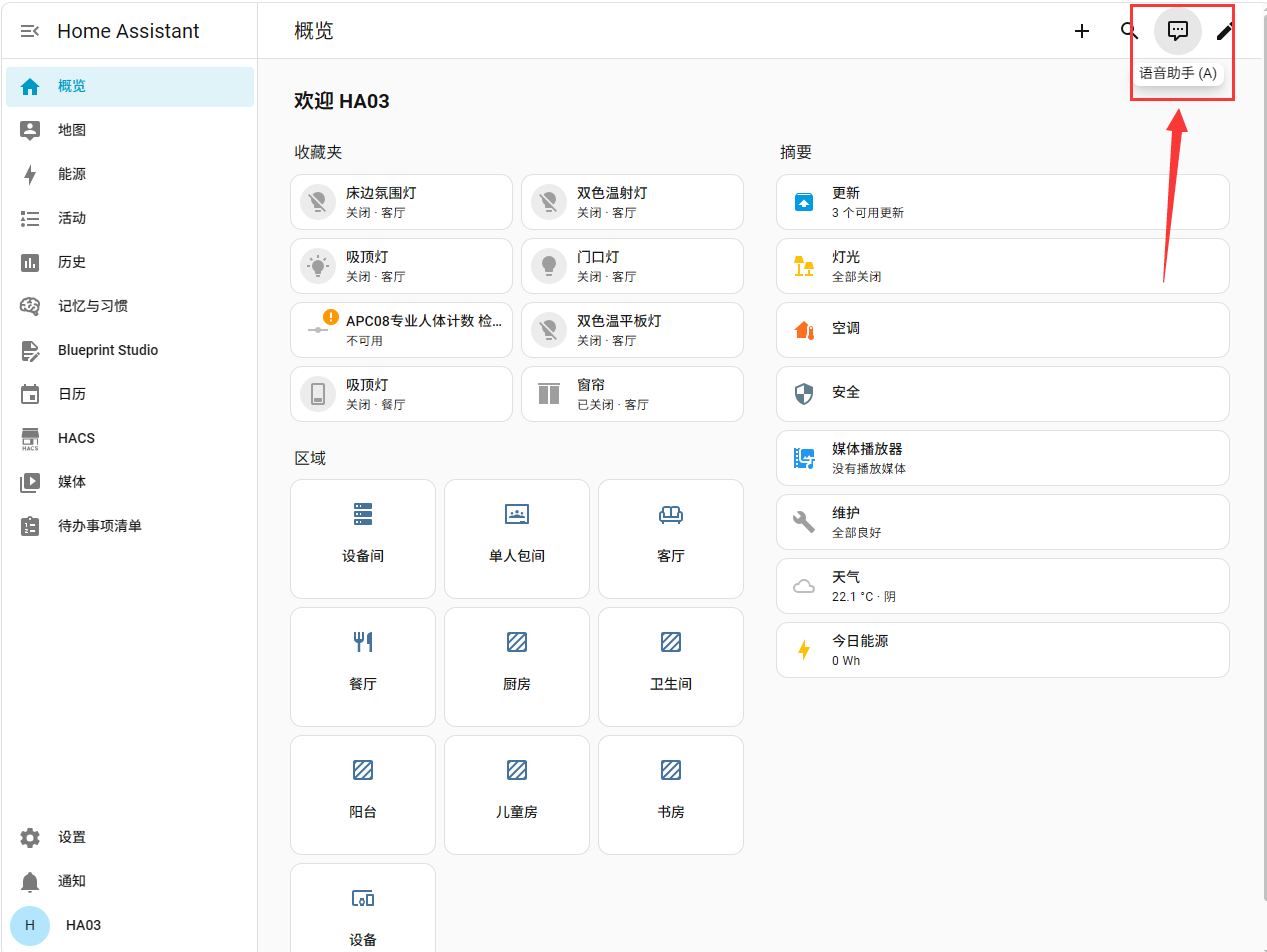
La integración está instalada, pero el asistente de voz todavía no la usa. Vuelva a la página de resumen de Home Assistant y pulse el icono Asistente de voz arriba a la derecha para abrir la ventana de chat; compruebe que Home Assistant está marcado y pulse Gestionar asistente para ir a los ajustes del asistente.
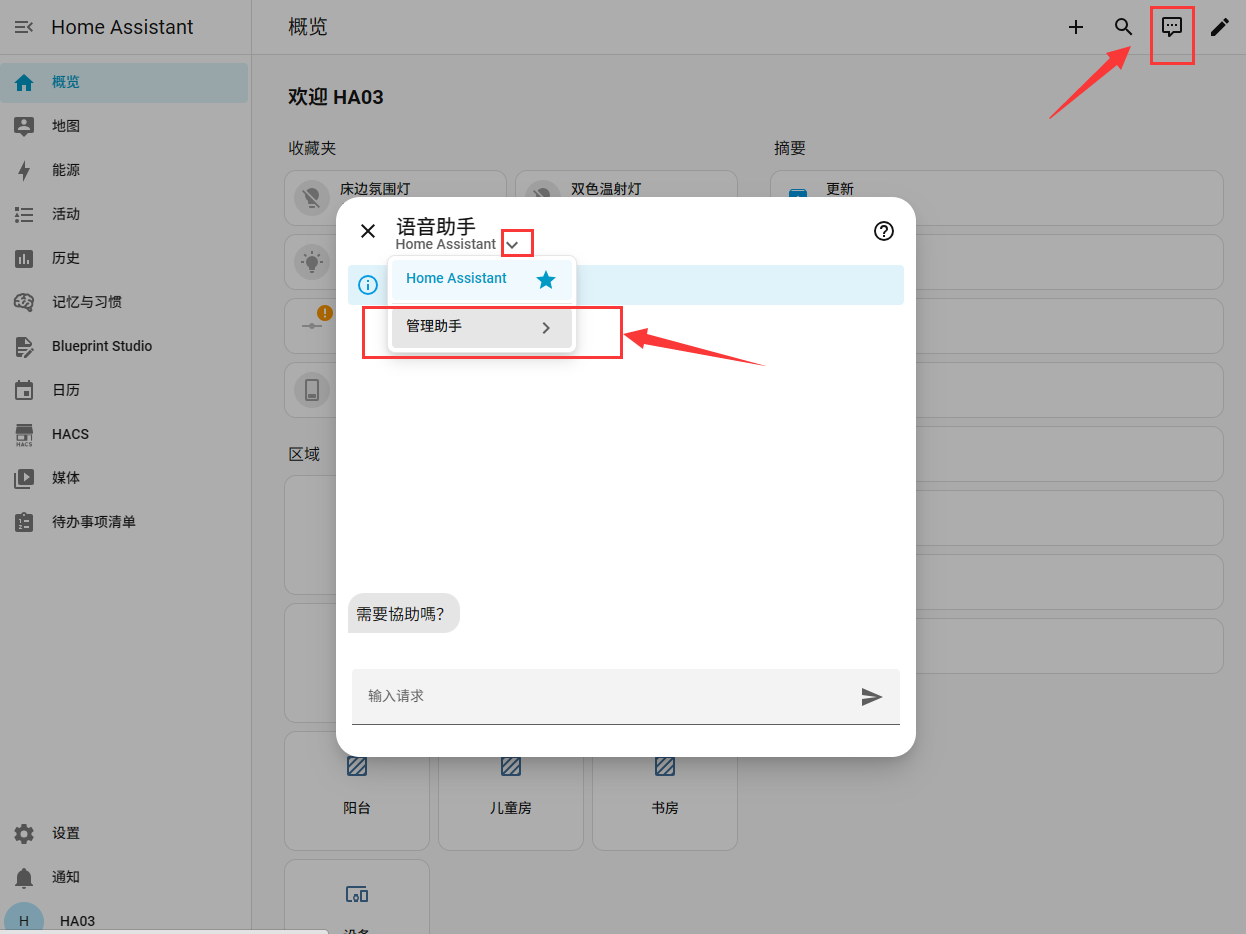
En la lista de asistentes, seleccione el asistente predeterminado Home Assistant marcado con ★ bajo Assist y ábralo.
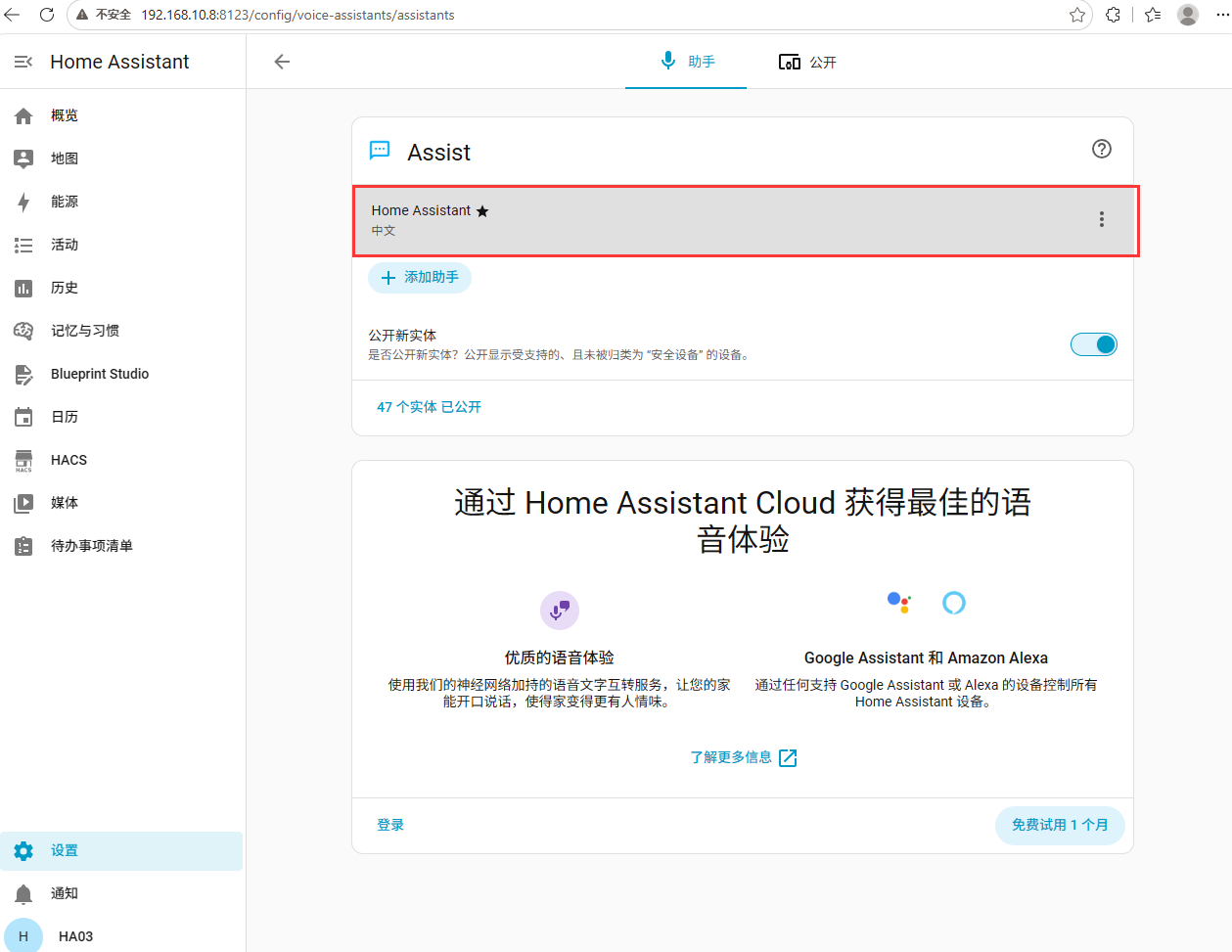
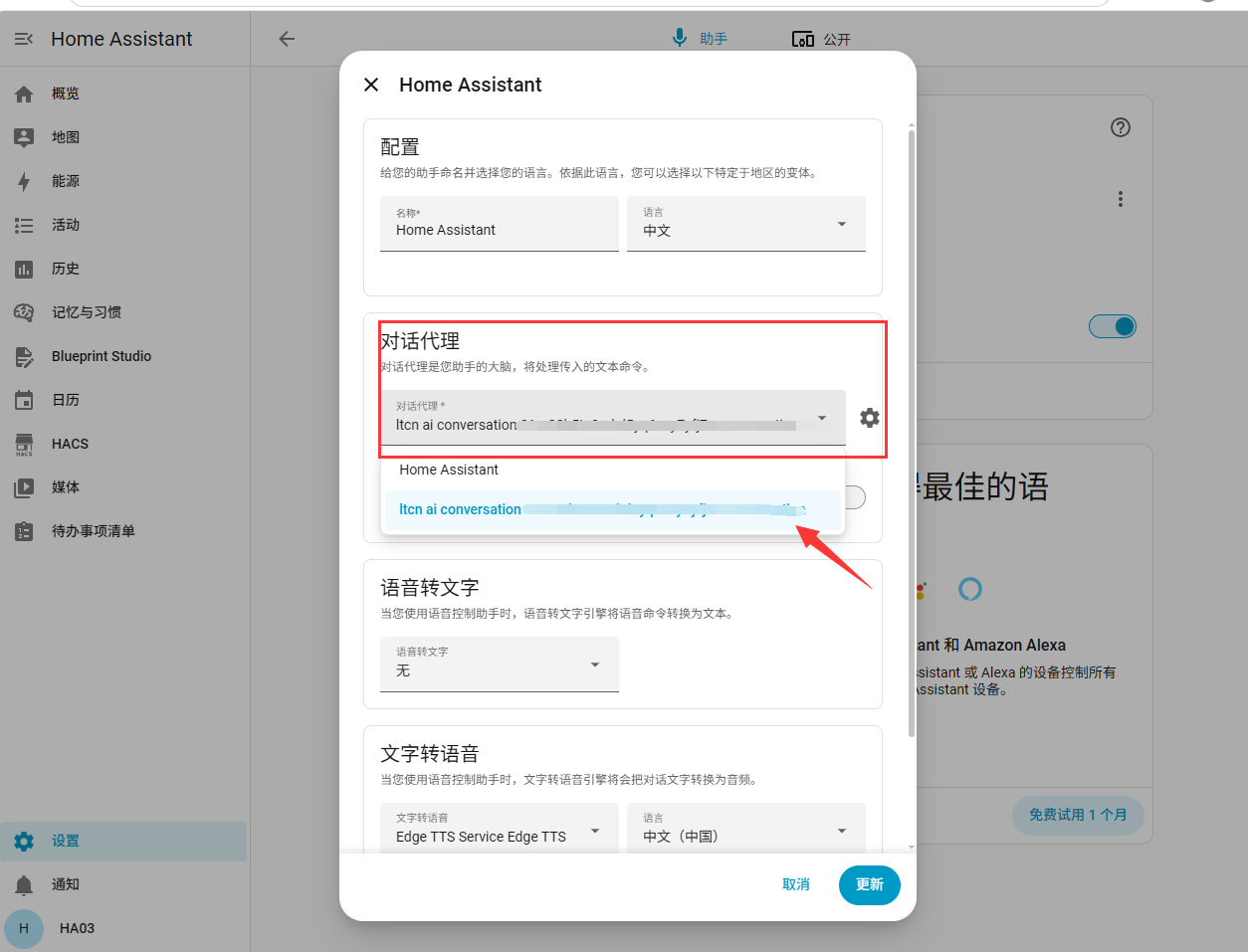
En el diálogo de configuración busque la fila Agente de conversación, cambie la lista de Home Assistant a ltcn ai conversation y pulse Actualizar abajo a la derecha para guardar. A partir de ahora, cada pregunta al asistente de voz irá al modelo externo que acaba de configurar.
El cambio se aplica al instante, sin reiniciar Home Assistant. Para volver atrás o cambiar de proveedor, regrese a este diálogo y ponga Agente de conversación de nuevo en Home Assistant, o añada un servicio nuevo en la página de la integración con otra clave.
Siguientes pasos
Una vez cambiado el agente de conversación, el asistente de voz ya llama a su modelo externo: pregúntele algo. Si este altavoz AI aún no está conectado a Home Assistant, empiece por Vincular y configurar el altavoz Lite Xiaozhi AI; para mantener el firmware más reciente consulte la guía de actualización del sistema; y si no sabe qué decir, lea en voz alta los comandos de Comandos de voz habituales y funciones.