
Für ein Systemupdate von Xiaozhi gibt es zwei Wege: Sie sagen ein paar Worte und lassen den Sprachassistenten selbst prüfen und aktualisieren, oder Sie öffnen Home Assistant und stoßen das Update auf der Geräteseite manuell an. Beide Wege bringen die Firmware auf den neuesten Stand – nehmen Sie den, der Ihnen liegt.
Das steckt in dieser Anleitung
- Per Sprache nach einer neuen Version suchen
- Das System per Sprache aktualisieren
- Manuell im Home-Assistant-Backend aktualisieren
Per Sprache nach Updates suchen
Der Xiaozhi-Sprachassistent kann Updates selbst erledigen – kein Computer nötig, einfach fragen. Sagen Sie die folgenden Sätze der Reihe nach, dann kommen Sie von „gibt es ein Update“ bis „was hat sich geändert“.
Sprechen Sie diese Sätze im Zusammenhang – erst „gibt es eine neue Version“, dann „was ist neu“ und zum Schluss „erzähl mir mehr“. Sonst weiß der Assistent nicht, auf welches Update Sie sich beziehen.
Das System per Sprache aktualisieren
Wenn Sie wissen, dass eine neue Version bereitsteht, und sie installieren wollen, sagen Sie den folgenden Satz. Xiaozhi startet nicht sofort, sondern fragt zuerst nach.
Dass der Assistent während des Updates 1–2 Minuten offline ist, ist normal – nicht den Strom trennen und nicht wiederholt rufen. Wenn es neu gestartet ist, fragen Sie erneut „nach Updates suchen“, um die neue Versionsnummer zu prüfen.
Manuell im Home-Assistant-Backend aktualisieren
Dieser Weg ist praktisch, wenn Sprechen gerade unpassend ist oder Sie die Versionshinweise selbst lesen möchten. Alles läuft in der Weboberfläche von Home Assistant.
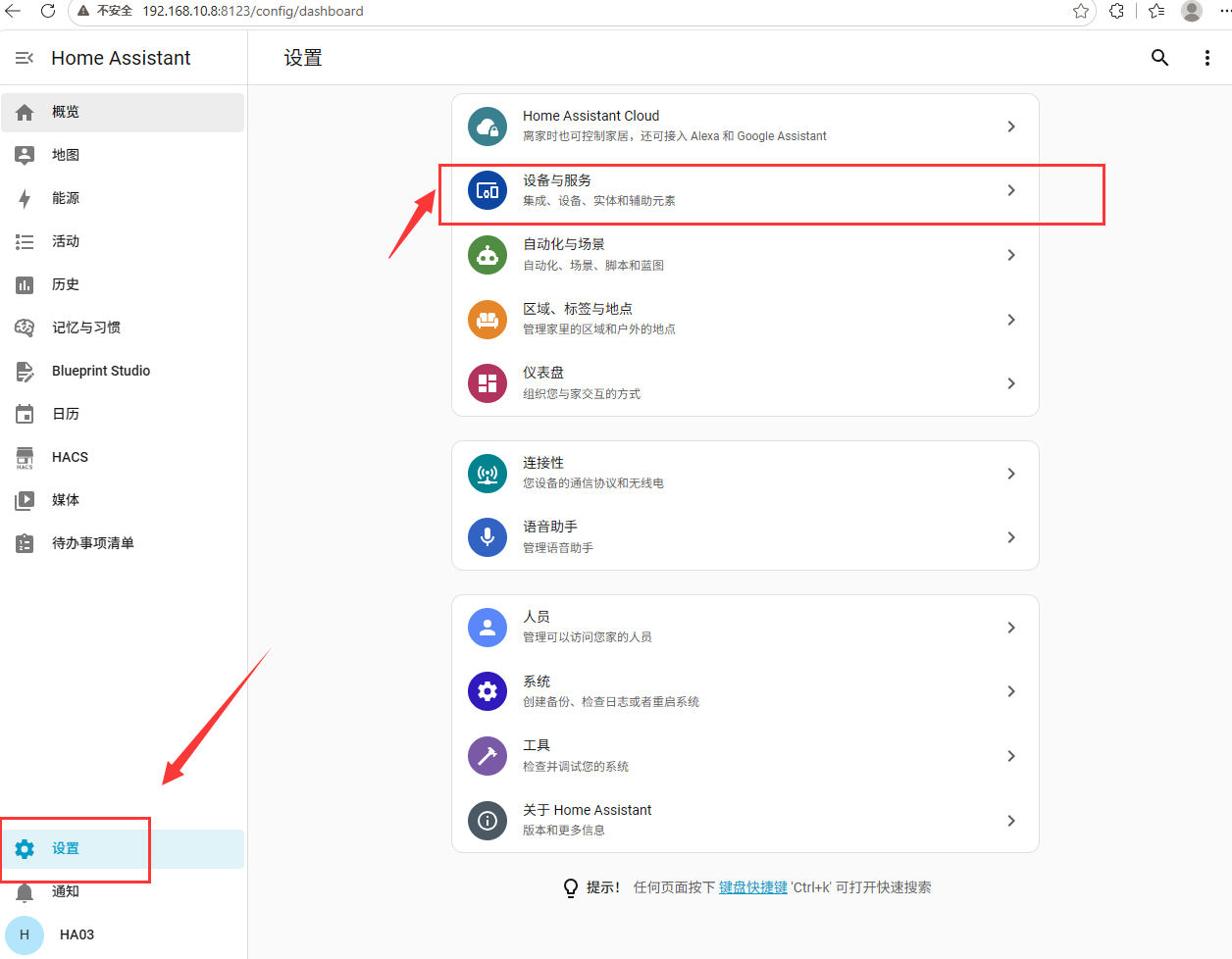
„Einstellungen → Geräte & Dienste“ öffnen
In der linken Seitenleiste von Home Assistant ganz unten auf Einstellungen klicken, dann auf der Einstellungsseite Geräte & Dienste suchen und öffnen.
LTCN AI öffnen und den Lautsprecher auswählen
Unter „Geräte & Dienste“ die Integration LTCN AI suchen und öffnen – sie listet alle AI-Lautsprecher, die bereits mit diesem Home Assistant verbunden sind.
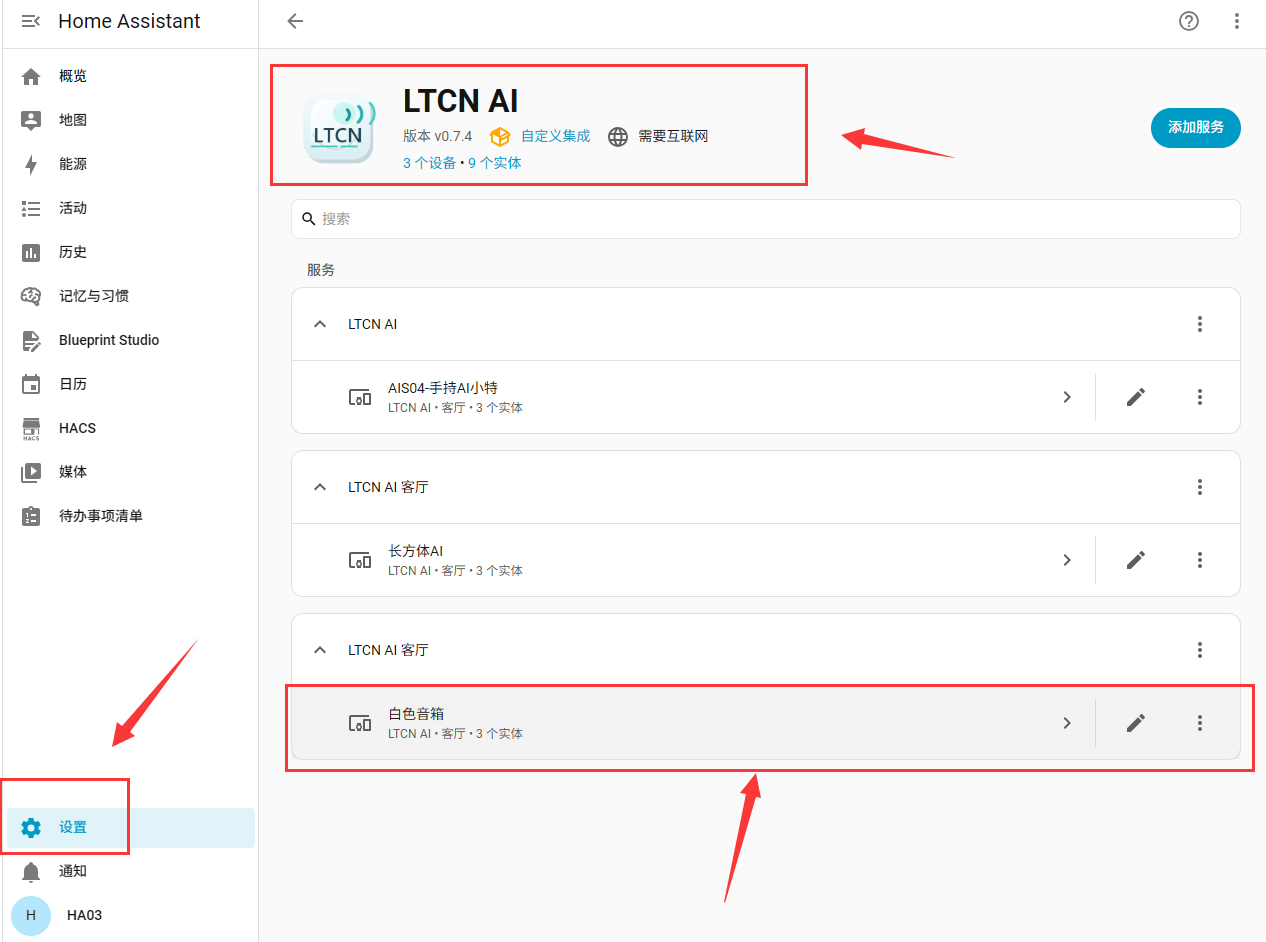
Den Lautsprecher öffnen, der aktualisiert werden soll (im Beispiel der weiße Lautsprecher), um auf seine Geräteseite zu kommen.
Unter „Konfiguration“ auf Update klicken und bestätigen
Auf der Geräteseite gibt es rechts die Spalte Konfiguration. Steht dort bei Update der Hinweis Update verfügbar, darauf klicken.
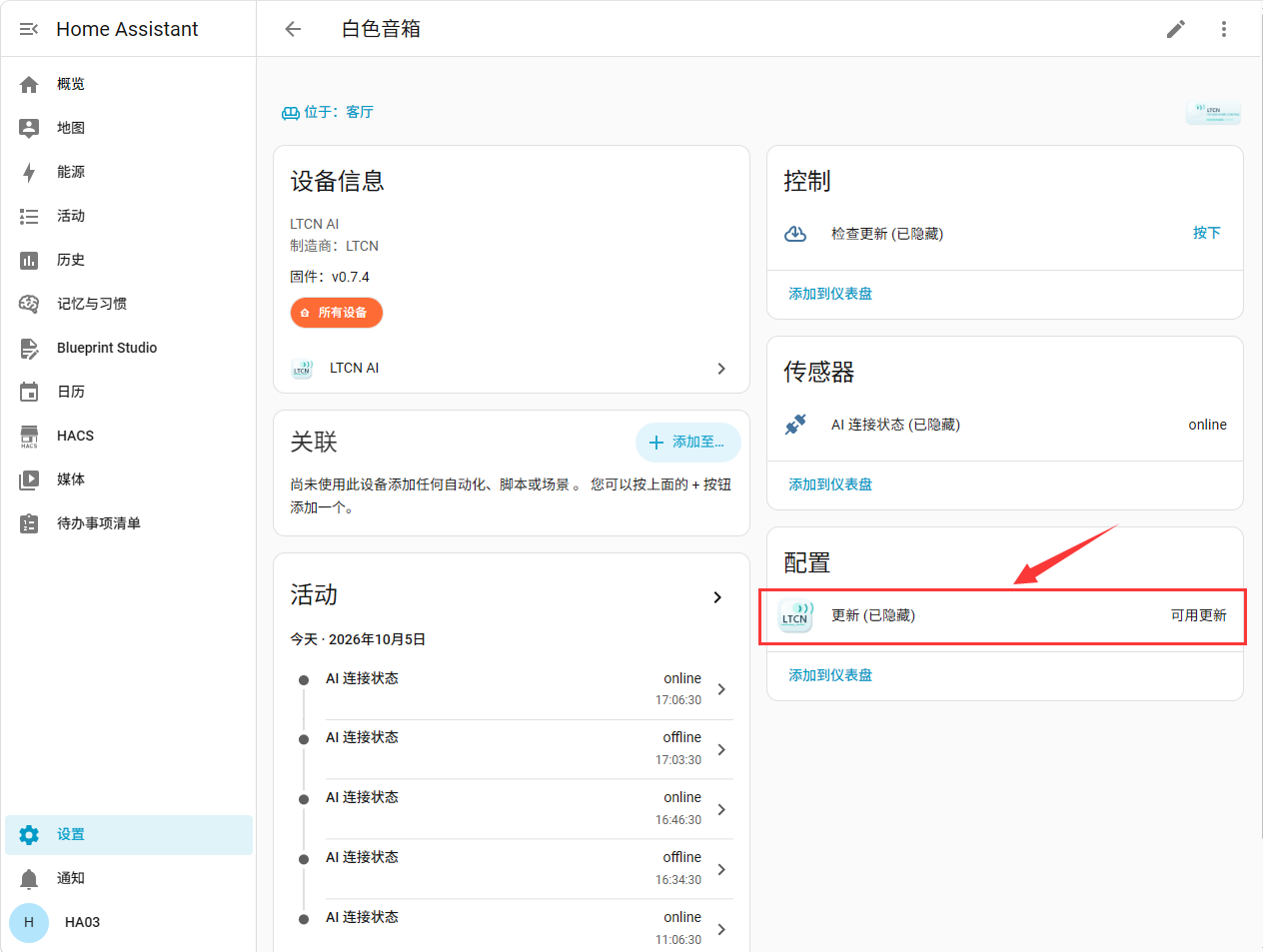
Der Dialog zeigt die installierte Version, die neueste Version und die Versionshinweise dieser Runde – unten rechts auf Update klicken, um zu starten.
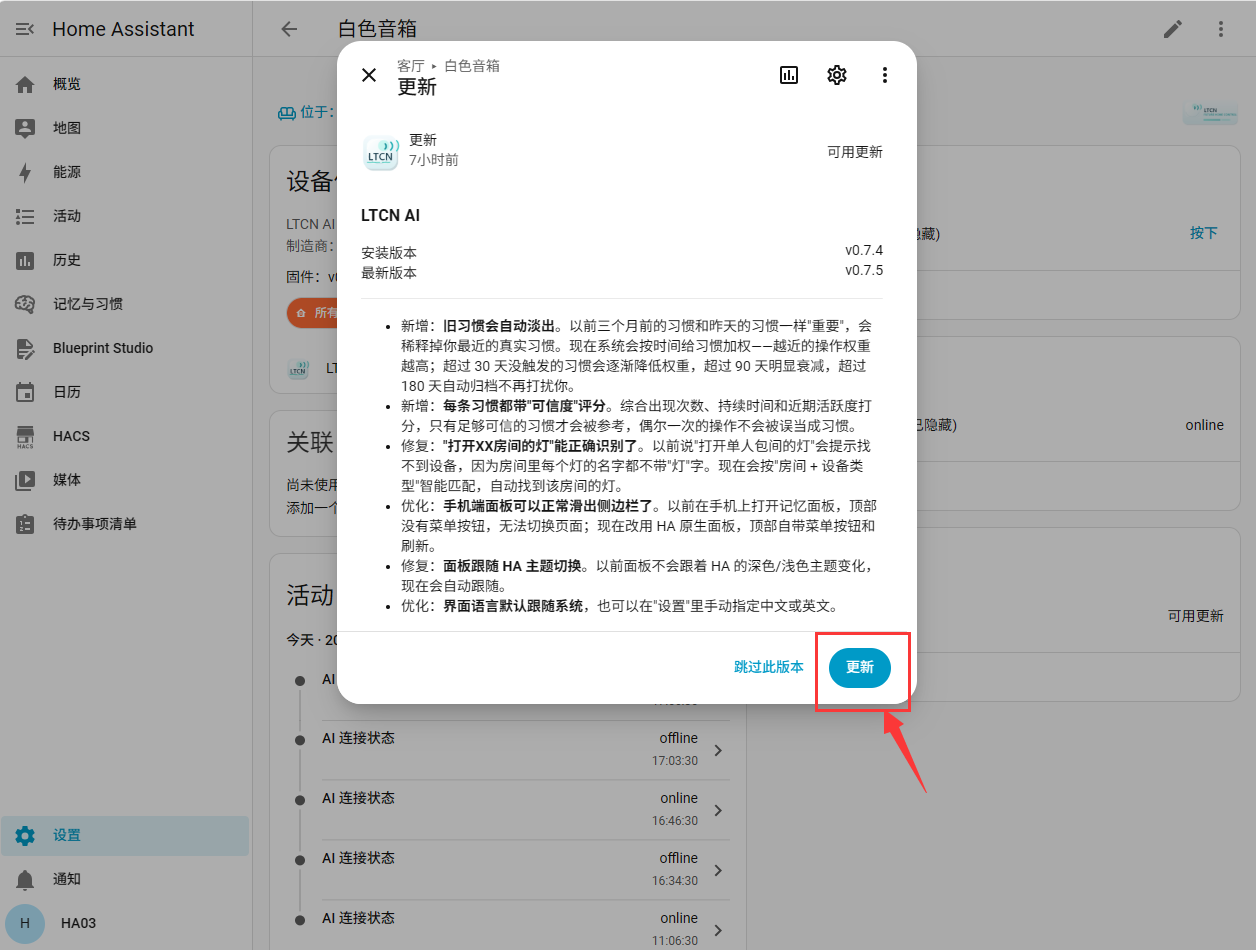
Steht in der Zeile Update auf dem neuesten Stand, gibt es für diesen Lautsprecher derzeit kein Update. Schließen Sie die Home-Assistant-Seite während des Updates nicht, sondern warten Sie, bis der Fortschritt durchgelaufen ist.
Nächste Schritte
Wenn Sie sofort ausprobieren wollen, was die neue Version kann, öffnen Sie Häufige Sprachbefehle und Funktionen und sprechen die Befehle einfach nach. Ist dieser Lautsprecher noch nicht verbunden, beginnen Sie mit Lite Xiaozhi AI-Lautsprecher koppeln und einrichten, um ihn in Home Assistant aufzunehmen.