
Esta guía comienza con una cámara y recorre el envío de eventos, la autorización de vehículos, las reglas de escenas y los ajustes del equipo. La integración ONVIF de Home Assistant puede seguir mostrando vídeo; LTCN CAR PLATE gestiona eventos de matrícula y permisos de paso.
Añadir y cambiar de cámara
Inicia sesión en Home Assistant y abre CAR PLATE en el menú izquierdo. En Añadir dispositivo elige una cámara detectada o escribe su IP, nombre, usuario y contraseña. Al guardar se comprueban la identidad y la capacidad de lectura de matrículas. Si falla el descubrimiento multicast, usa la entrada manual. Cada cámara guarda por separado vehículos, registros y reglas; cambia entre ellas con el selector superior. Un número de serie ya registrado no se duplica. Para ver vídeo, activa ONVIF en la cámara y añade la integración ONVIF por separado en Ajustes → Dispositivos y servicios. Si no hay imagen, comprueba también el flujo H.264. El vídeo ONVIF por sí solo no entrega eventos de matrícula.
Configurar eventos y consultar pasos
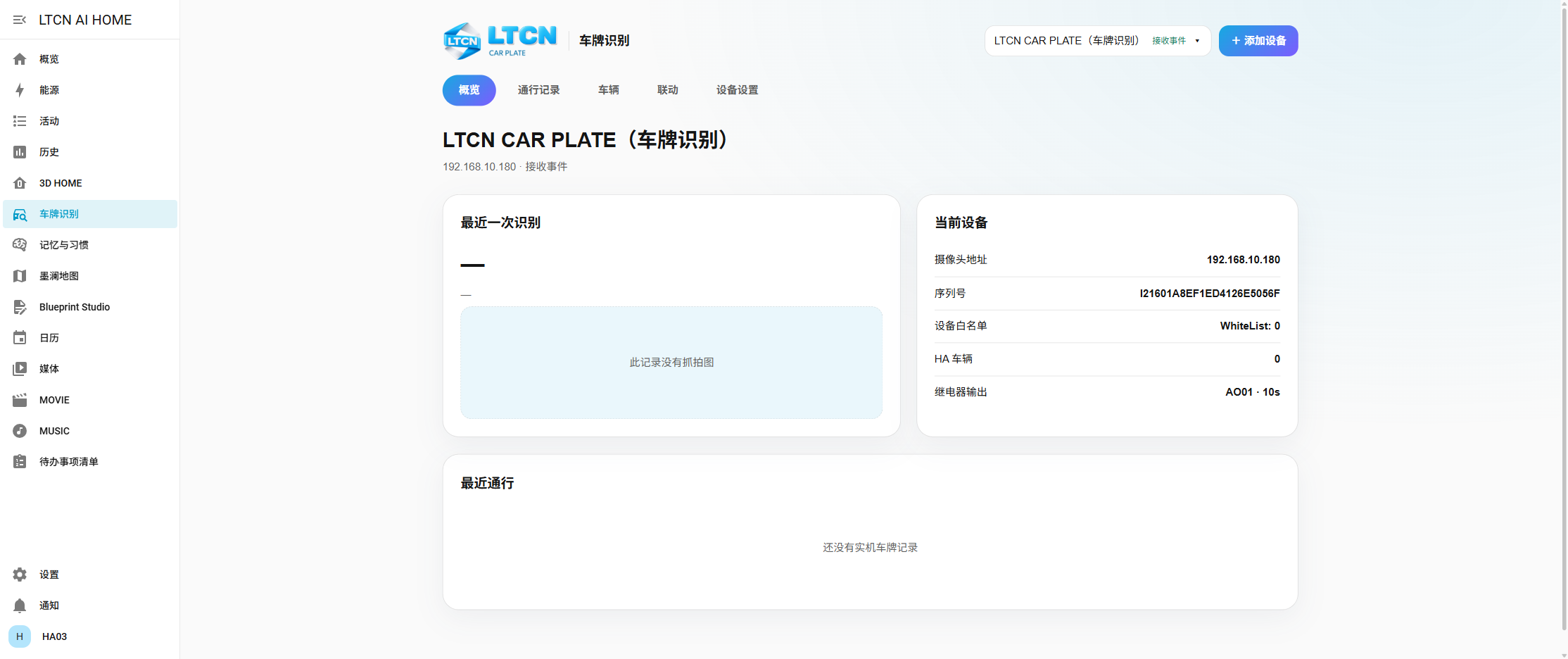
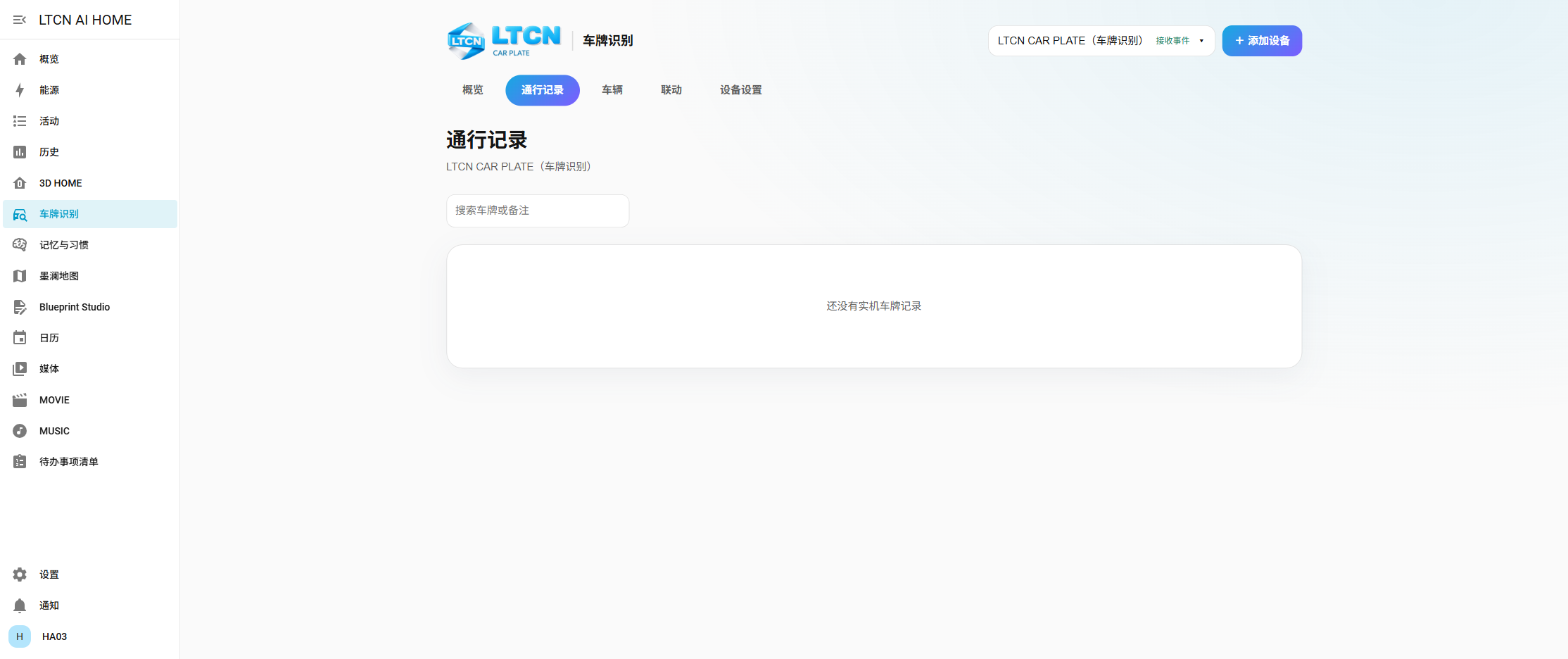
En Ajustes del dispositivo, copia la URL de acceso de la cámara seleccionada. Ponla como destino de eventos en la plataforma HTTP de la cámara, usa el puerto 8123 de HA y elige Sin autenticación en el formulario de la cámara. La URL ya contiene un token específico; no la publiques. HA sigue comprobando el token y el número de serie. Regresa a los ajustes para verificar el último latido. Tras el paso de un vehículo real y la recepción del evento, busca la matrícula en Registros de paso y abre dirección e imagen enviada por la cámara. Antes de eventos reales, la lista vacía es normal.
Registrar vehículos residentes o visitantes
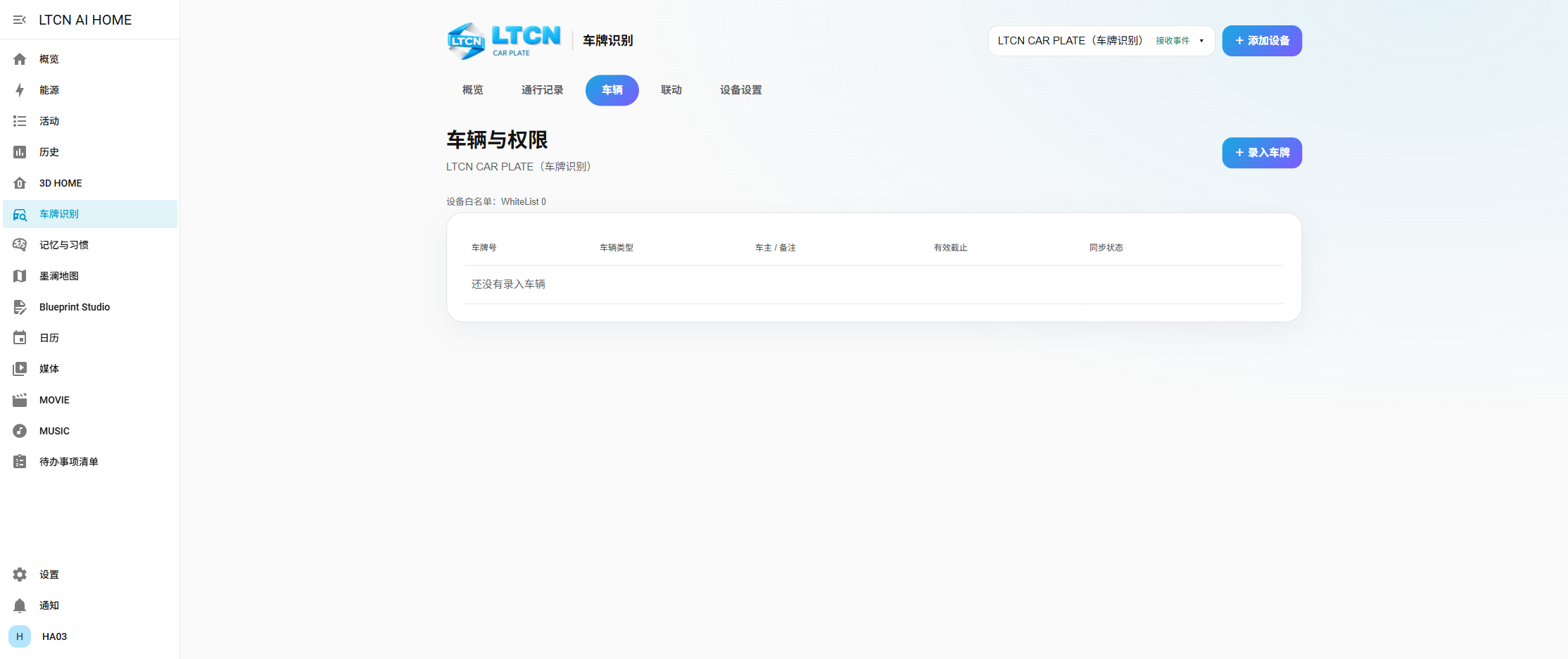
En Vehículos, pulsa Registrar matrícula e introduce matrícula, tipo, propietario o nota. Un visitante puede tener fecha de vencimiento. Al guardar, la matrícula se envía a la lista blanca de la cámara elegida y aparece su estado de sincronización. Espera a ver Sincronizado antes de permitir el paso. Si falla, revisa el detalle y reintenta. La autorización del visitante caduca y al borrar un vehículo también se quita su matrícula de la cámara. Otra cámara no hereda automáticamente ese permiso.
Ejecutar una escena para una matrícula
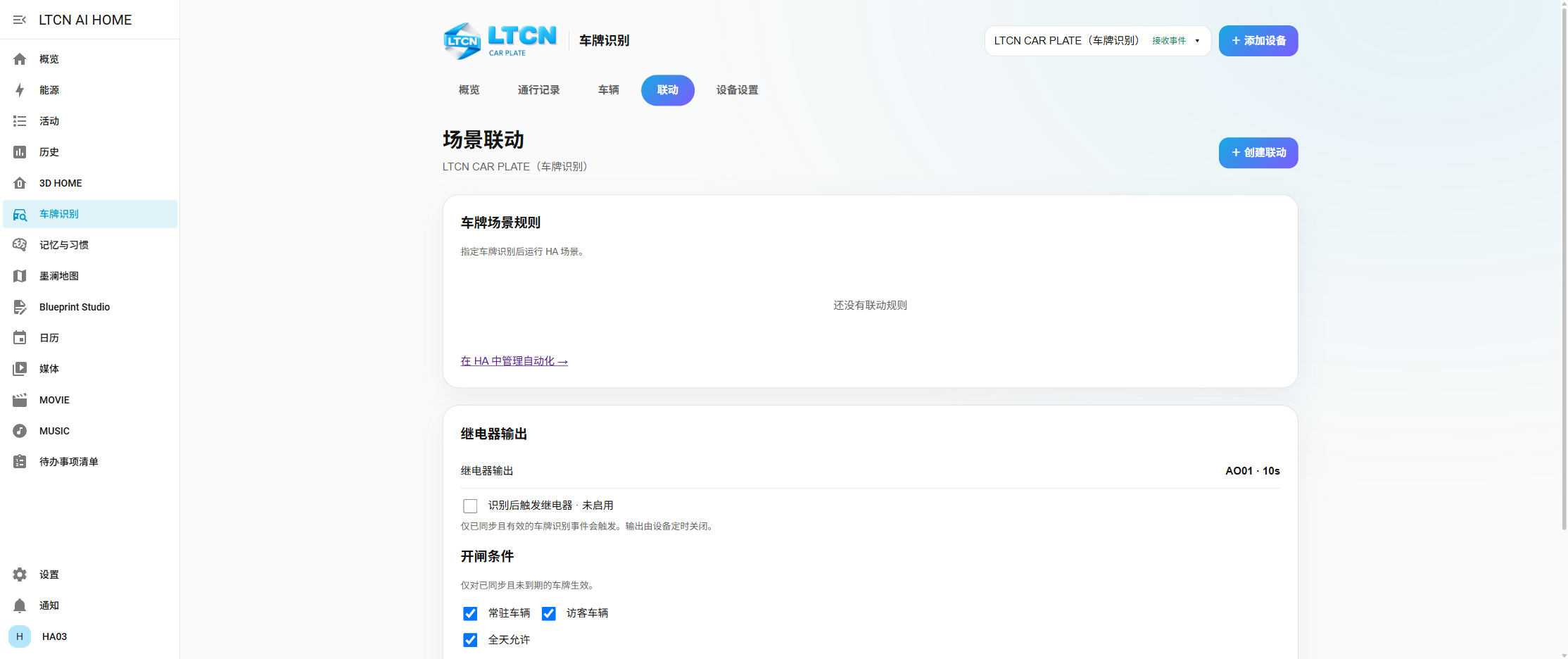
Crea primero la escena deseada en Home Assistant. En Vinculaciones → Crear regla, escribe un nombre y la matrícula exacta y elige la escena. La regla solo coincide con esa matrícula notificada por la cámara seleccionada. Puedes activarla o desactivarla aquí y gestionarla después en las automatizaciones de HA. Por ejemplo, la matrícula de un familiar puede encender las luces de entrada. Ejecutar una escena y abrir el relé son configuraciones independientes.
Definir condiciones del relé de la barrera
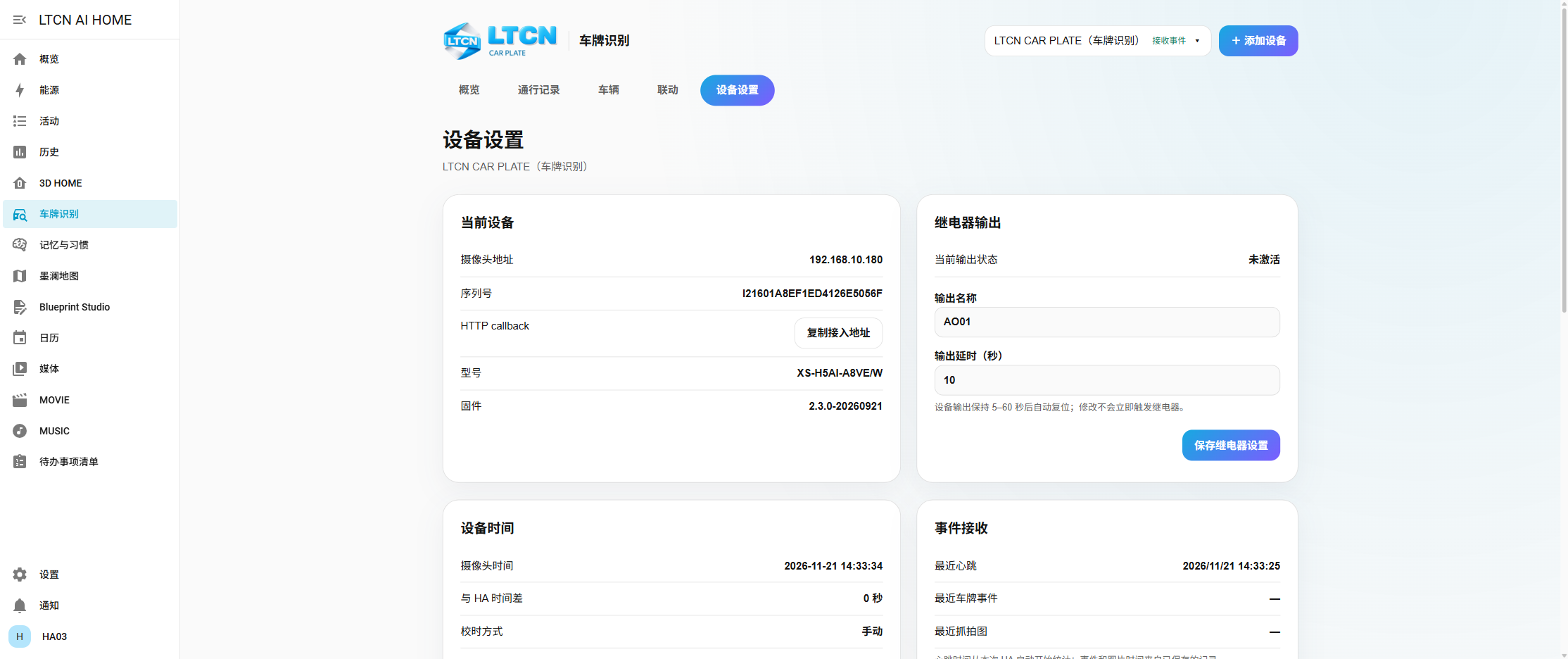
En Vinculaciones, selecciona tipos de vehículo, días y horarios autorizados para abrir la barrera. Solo una matrícula local sincronizada, no caducada y que cumpla las condiciones puede activar el relé. Verifica el cableado y el comportamiento de la barrera en el lugar antes de habilitar Activar relé tras reconocimiento; viene desactivado. La salida vuelve a su estado tras el retardo y se limitan detecciones muy próximas. En Ajustes del dispositivo puedes cambiar el nombre de salida y un retardo de 5 a 60 segundos. Guardar parámetros no activa el relé. La cámara de prueba aún no ha superado la verificación de apertura con un vehículo real; observa la primera activación en el sitio.
Revisar hora, lista blanca y capturas
Ajustes del dispositivo muestra modelo, firmware, relé, hora de la cámara, último latido y último evento. Con ajuste manual de hora, pulsa Sincronizar con la hora de HA. La comparación de lista blanca coteja matrículas HA válidas con la cámara; Añadir matrículas HA faltantes solo agrega las ausentes, sin borrar las creadas directamente en la cámara. Las capturas permiten elegir sentido de entrada o salida, modo óptimo o rápido, imagen de fondo, envíos repetidos e intervalo de 30 a 300 segundos. Los envíos repetidos pueden ejecutar de nuevo una escena HA.
Preguntas frecuentes
No se encuentra la cámara
Comprueba que HA y la cámara se comunican en la red local. Si falla multicast, usa Añadir dispositivo manualmente con IP y credenciales; se seguirá verificando la lectura de matrículas.
Hay vídeo ONVIF pero no registros de matrícula
Vídeo y eventos siguen rutas diferentes. Configura la URL de acceso en la plataforma HTTP de la cámara, comprueba el latido y espera un evento real.
Un vehículo guardado no puede pasar
Comprueba el estado Sincronizado y que la visita no haya caducado, después revisa reglas, sentido y cableado. El relé debe habilitarse aparte y cumplir las condiciones de vehículo y horario.
El registro no tiene foto
Solo aparece si la cámara incluyó una imagen en el evento. Revisa el envío de imagen de fondo; una captura en vivo no se añade a registros anteriores.
¿Por qué hay matrículas desconocidas en la cámara?
Pueden haberse añadido directamente en la cámara. La comparación las muestra pero no las borra automáticamente.