

小智のシステム更新には2 つの方法があります。ひとつは話しかけて本体に確認と更新を任せる方法、もうひとつは Home Assistant を開いてデバイスページから手動で更新する方法です。どちらでもファームウェアは最新版になります。使いやすいほうを選んでください。
このガイドの内容
- 音声で新しいバージョンがあるか確認する
- 音声でシステムをアップデートする
- Home Assistant の画面から手動で更新する
音声で更新を確認する
小智の音声アシスタントは更新機能を内蔵しているので、パソコンは不要です。そのまま話しかけてください。次の順に話すと「更新はあるか」から「何が変わったか」まで確認できます。
これらは続けて話すと文脈が残ります。まず「新しいバージョンはある?」、次に「何が変わった?」、最後に「詳しく教えて」と聞くことで、どの更新のことを指しているのかを正しく理解します。
音声でシステムをアップデートする
新しいバージョンがあって更新したいと思ったら、次の一文を話します。小智はすぐには始めません。まず一度確認してきます。
更新中に音声アシスタントが 1〜2 分オフラインになるのは正常です。電源を切ったり、何度も呼びかけたりしないでください。再起動が終わったら「更新を確認して」と聞き、バージョン番号が新しいものになっているか確認しましょう。
Home Assistant の画面から手動で更新する
話しかけにくいとき、または更新内容を自分の目で確認したいときはこちらを使います。操作はすべて Home Assistant の Web 画面で完結します。
「設定 → デバイスとサービス」を開く
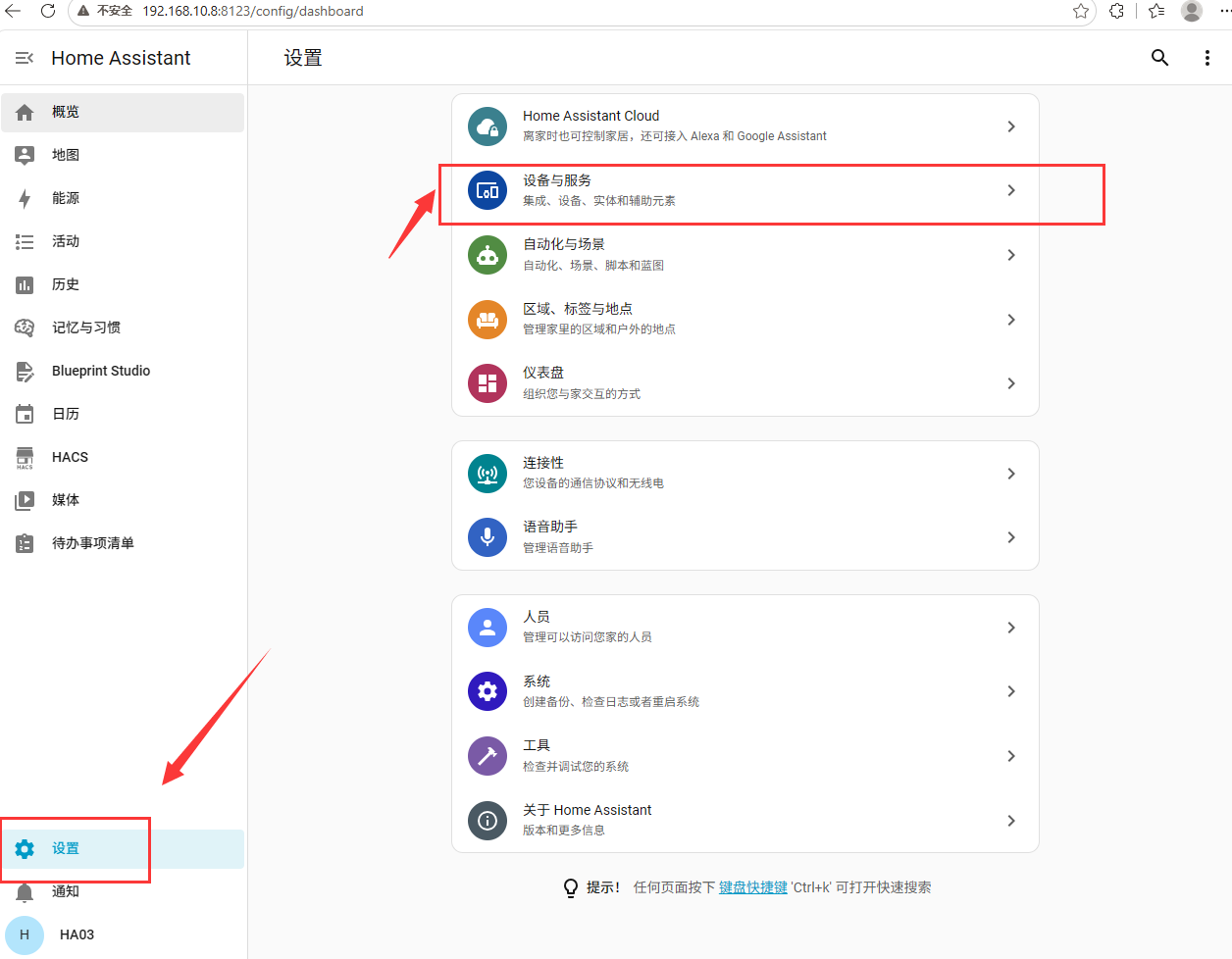
Home Assistant の左サイドバー最下部にある「設定」をクリックし、設定ページで「デバイスとサービス」を探してクリックします。
LTCN AI を開き、更新するスピーカーを選ぶ
「デバイスとサービス」で LTCN AI 統合を見つけて開くと、この Home Assistant に接続済みの AI スピーカーが一覧表示されます。
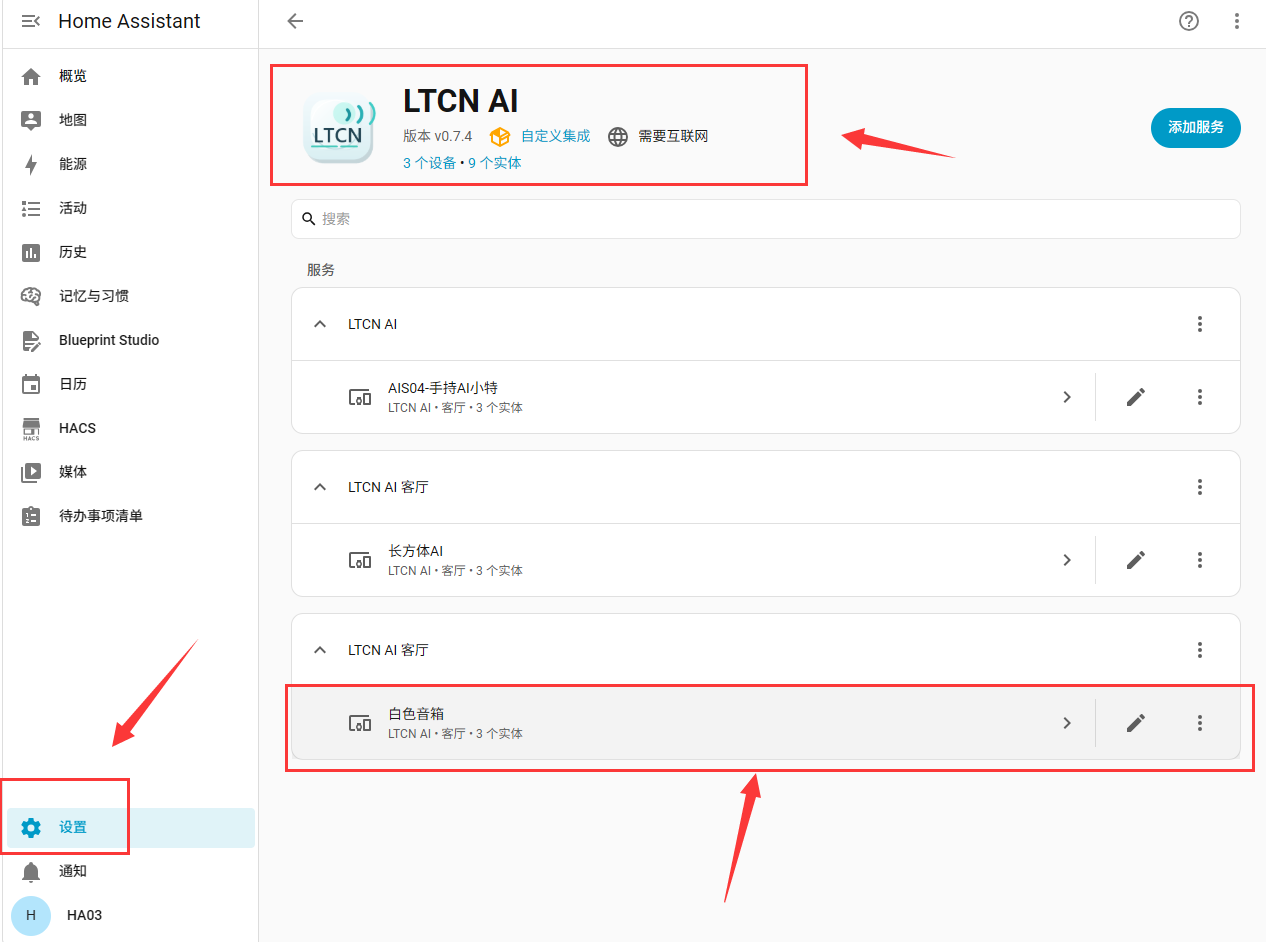
更新したい機器(下の例では「白いスピーカー」)をクリックしてデバイスページを開きます。
「設定」欄の更新をクリックして確認する
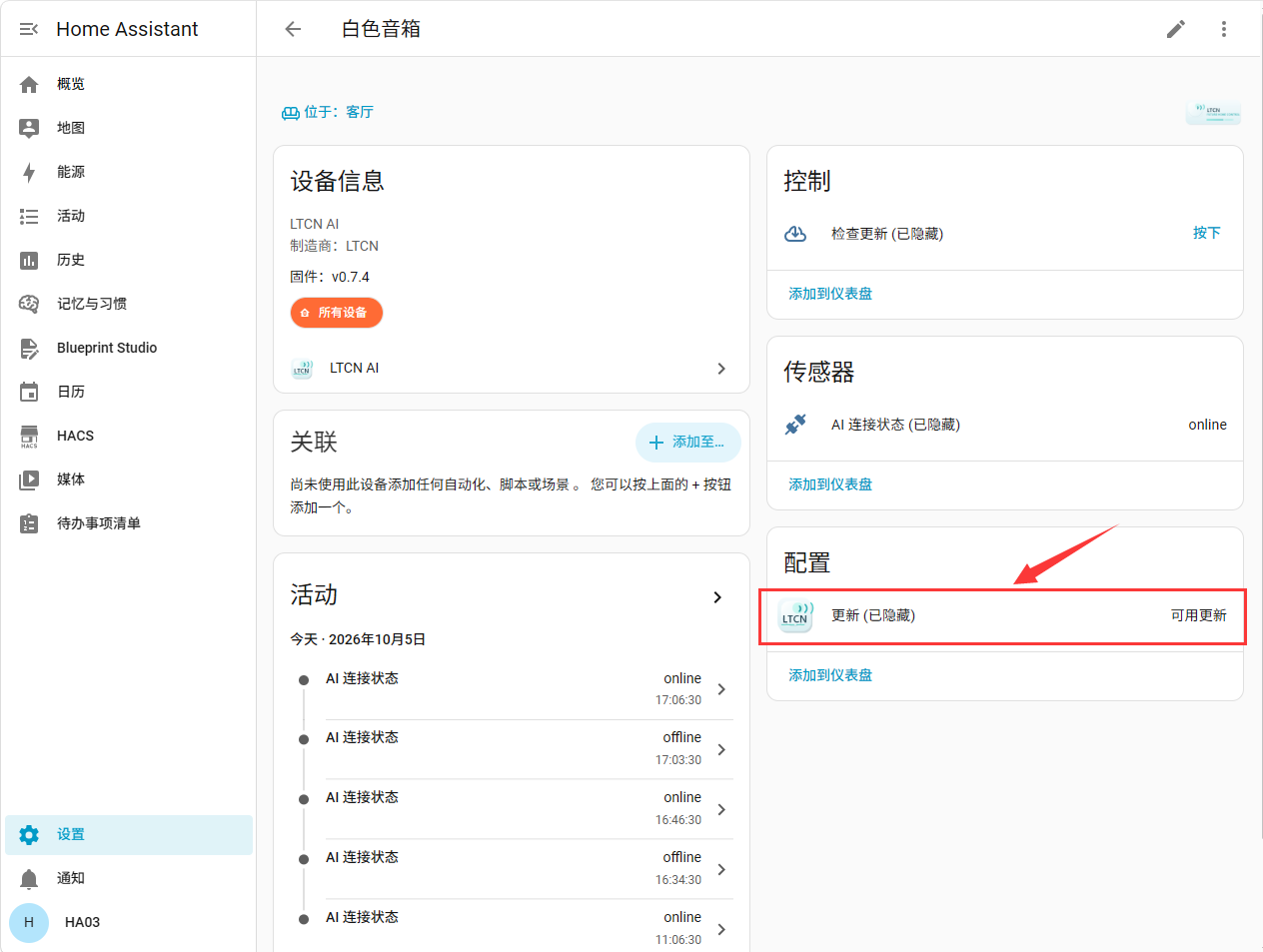
デバイスページの右側に「設定」欄があります。その中の「更新」が「更新あり」と表示されていれば、それをクリックします。
ダイアログにインストール済みバージョン、最新バージョン、今回の更新内容が表示されます。確認したら右下の「更新」をクリックすると更新が始まります。
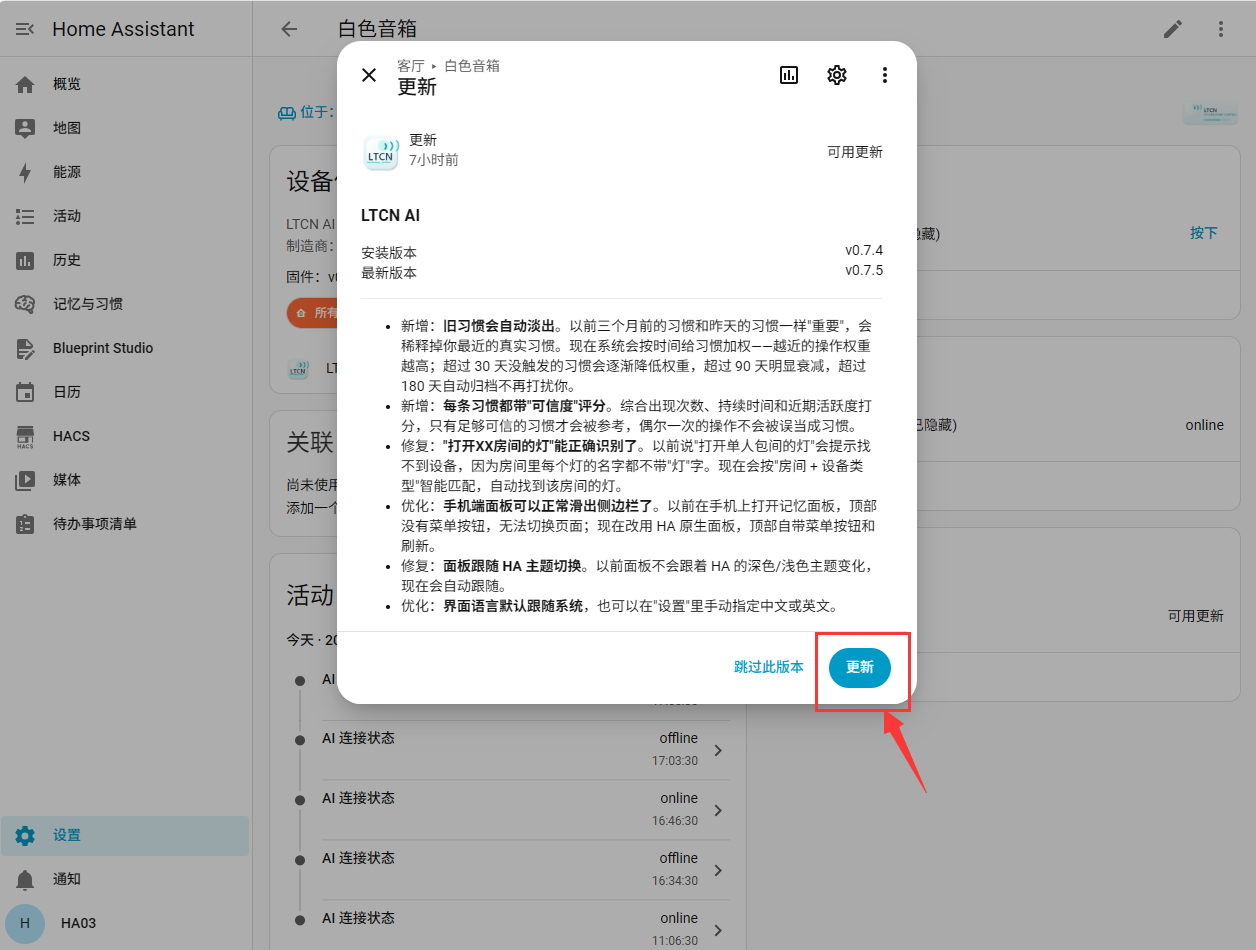
「更新」の欄が「最新です」と表示されている場合、このスピーカーに利用できる更新はありません。更新中は Home Assistant のページを閉じずに、進捗が終わるまで待ってください。
次のステップ
新しいバージョンで何が話せるかすぐ試したいときは、よく使う音声コマンドと機能解説 を開いてそのまま読み上げてみてください。このスピーカーがまだ接続されていない場合は、先に ライト小智 AI 音声スピーカーの接続と設定ガイド をご覧ください。

