
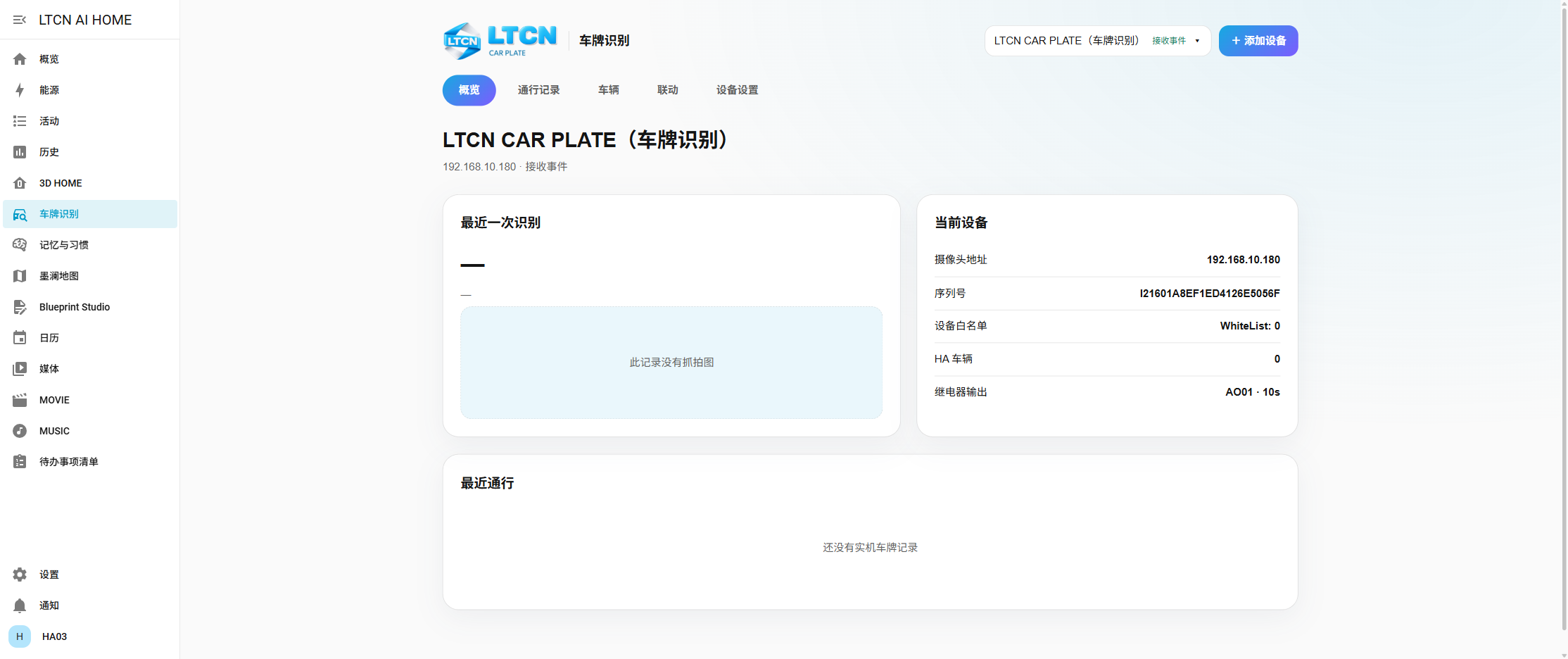
このガイドでは、カメラ1台の登録から、イベント受信、車両の許可、シーンルール、機器設定まで進めます。映像は Home Assistant の ONVIF 連携で管理でき、LTCN CAR PLATE はナンバーイベントと通行権限を扱います。
カメラを追加・切り替える
Home Assistant にログインし、左側の CAR PLATE を開きます。「機器を追加」で検出されたカメラを選ぶか、IPアドレス、名前、ユーザー名、パスワードを手入力します。保存時に機器IDとナンバー認識機能が検証されます。マルチキャスト検索が使えない場合は手動追加します。車両、履歴、ルールはカメラごとに保存され、上部で切り替えます。同じシリアル番号の重複登録はされません。映像を見る場合は別途、カメラで ONVIF を有効化し、HA の「設定 → デバイスとサービス」から ONVIF を追加します。映像がない場合は H.264 ストリームも確認します。ONVIF の映像だけではナンバーイベントは届きません。
イベント送信と通行履歴を確認する
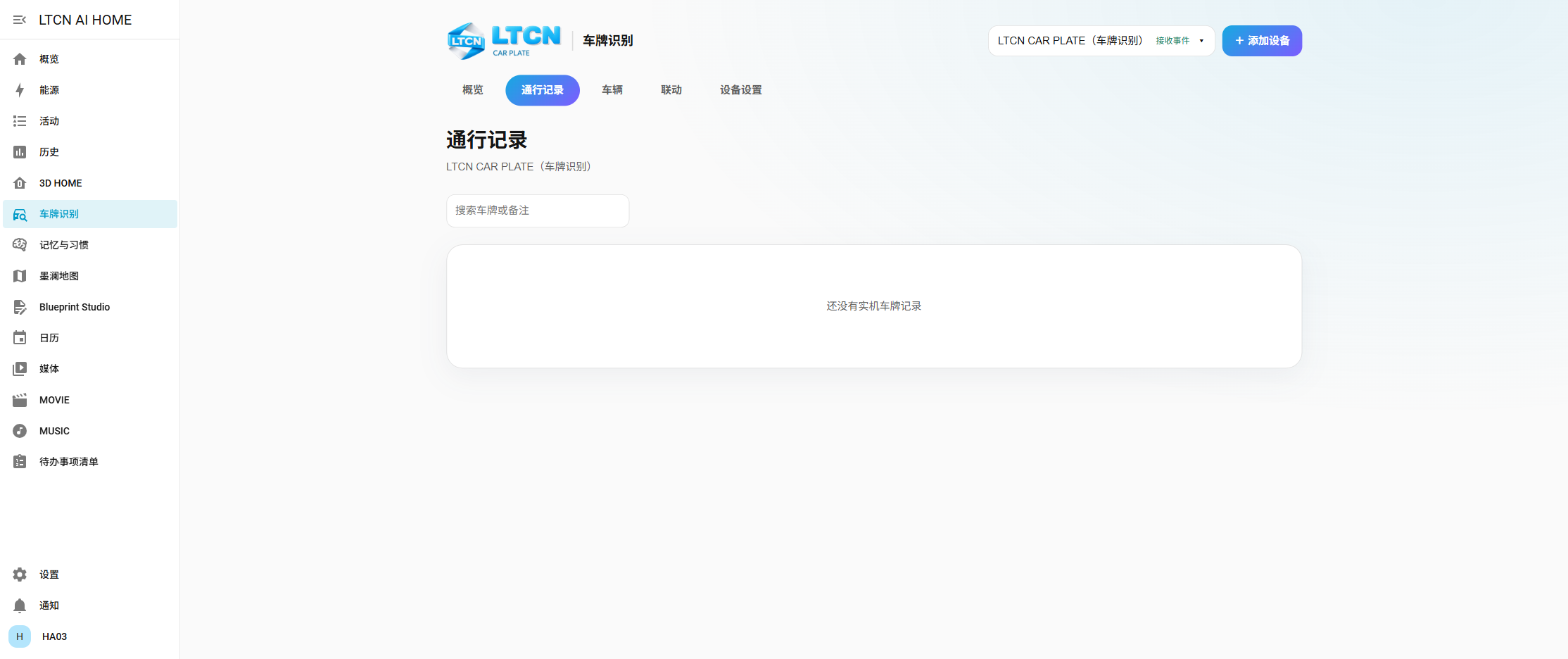
「機器設定」で現在のカメラの「接続先URLをコピー」を押します。カメラの HTTP プラットフォーム設定にイベント送信先として入力し、ポートは HA の 8123、カメラ側の認証欄は「なし」にします。URL には機器専用トークンが含まれるため公開しないでください。HA 側ではトークンとシリアル番号を確認します。機器設定で最新のハートビートを確認し、実車の通過イベントが届いたら「通行履歴」でナンバーや進行方向、カメラが送った画像を確認します。実イベント前は空の履歴が正常です。
常駐車両・訪問車両を登録する
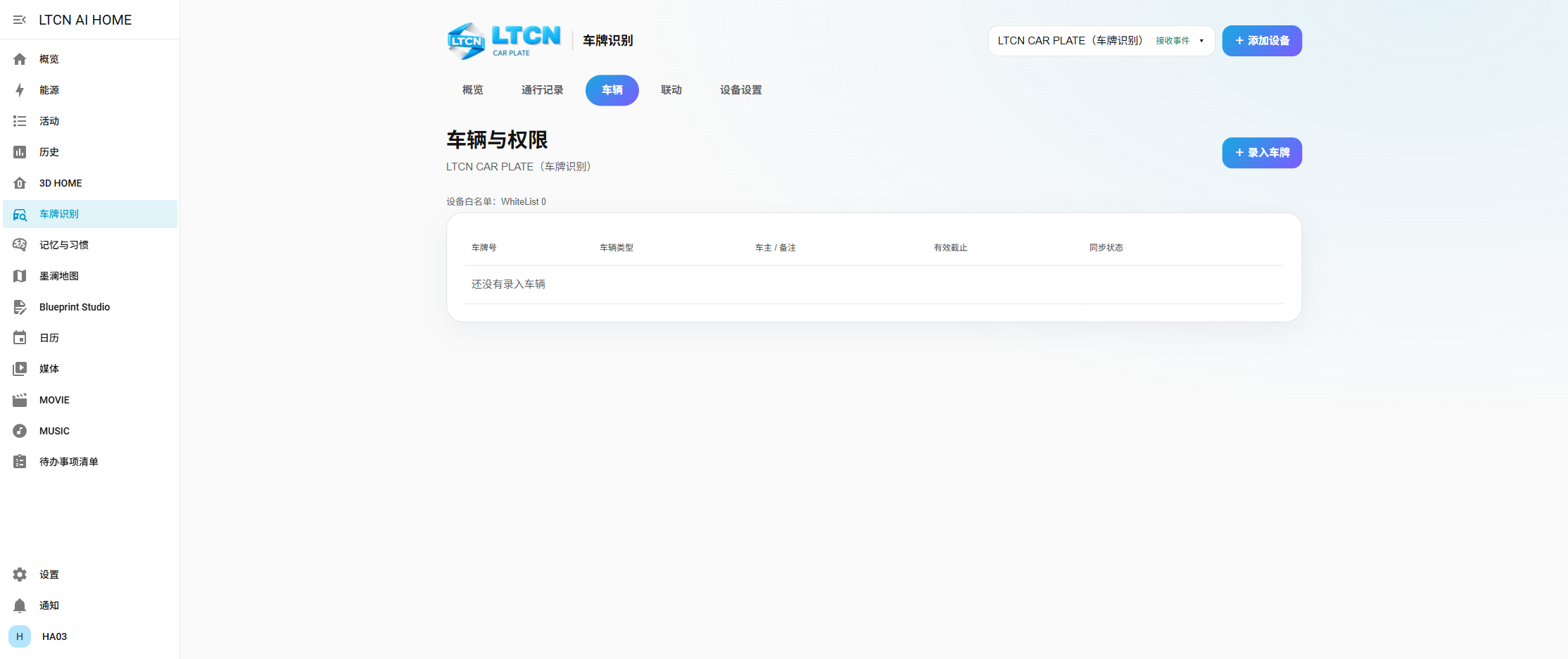
「車両」から「ナンバーを登録」を選び、ナンバー、車両種類、所有者やメモを入力します。訪問車両には有効期限を設定できます。保存すると現在のカメラの許可リストへ送信され、同期状態が表示されます。「同期済み」を確認してから通行させ、失敗時は詳細を見て再試行します。期限切れの訪問許可は取り消され、車両を削除するとカメラ側の該当ナンバーも削除されます。別のカメラには自動的に許可されません。
指定ナンバーでシーンを実行する
まず Home Assistant に必要なシーンを作成します。次に「連携 → ルールを作成」で名前、正確なナンバー、シーンを選びます。ルールは現在のカメラが報告したそのナンバーにのみ一致します。ここで有効・無効を切り替え、HA の自動化からも管理できます。家族の車が来たときに車道灯を点灯する、といった使い方です。シーン実行とゲート開放用リレーは別設定です。
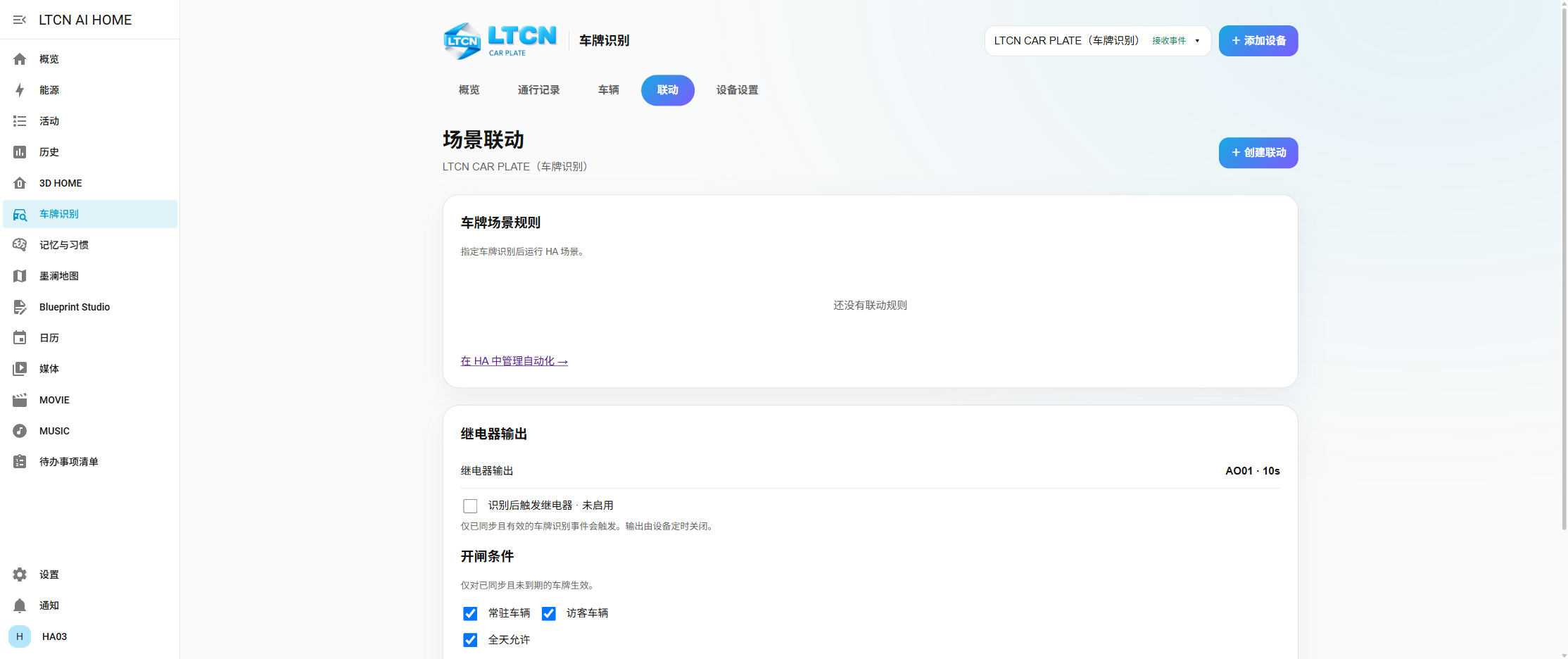
ゲートのリレー条件を設定する
「連携」で開放を許可する車両種類、曜日、時間帯を設定します。現在のカメラへ同期済みで期限内、かつ条件に一致するナンバーだけが対象です。配線とゲートの動作を現地で確認してから「認識後にリレーを作動」を有効にします。初期状態では無効です。出力は設定時間後に復帰し、短時間の重複認識も制限されます。「機器設定」で出力名と5~60秒の遅延を設定できます。保存だけでリレーは動作しません。試験カメラでは実車による開放の現地検収が未完了のため、初回は現地で確認してください。
時刻・許可リスト・撮影設定を確認する
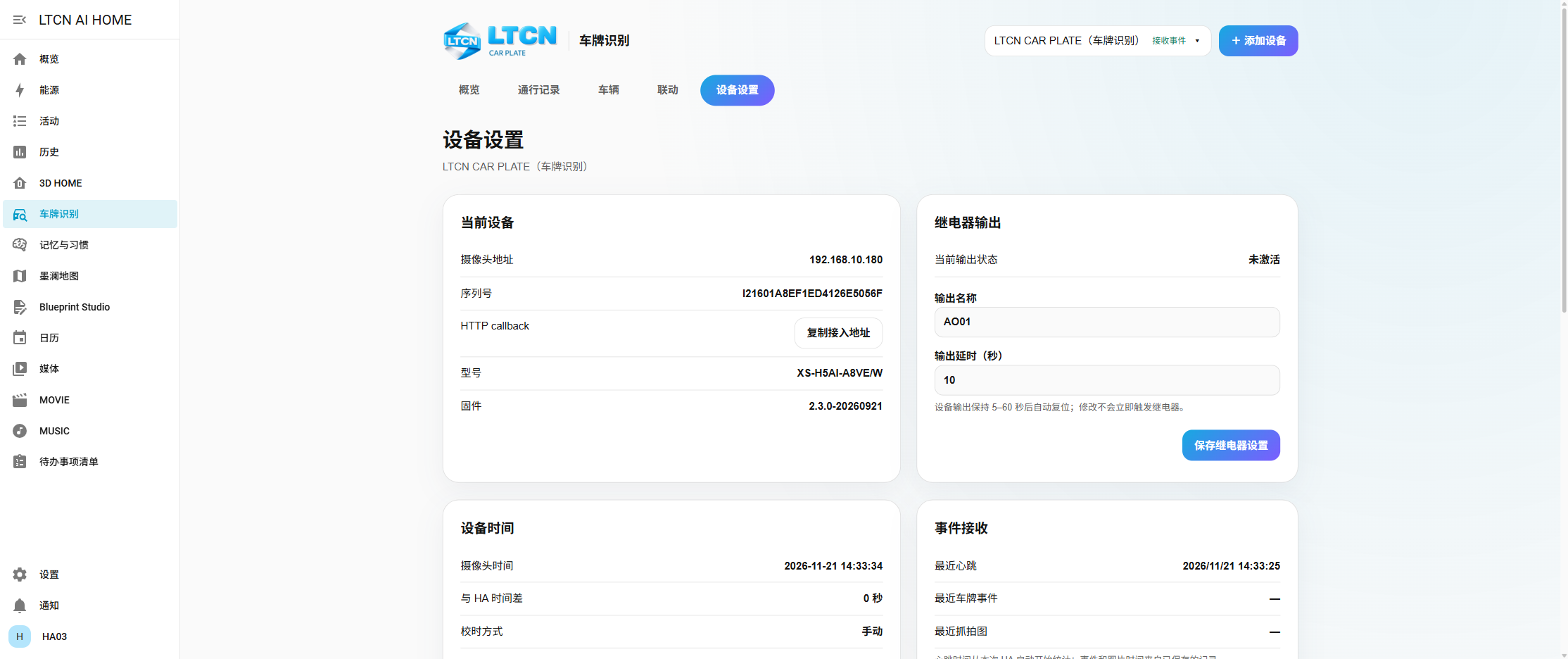
「機器設定」にはモデル、ファームウェア、リレー、カメラ時刻、ハートビート、最終イベントが表示されます。手動時刻設定なら「HA の時刻と同期」を使います。許可リスト照合では HA とカメラのナンバーを比較し、「不足する HA ナンバーを追加」は不足分だけ補い、カメラ独自の登録は削除しません。撮影設定では進入・退出方向、最適・高速撮影、背景画像送信、重複送信、30~300秒の間隔を選べます。重複送信は HA シーンを再実行する場合があります。
よくある質問
カメラが見つからない
HA とカメラの通信を確認します。マルチキャスト検索ができなければ IP と認証情報を手入力してください。ナンバー認識機能は引き続き検証されます。
ONVIF 映像はあるのに履歴がない
映像とナンバーイベントは別経路です。カメラの HTTP プラットフォームに接続先URLを設定し、ハートビートを確認して実車イベントを待ちます。
登録した車両が通れない
「同期済み」と訪問期限を確認し、カメラ側のルール、方向、配線を調べます。リレーは別途有効化と車両・時刻条件が必要です。
履歴に画像がない
カメラがイベントに画像を含めたときだけ表示されます。背景画像の送信設定を確認してください。ライブ撮影画像は過去の履歴に自動追加されません。
HA にないナンバーがカメラにある
カメラへ直接登録された可能性があります。照合画面は表示するだけで自動削除しません。