
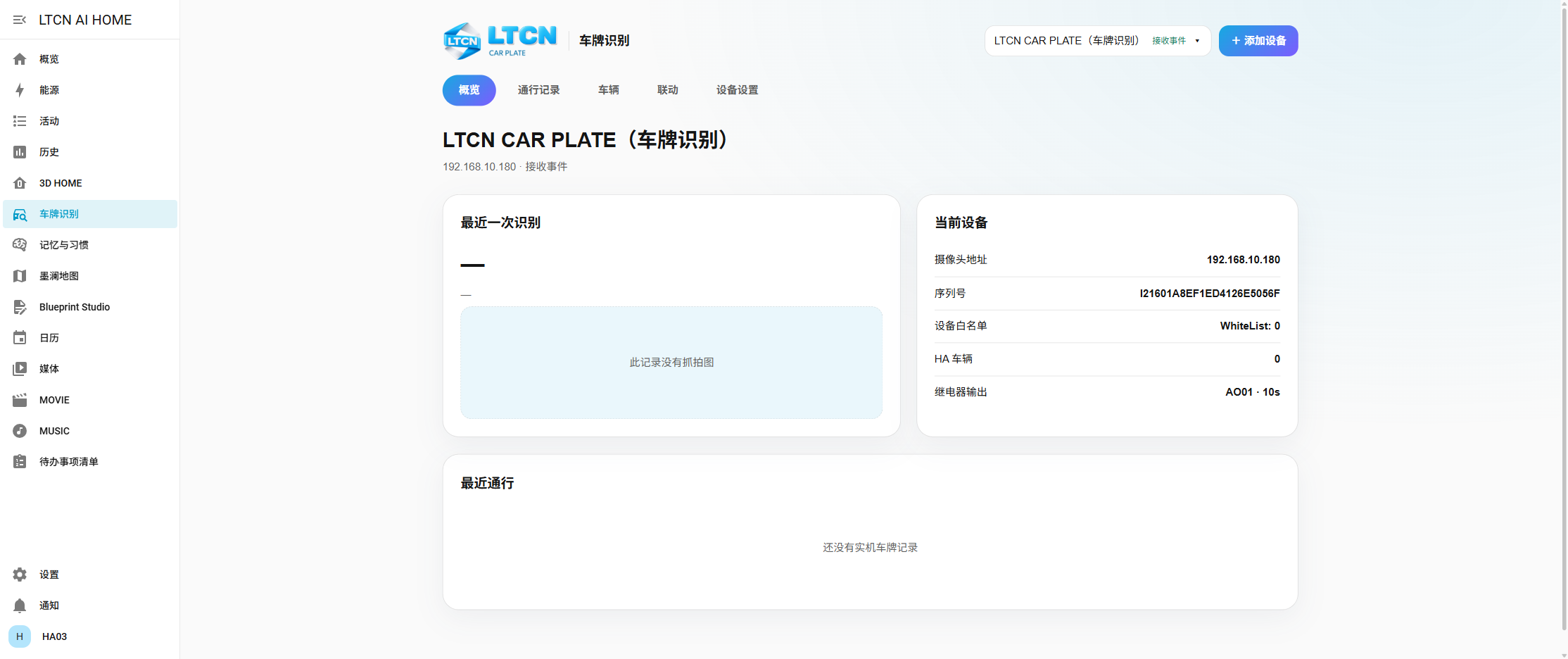
Diese Anleitung beginnt mit einer Kamera und führt durch Ereignisübertragung, Fahrzeugberechtigung, Szenenregeln und Geräteeinstellungen. Das Videobild kann weiterhin die ONVIF-Integration von Home Assistant übernehmen; LTCN CAR PLATE verarbeitet Kennzeichenereignisse und Zufahrtsrechte.
Kameras hinzufügen und wechseln
Melden Sie sich bei Home Assistant an und öffnen Sie CAR PLATE links. Unter Gerät hinzufügen wählen Sie eine gefundene Kennzeichenkamera oder geben IP-Adresse, Name, Benutzer und Passwort manuell ein. Beim Speichern werden Geräteidentität und Kennzeichenerkennung geprüft. Falls Multicast-Suche nicht funktioniert, verwenden Sie die manuelle Eingabe. Fahrzeuge, Aufzeichnungen und Regeln gehören jeweils zur ausgewählten Kamera; oben können Sie wechseln. Eine bereits registrierte Seriennummer wird nicht doppelt angelegt. Für das Videobild aktivieren Sie ONVIF in der Kamera und fügen die separate ONVIF-Integration unter Einstellungen → Geräte & Dienste hinzu. Prüfen Sie bei fehlendem Bild auch den H.264-Stream. ONVIF-Video allein liefert keine Kennzeichenereignisse.
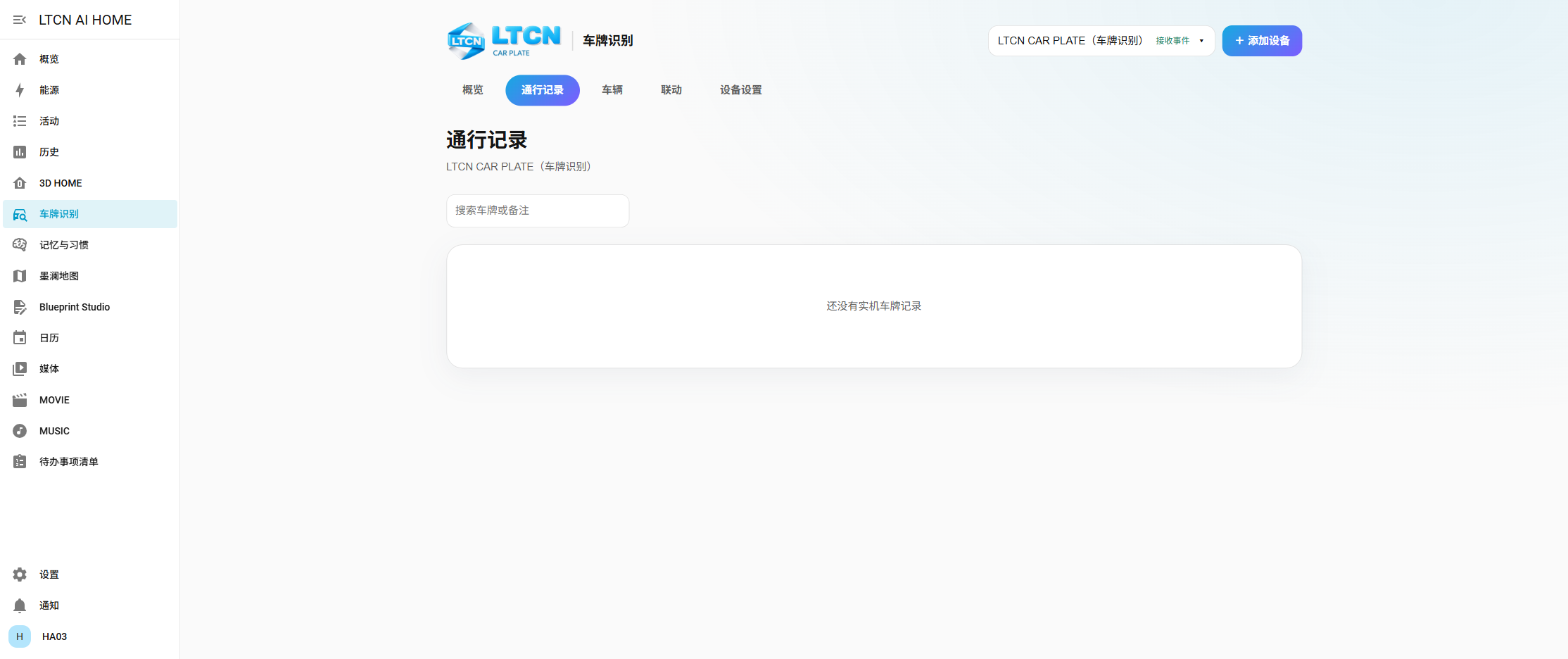
Ereignisse senden und Durchfahrten ansehen
Kopieren Sie unter Geräteeinstellungen die Zugangs-URL der aktuellen Kamera. Tragen Sie sie in der HTTP-Plattformkonfiguration der Kamera als Ereignisziel ein, verwenden Sie HA-Port 8123 und wählen Sie im Kameraformular keine Plattformauthentifizierung. Die URL enthält bereits ein gerätespezifisches Token und darf nicht veröffentlicht werden. HA prüft Token und Seriennummer. Kontrollieren Sie danach den letzten Heartbeat. Sobald ein echtes Fahrzeug erkannt und das Ereignis empfangen wurde, suchen Sie unter Durchfahrten nach dem Kennzeichen und öffnen Richtung und ein von der Kamera mitgeliefertes Bild. Vor dem ersten echten Ereignis ist eine leere Liste normal.
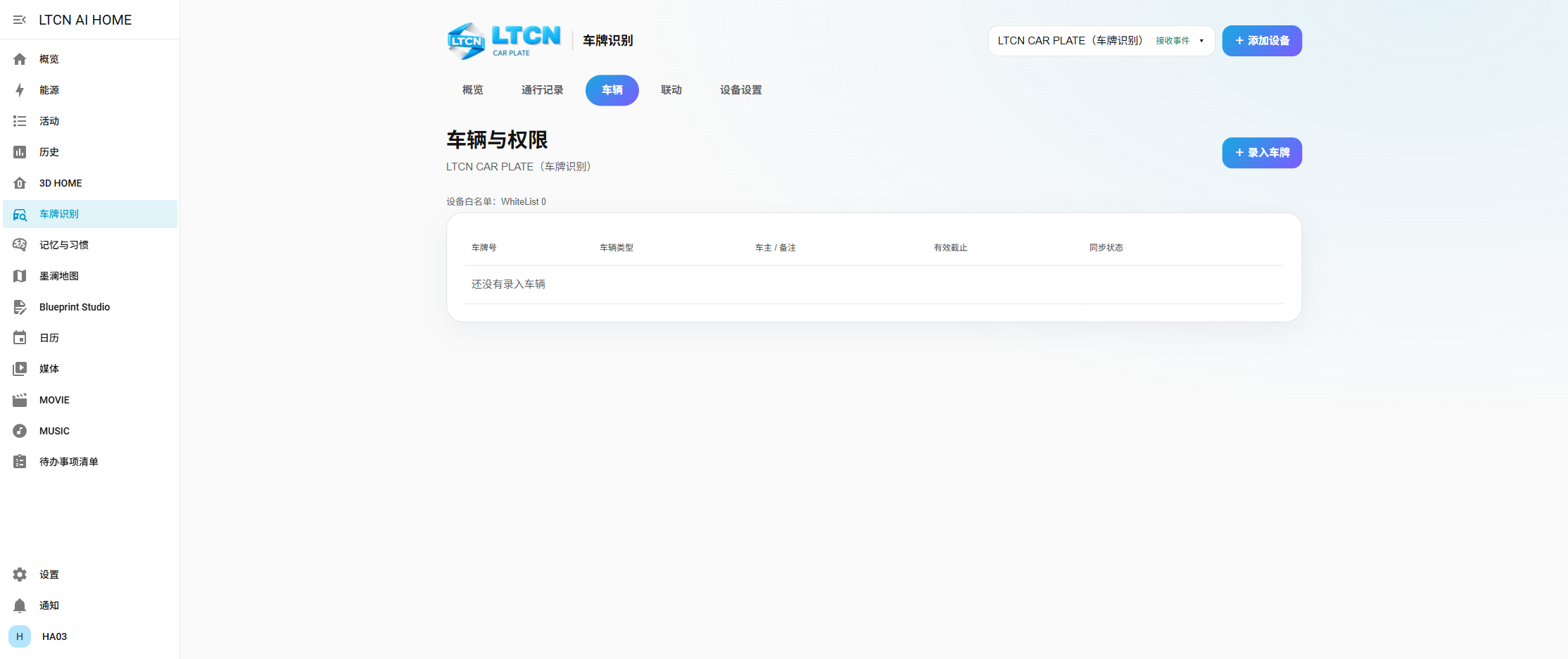
Dauer- und Besucherfahrzeuge registrieren
Öffnen Sie Fahrzeuge → Kennzeichen registrieren und geben Sie Kennzeichen, Fahrzeugtyp sowie Halter oder Notiz ein. Für Besucher lässt sich ein Ablaufzeitpunkt festlegen. Beim Speichern wird das Kennzeichen auf die Positivliste der gewählten Kamera übertragen und der Synchronisierungsstatus angezeigt. Verlassen Sie sich erst nach Anzeige von Synchronisiert auf die Berechtigung. Bei Fehlern prüfen Sie Details und versuchen es erneut. Abgelaufene Besucherrechte werden entzogen; beim Löschen eines Fahrzeugs wird auch der zugehörige Kameraeintrag entfernt. Eine zweite Kamera erhält die Berechtigung nicht automatisch.
Eine Szene für ein Kennzeichen ausführen
Erstellen Sie zuerst die gewünschte Szene in Home Assistant. Wählen Sie danach Verknüpfung → Regel erstellen, tragen Sie Name und exaktes Kennzeichen ein und wählen Sie die Szene. Die Regel reagiert nur auf dieses Kennzeichen von der aktuell gewählten Kamera. Sie können sie hier aktivieren oder deaktivieren und in HA-Automatisierungen weiter verwalten. So kann etwa die Zufahrtsbeleuchtung bei einem Familienfahrzeug eingeschaltet werden. Szenenausführung und Tor-Relais sind getrennte Funktionen.
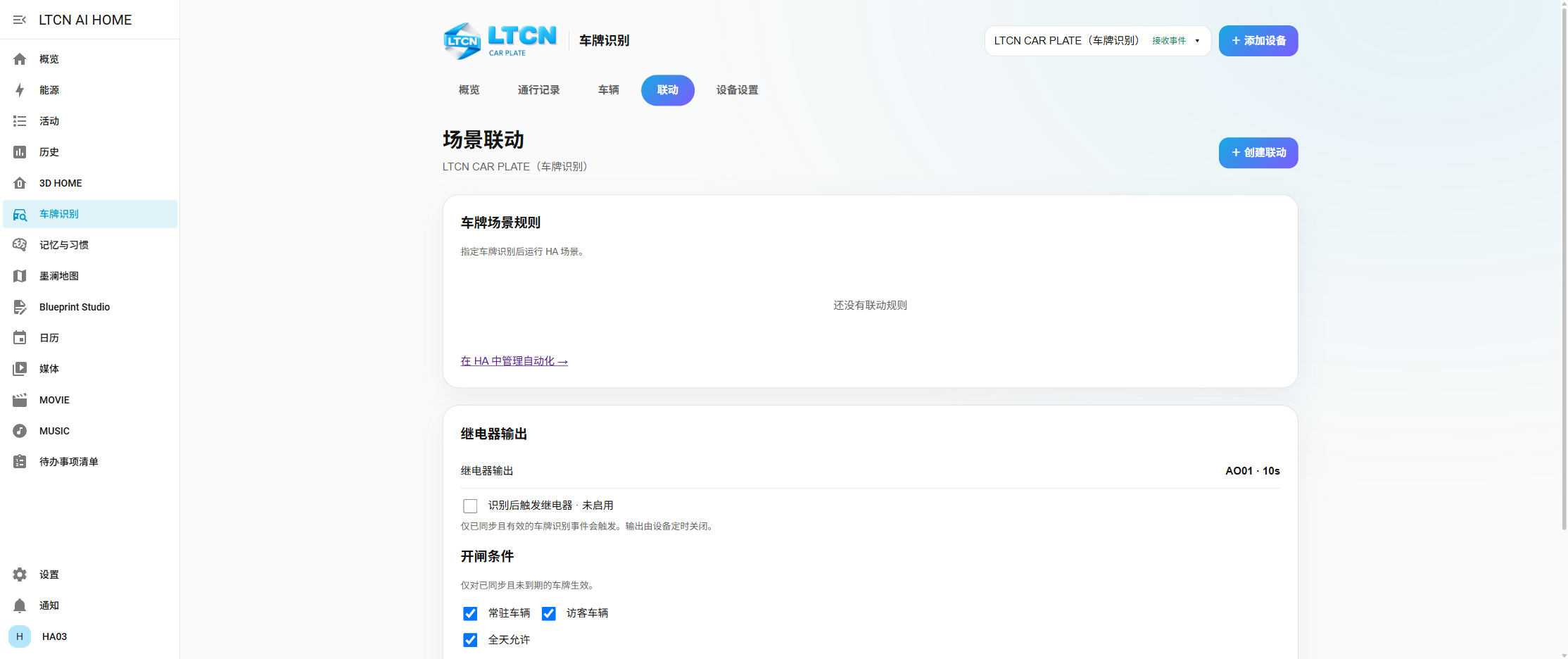
Bedingungen für das Tor-Relais festlegen
Unter Verknüpfung stellen Sie erlaubte Fahrzeugarten, Wochentage und Zeitfenster ein. Nur ein lokal gespeichertes, synchronisiertes, nicht abgelaufenes Kennzeichen, das alle Bedingungen erfüllt, kann das Relais auslösen. Prüfen Sie Verdrahtung und Torverhalten vor Ort, bevor Sie Relais nach Erkennung auslösen einschalten; standardmäßig ist es aus. Der Ausgang fällt nach der eingestellten Zeit zurück und schnelle Wiederholungen werden begrenzt. In Geräteeinstellungen lassen sich Ausgangsname und 5–60 Sekunden Verzögerung ändern. Das Speichern allein betätigt das Relais nicht. Für die Testkamera ist die Abnahme mit echtem Fahrzeug und Tor noch nicht erfolgt; beobachten Sie die erste Aktivierung vor Ort.
Uhrzeit, Positivliste und Aufnahmen prüfen
Geräteeinstellungen zeigt Modell, Firmware, Relaiszustand, Kamerazeit, letzten Heartbeat und letztes Kennzeichenereignis. Bei manueller Zeiteinstellung können Sie Mit HA-Zeit synchronisieren wählen. Der Positivlisten-Abgleich vergleicht gültige HA-Kennzeichen mit der Kamera; Fehlende HA-Kennzeichen ergänzen fügt nur fehlende Einträge hinzu und löscht keine kamerainternen Kennzeichen. Für Aufnahmen können Ein-/Ausfahrtrichtung, optimale oder schnelle Erfassung, Hintergrundbild, wiederholte Übertragung und 30–300 Sekunden Abstand gesetzt werden. Wiederholte Ereignisse können eine HA-Szene erneut auslösen.
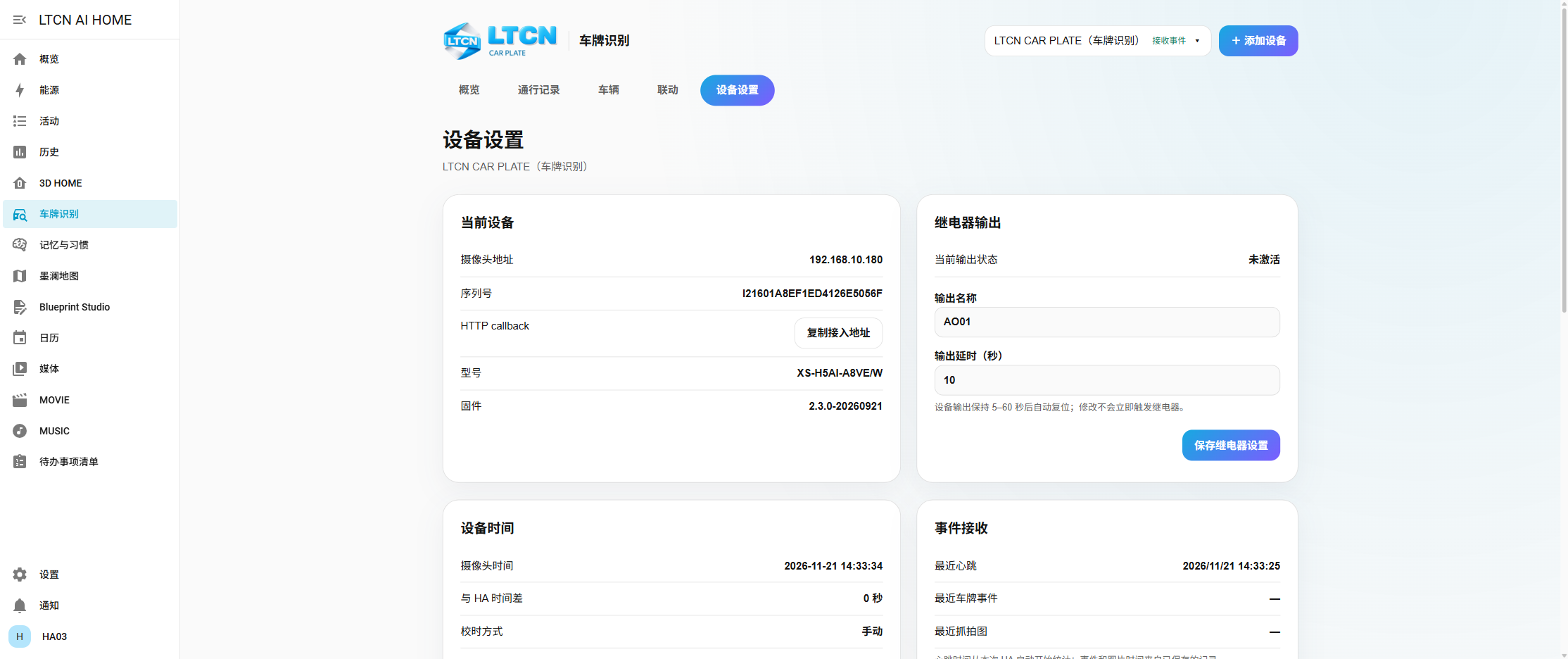
Häufige Fragen
Die Kamera wird nicht gefunden
Prüfen Sie die Kommunikation zwischen HA und Kamera im lokalen Netz. Bei gesperrter Multicast-Suche geben Sie IP und Zugangsdaten manuell ein; die Erkennungsfähigkeit wird trotzdem geprüft.
ONVIF zeigt Video, aber keine Durchfahrten
Video und Kennzeichenereignisse sind getrennte Wege. Tragen Sie die Zugangs-URL in der HTTP-Plattform der Kamera ein, prüfen Sie den Heartbeat und warten Sie auf ein echtes Ereignis.
Ein gespeichertes Fahrzeug darf nicht passieren
Prüfen Sie Synchronisiert und das Ablaufdatum, danach Kameraregeln, Richtung und Verdrahtung. Das Relais muss separat eingeschaltet sein und Fahrzeug- und Zeitbedingungen erfüllen.
Eine Aufzeichnung enthält kein Bild
Nur ein mit dem Ereignis geliefertes Kamerabild erscheint in der Aufzeichnung. Prüfen Sie die Hintergrundbild-Übertragung. Ein Livebild wird alten Einträgen nicht nachträglich zugefügt.
Warum stehen unbekannte Kennzeichen in der Kameraliste?
Sie könnten direkt an der Kamera eingetragen worden sein. Der Abgleich zeigt sie an, löscht sie aber nicht automatisch.