
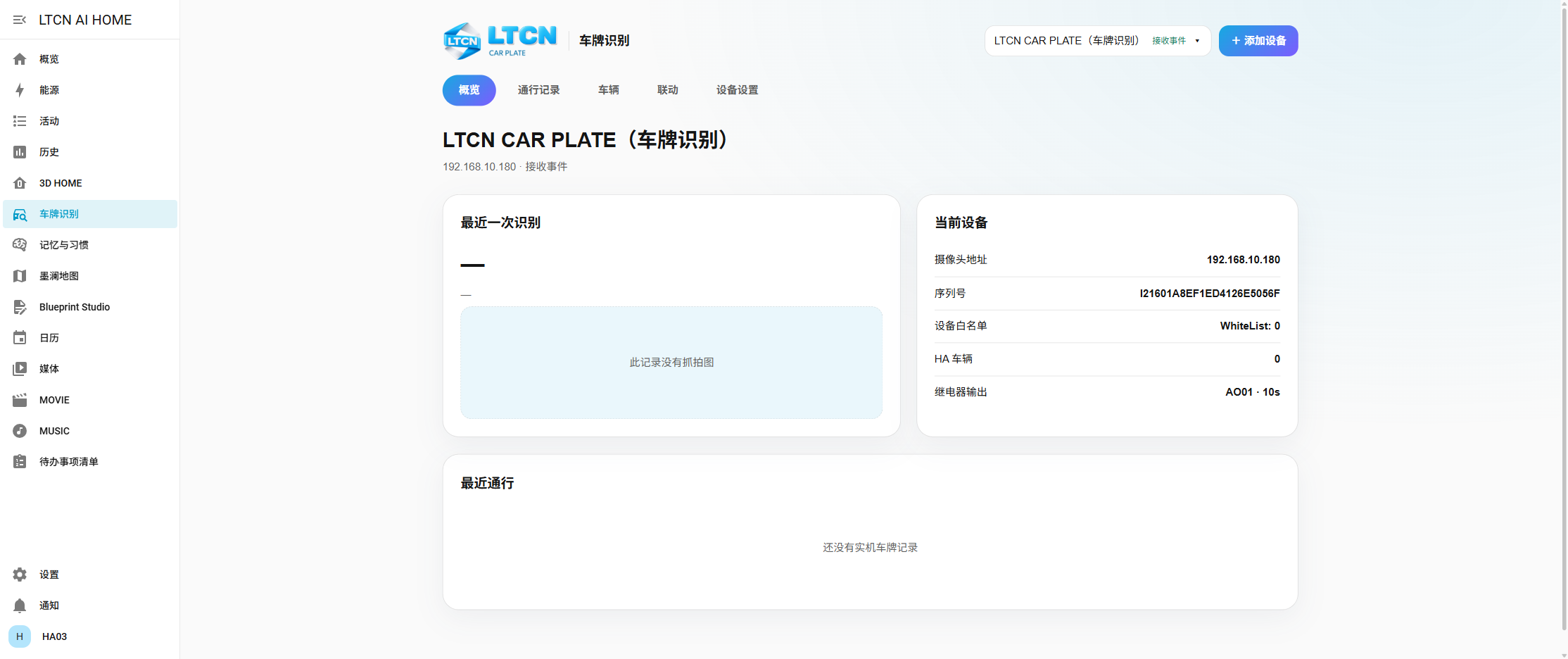
Ce guide part d’une caméra et couvre la réception des événements, l’autorisation des véhicules, les règles de scène et les réglages. L’intégration ONVIF de Home Assistant peut continuer à gérer la vidéo ; LTCN CAR PLATE traite les plaques et les droits de passage.
Ajouter et changer de caméra
Connectez-vous à Home Assistant et ouvrez CAR PLATE dans le menu gauche. Dans Ajouter un appareil, sélectionnez une caméra détectée ou saisissez manuellement son adresse IP, son nom et ses identifiants. L’enregistrement vérifie l’identité de l’appareil et sa capacité à lire les plaques. Si la découverte multicast échoue, utilisez l’ajout manuel. Chaque caméra conserve ses propres véhicules, passages et règles ; le sélecteur supérieur permet de changer de caméra. Un numéro de série déjà enregistré n’est pas dupliqué. Pour la vidéo, activez ONVIF sur la caméra puis ajoutez séparément l’intégration ONVIF dans Paramètres → Appareils et services. Si aucune image n’apparaît, vérifiez le flux H.264. La vidéo ONVIF ne transmet pas à elle seule les événements de plaques.
Configurer les événements et voir les passages
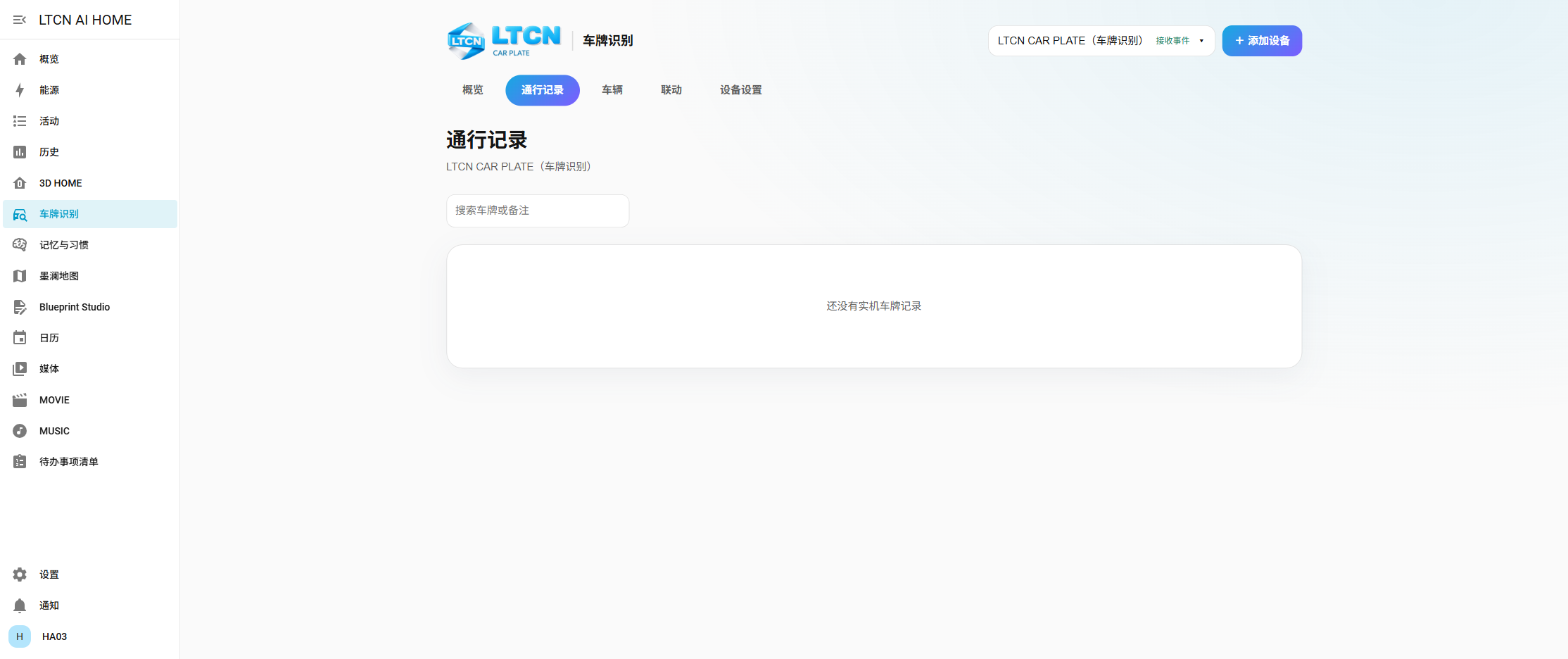
Dans Réglages de l’appareil, copiez l’URL d’accès de la caméra actuelle. Collez-la comme destination des événements dans les réglages de la plateforme HTTP de la caméra, utilisez le port HA 8123 et choisissez aucune authentification dans le formulaire de la caméra. L’URL contient déjà un jeton propre à cet appareil ; ne la publiez pas. HA contrôle toujours le jeton et le numéro de série. Revenez voir le dernier signal de présence. Après le passage d’un vrai véhicule et la réception d’un événement, recherchez la plaque dans Passages et ouvrez le détail pour la direction et l’image transmise par la caméra. Une liste vide avant tout événement réel est normale.
Enregistrer les véhicules résidents et visiteurs
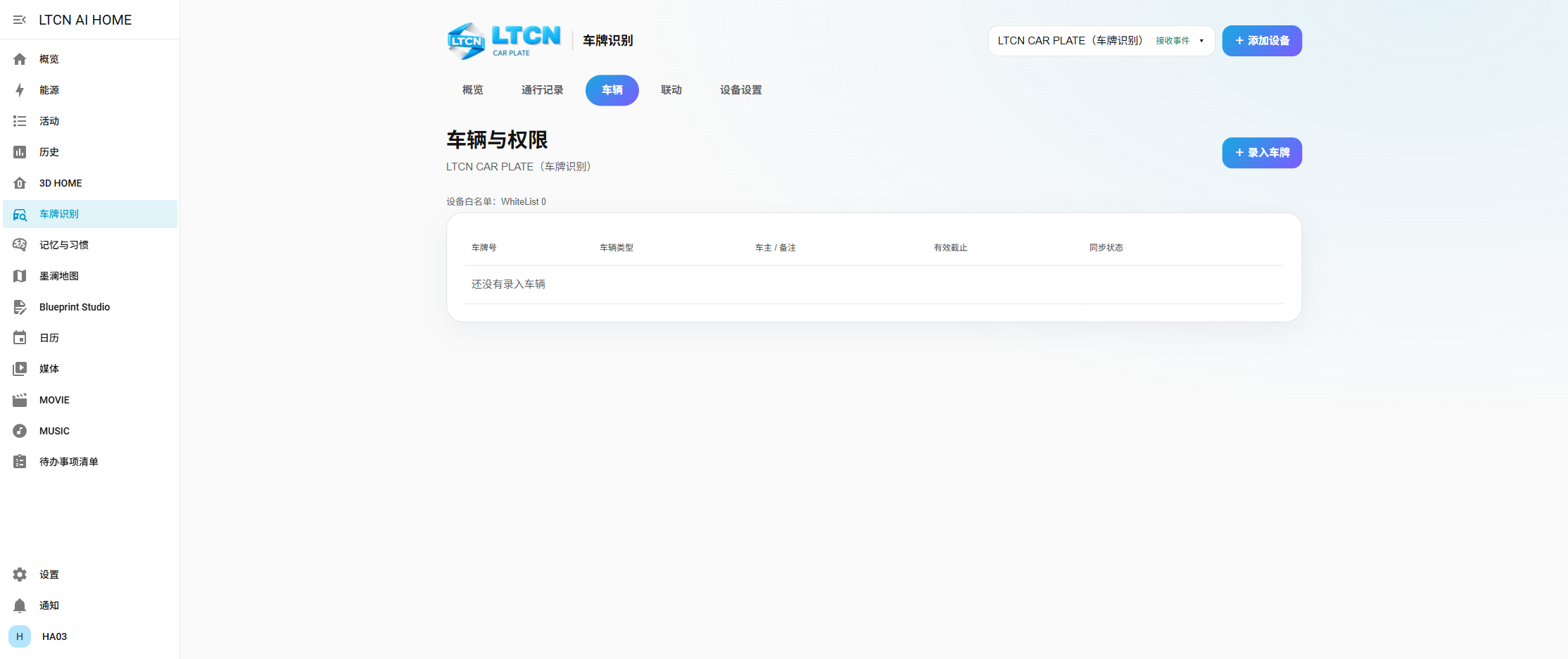
Dans Véhicules, choisissez Enregistrer une plaque et renseignez plaque, type, propriétaire ou note. Une date de fin peut être fixée pour un visiteur. L’enregistrement envoie la plaque à la liste blanche de la caméra sélectionnée et indique l’état de synchronisation. Attendez Synchronisé avant de compter sur le passage ; en cas d’échec, consultez le détail et réessayez. Les droits des visiteurs expirés sont retirés ; supprimer un véhicule retire aussi la plaque correspondante de la caméra. Une autorisation n’est pas automatiquement recopiée sur une autre caméra.
Déclencher une scène pour une plaque
Créez d’abord la scène voulue dans Home Assistant. Dans Liens → Créer une règle, indiquez un nom et la plaque exacte puis choisissez la scène. La règle ne réagit qu’à cette plaque signalée par la caméra sélectionnée. Vous pouvez l’activer ou la désactiver ici et poursuivre la gestion dans les automatisations HA. Par exemple, une plaque familiale peut allumer l’éclairage de l’allée. La scène et l’ouverture par relais sont deux réglages distincts.
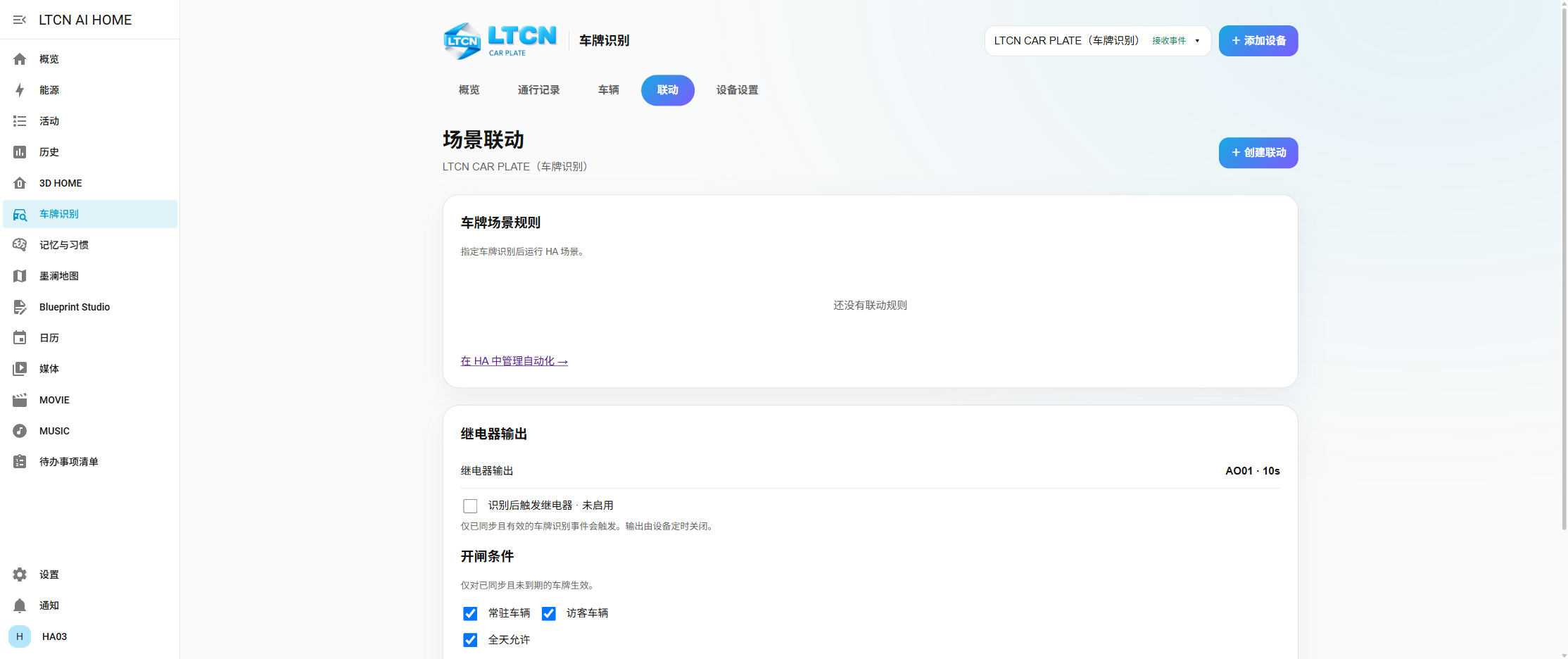
Régler les conditions du relais de barrière
Dans Liens, choisissez les types de véhicules, les jours et les plages horaires autorisés à ouvrir la barrière. Seule une plaque locale synchronisée, non expirée et conforme aux conditions peut déclencher le relais. Vérifiez sur place le câblage et le comportement de la barrière avant d’activer Déclencher le relais après reconnaissance ; l’option est désactivée au départ. La sortie revient à l’état initial après le délai défini, et les détections rapprochées sont limitées. Le nom de sortie et un délai de 5 à 60 secondes se règlent dans Réglages de l’appareil. Enregistrer un paramètre ne déclenche pas le relais. La caméra de test n’a pas encore validé une ouverture avec un vrai véhicule ; observez la première activation sur site.
Vérifier l’heure, la liste blanche et les captures
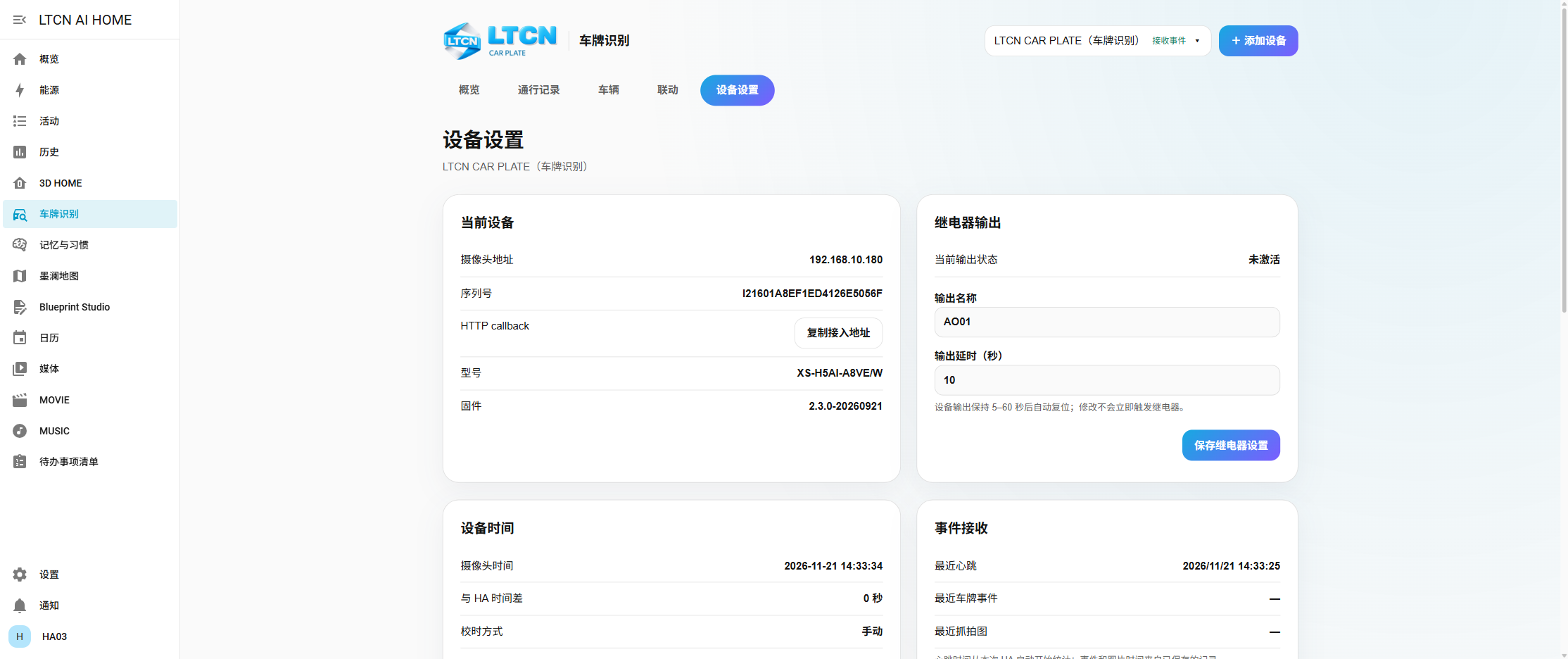
Réglages de l’appareil présente le modèle, le micrologiciel, le relais, l’heure de la caméra, le dernier signal et le dernier événement. En mode de mise à l’heure manuelle, utilisez Synchroniser avec l’heure de HA. Le rapprochement de liste blanche compare les plaques HA valides à celles de la caméra ; Ajouter les plaques HA manquantes n’ajoute que les absentes et ne supprime pas les plaques propres à la caméra. Les captures permettent de régler direction entrée/sortie, mode optimal ou rapide, image de fond, envois répétés et intervalle de 30 à 300 secondes. Un renvoi peut relancer une scène HA.
Questions fréquentes
La caméra n’est pas détectée
Vérifiez que HA et la caméra communiquent sur le réseau local. Si le multicast est indisponible, ajoutez-la manuellement avec son IP et ses identifiants. La capacité de lecture des plaques reste vérifiée.
La vidéo ONVIF marche mais aucun passage n’apparaît
La vidéo et les événements utilisent deux chemins distincts. Configurez l’URL d’accès dans la plateforme HTTP de la caméra, vérifiez son signal, puis attendez un événement réel.
Un véhicule enregistré ne passe pas
Vérifiez Synchronisé et la validité du visiteur, puis les règles, le sens de passage et le câblage. Le relais exige aussi une activation séparée et des conditions de type de véhicule et d’horaire.
Aucune image dans le passage
L’image n’est affichée que si la caméra l’a envoyée avec l’événement. Vérifiez l’option d’image de fond ; une capture en direct ne s’ajoute pas rétroactivement.
Pourquoi des plaques inconnues figurent-elles sur la caméra ?
Elles ont pu être ajoutées directement sur l’appareil. Le rapprochement les affiche sans les supprimer automatiquement.