

本指南从一台摄像头接入开始,依次完成事件回传、车辆授权、场景规则和设备设置。摄像头的视频画面可以继续由 Home Assistant 的 ONVIF 集成管理;这里主要处理车牌事件和通行权限。
这篇指南包含
添加并切换摄像头
登录 Home Assistant,点击左侧的「车牌识别」;英文系统显示 CAR PLATE。点击右上角「添加设备」,选择扫描到的车牌摄像头,或者手动填写 IP 地址、设备名称、用户名和密码。保存时会核对设备身份与车牌识别能力。
- 扫描基于局域网设备发现;组播不可达时使用「手动添加」。普通 ONVIF 摄像头若没有车牌识别能力,不会被添加。
- 每台摄像头单独保存车辆、记录和联动设置;右上角设备选择器用于切换。
- 设备已被添加时,不会以同一个序列号重复创建。
通过 ONVIF 添加视频画面
- 先在摄像头的管理页面确认 ONVIF 服务已启用,并准备好设备的 ONVIF 用户名和密码。
- 进入 Home Assistant 的「设置」→「设备与服务」。若「已发现」里出现这台摄像头,选择它并按提示完成配置。
- 没有自动发现时,点击「添加集成」,搜索并选择 ONVIF,按页面提示填写摄像头地址、ONVIF 端口和账号。端口以摄像头 ONVIF 设置中显示的值为准。
- 添加后打开该设备的摄像头实体,确认能够看到画面。若提示没有可用摄像头,检查设备是否提供 H.264 视频流。
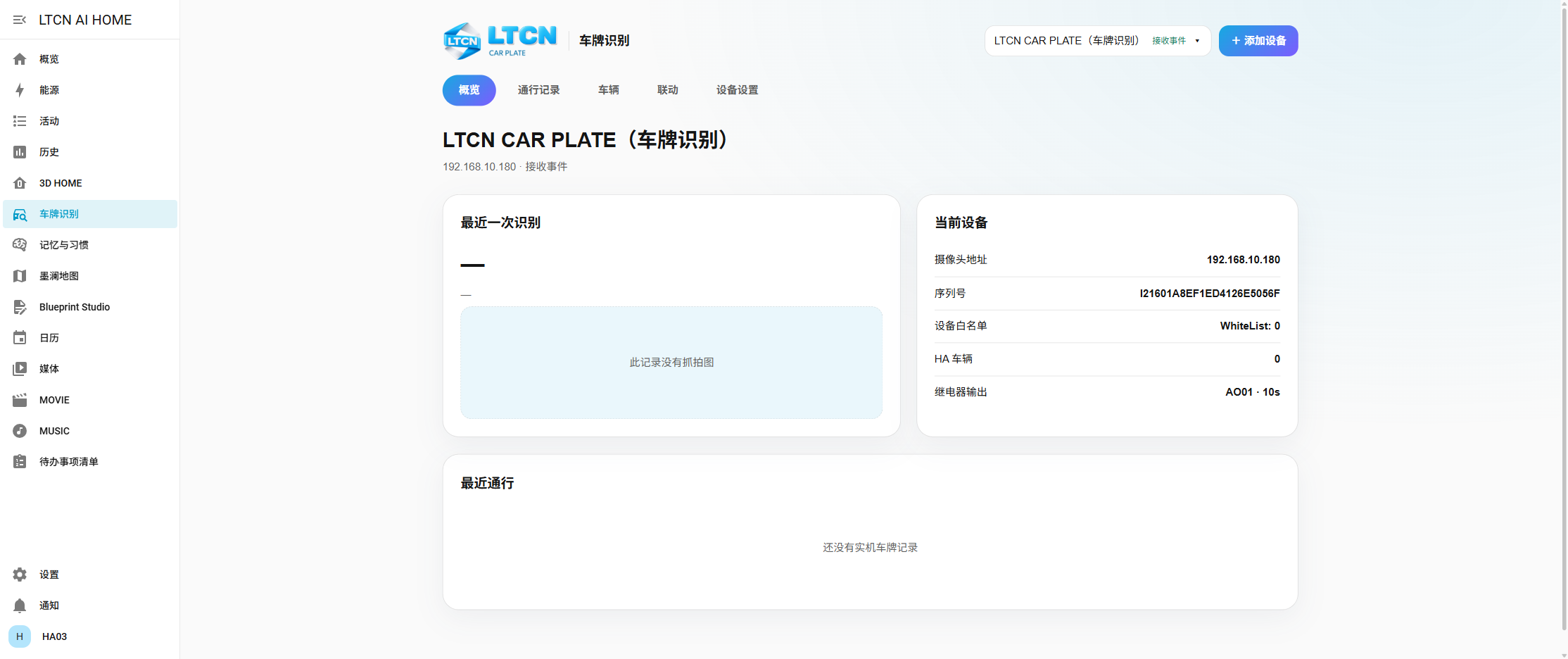
让摄像头把识别事件发到 HA
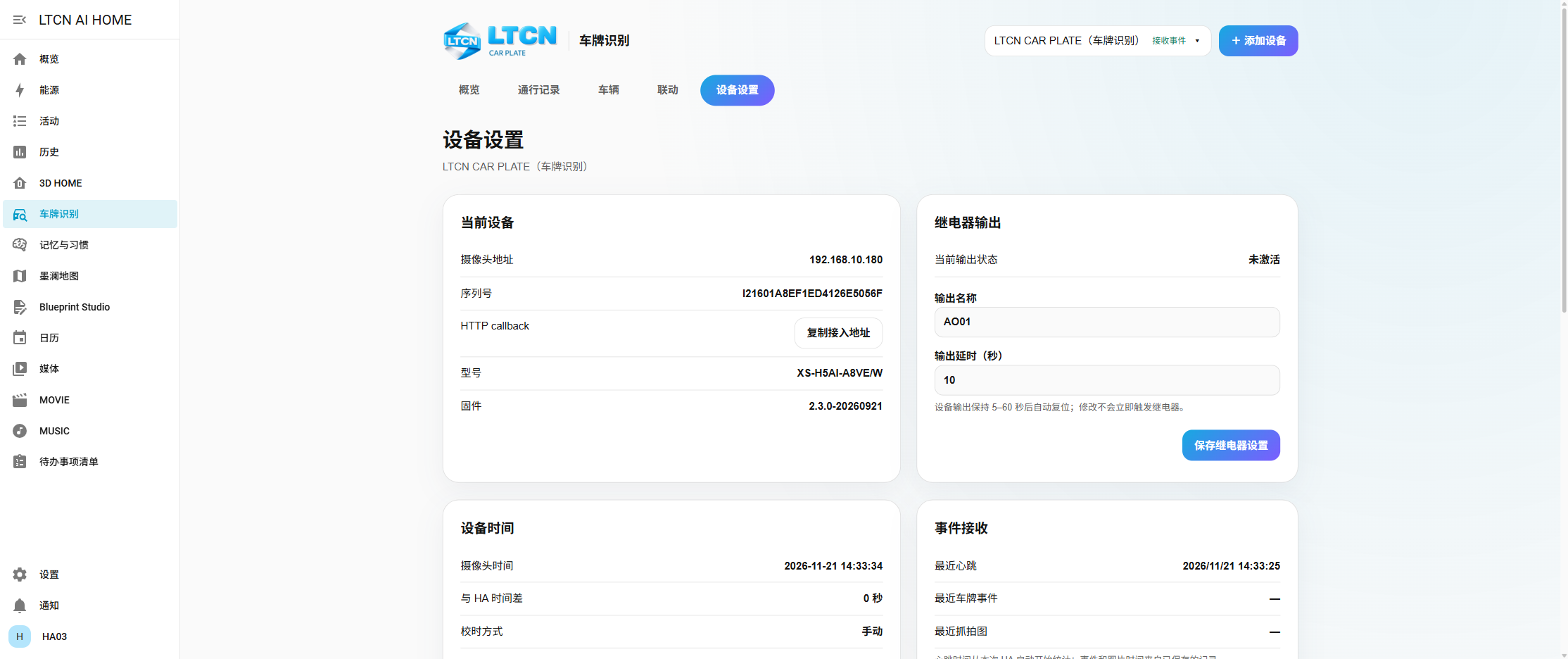
进入「设备设置」,在当前设备卡片点击「复制接入地址」。打开摄像头的 HTTP 平台设置,把该地址填为事件上报地址,端口使用 HA 的 8123,平台认证选择「无」。地址已经包含当前设备专用的访问令牌。
返回「设备设置」查看最近心跳;有车辆经过并收到事件后,到「通行记录」搜索车牌、打开详情查看方向和抓拍图片。记录中的图片以摄像头真实事件推送的内容为准。
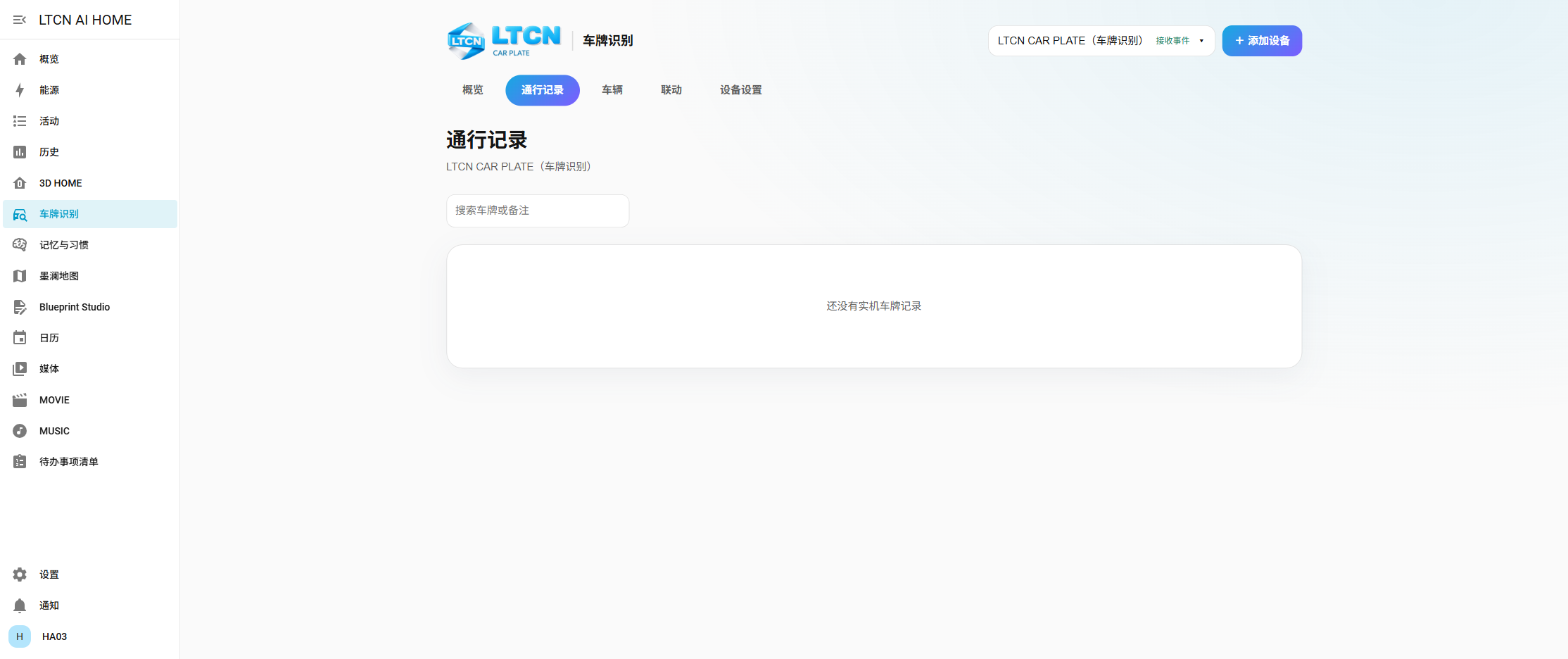
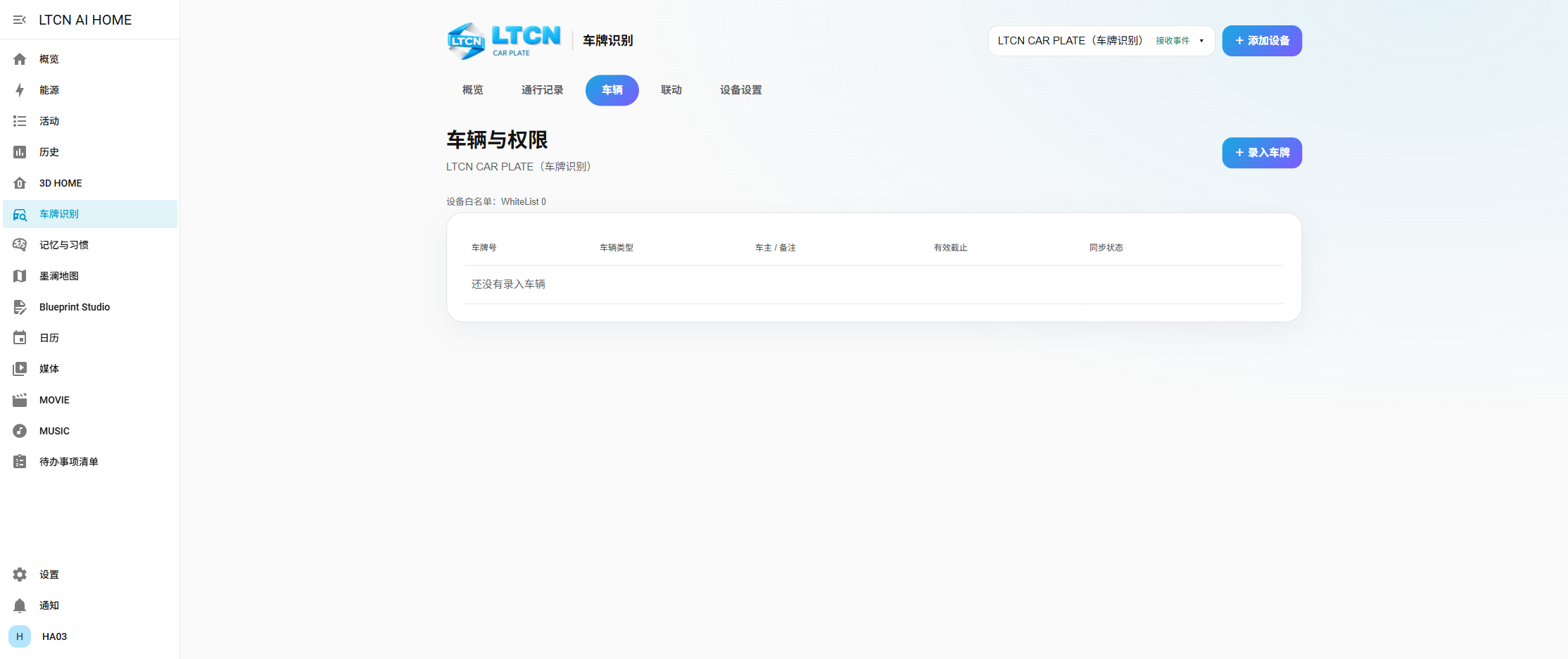
录入常驻或访客车辆
切换到「车辆」,点击「录入车牌」,填写车牌号、车辆类型、车主或备注。访客车辆可填写「有效截止」;保存后页面把车牌写入当前摄像头白名单,并显示同步状态。
- 看到「已同步」再安排车辆通行;若显示「同步失败」,打开车辆详情查看原因并重试。
- 访客到期后,HA 会撤销设备授权;删除车辆也会同步删除摄像头白名单中的对应车牌。
- 一台设备的车辆不会自动变成另一台设备的授权;请先选对顶部摄像头。
按指定车牌运行 HA 场景
先在 Home Assistant 中创建需要执行的场景。回到「联动」→「创建联动」,填写规则名称、准确车牌号并选择场景。规则只匹配当前摄像头上报的该车牌;创建后可在此启停,也可前往 HA 自动化页面继续管理。
例如,识别到家人的车牌后打开车道灯。场景联动与下方继电器开闸是两项独立设置。
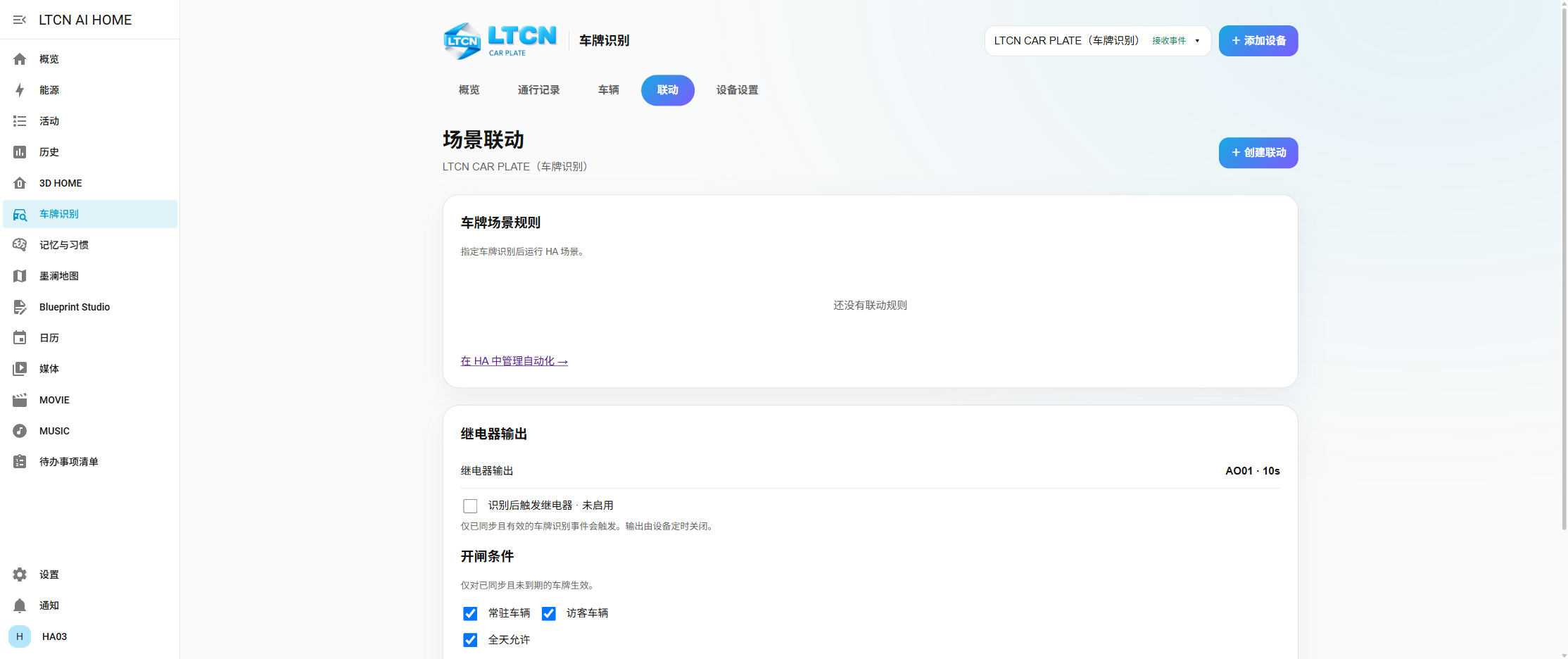
设置道闸继电器条件
在「联动」页面设置允许开闸的车辆类型、星期与当天时段。仅已同步、未到期且符合条件的本地车牌可触发。确认现场接线及道闸行为后,再启用「识别后触发继电器」。
- 继电器输出延时由设备控制,到时自动复位;短时间内重复识别会受到联动限制。
- 在「设备设置」可调整输出名称及 5–60 秒输出延时。保存参数本身不会触发继电器。
- 当前测试摄像头尚未完成真实车辆经过后的开闸实物验收,因此首次启用时应在现场观察。
检查设备时间、白名单与抓拍
「设备设置」集中显示型号、固件、继电器状态、摄像头时间、最近心跳与车牌事件。手动校时模式下可以点击「与 HA 时间同步」。
- 白名单核对会比较 HA 有效车牌与设备白名单;点击「补齐 HA 车牌到设备」只补缺失项,不会删除设备独有车牌。
- 车牌抓拍可设置驶入/驶出方向、最优或快速抓拍、背景图推送、重复推送及 30–300 秒间隔。
- 启用重复推送后,同一辆车再次上报可能重新运行 HA 场景。
常见问题
扫描不到摄像头怎么办?
确认 HA 与摄像头在可通信的局域网内;组播发现不可用时点击「手动添加」,填写摄像头 IP 和账号。添加时仍会验证车牌识别能力。
ONVIF 已经有画面,为什么没有车牌记录?
ONVIF 视频与车牌事件是两条独立通路。请在摄像头 HTTP 平台设置中填写本设备的接入地址,并在设备设置查看最近心跳。真实车牌经过后才会产生通行记录。
车辆保存了却不能通行?
先确认车辆列表显示「已同步」,且访客尚未到期,再检查摄像头本身的车牌规则、方向和道闸接线。继电器联动还需单独启用并满足车辆类型与时段条件。
记录没有抓拍图?
只有摄像头在车牌事件中附带图片,记录详情才会显示。可检查「设备设置」中的背景图推送选项;实时抓图接口返回的画面不会自动补进历史记录。
为何白名单中有 HA 不认识的车牌?
可能是直接在摄像头上添加的车牌。核对页面只显示这些设备独有车牌,不会自动删除它们。