

샤오즈의 음성 비서는 기본 설정에서 Home Assistant에 내장된 대화 에이전트가 답변합니다. 이를 DeepSeek·OpenAI·Kimi·Zhipu 같은 외부 대규모 언어 모델로 바꾸고 싶어도 펌웨어를 다시 올리거나 설정 파일을 고칠 필요가 없습니다. Home Assistant에 LTCN AI Conversation 통합을 설치하고, 본인의 API 키를 입력한 뒤 음성 비서의 「대화 에이전트」를 그쪽으로 지정하기만 하면 됩니다. 3단계, 몇 분이면 끝납니다.
이 가이드의 내용
- Home Assistant에 LTCN AI Conversation 통합 설치하기
- 모델 제공업체를 선택하고 API 키 입력하기
- 음성 비서의 「대화 에이전트」 전환하기
LTCN AI Conversation 통합 설치하기
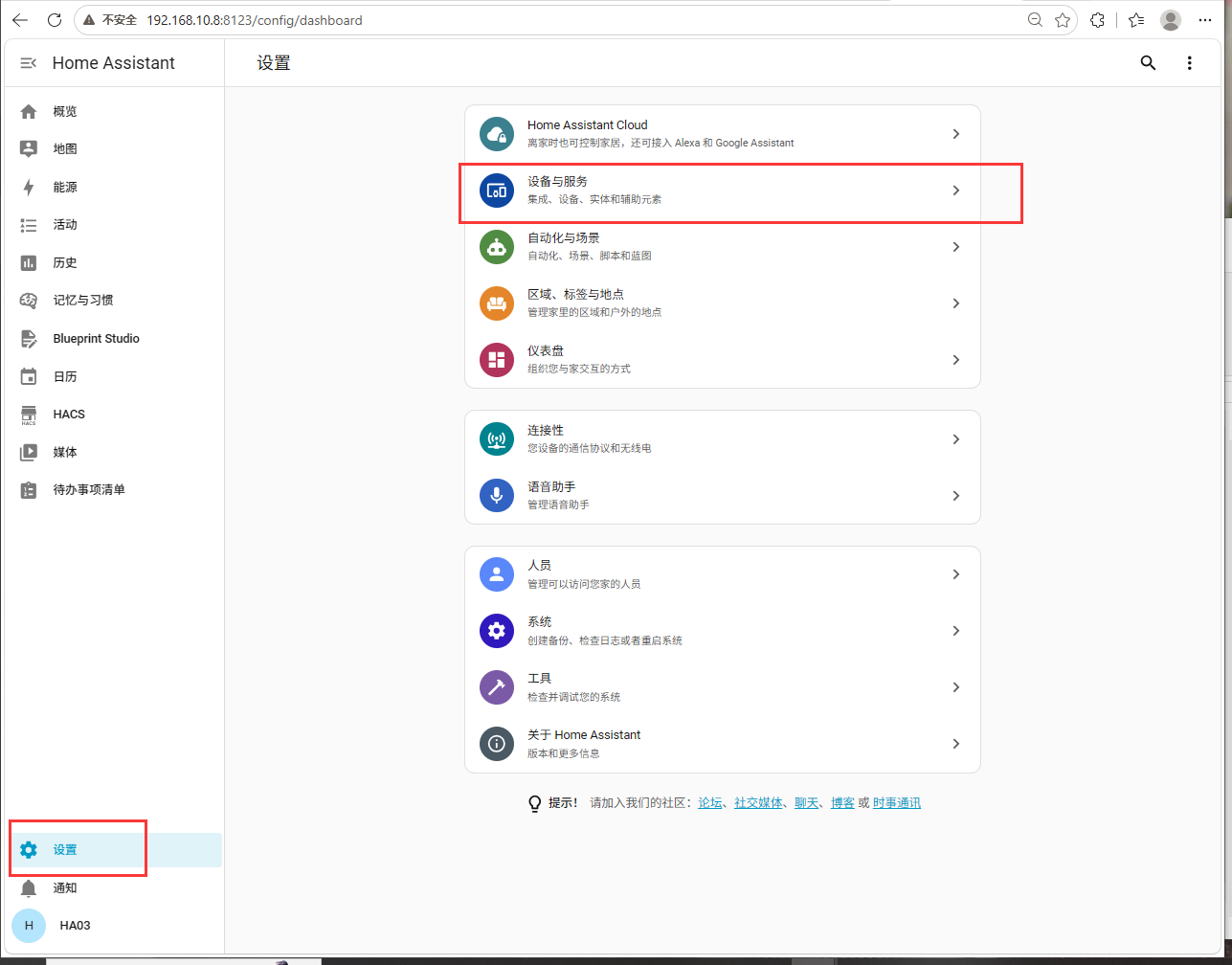
먼저 이 「통역사」 역할의 통합을 Home Assistant에 넣습니다. 음성 비서의 질문을 외부 모델로 전달하고, 돌아온 답변을 다시 가져오는 역할입니다. Home Assistant 왼쪽 사이드바 맨 아래의 「설정」을 클릭하고, 설정 페이지에서 「기기 및 서비스」를 찾아 클릭합니다.
「기기 및 서비스」에서 LTCN AI Conversation 통합을 찾아 열고, 페이지 오른쪽 위의 「서비스 추가」를 클릭합니다.
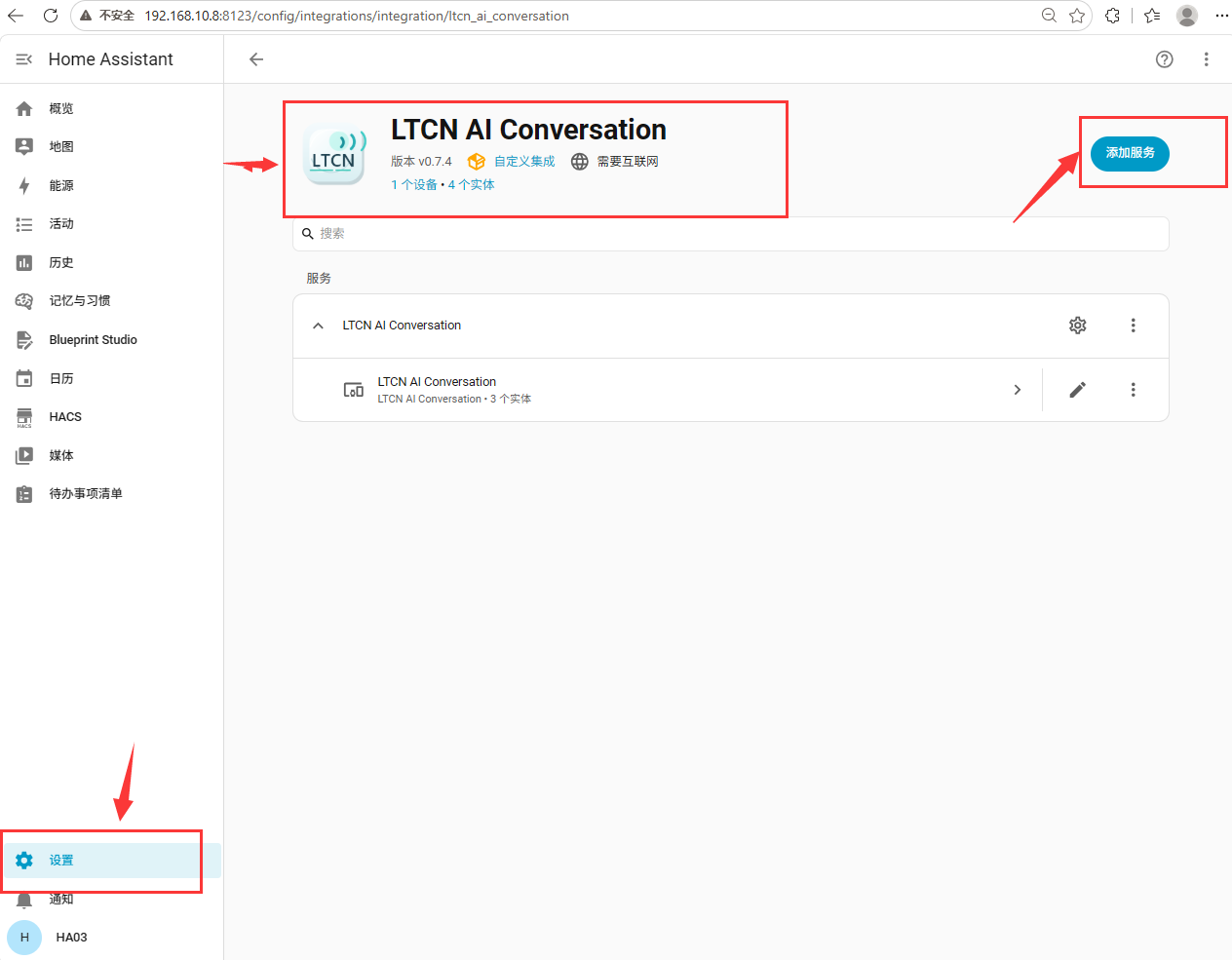
목록에 LTCN AI Conversation이 없나요? 오른쪽 아래의 「통합 추가」를 클릭해 LTCN을 검색하여 설치한 뒤 다시 돌아오세요. 설치 후에는 「사용자 정의 통합」 표시가 붙는데, 이는 정상입니다.
모델 제공업체를 선택하고 API 키 입력하기
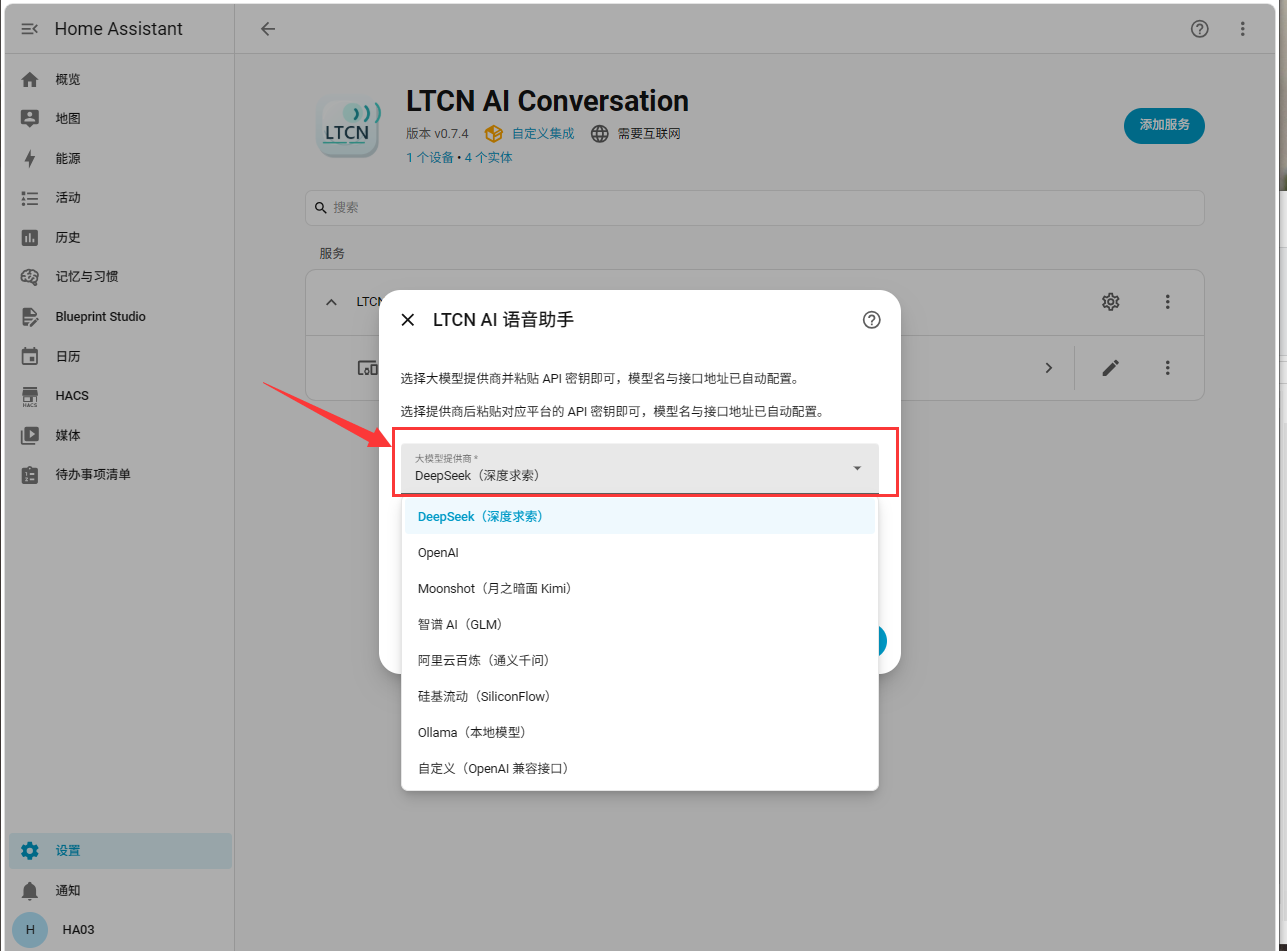
「서비스 추가」를 클릭하면 「LTCN AI 음성 비서」 대화상자가 열립니다. 첫 항목인 「모델 제공업체」는 드롭다운으로, 펼치면 선택할 수 있는 업체가 모두 표시됩니다.
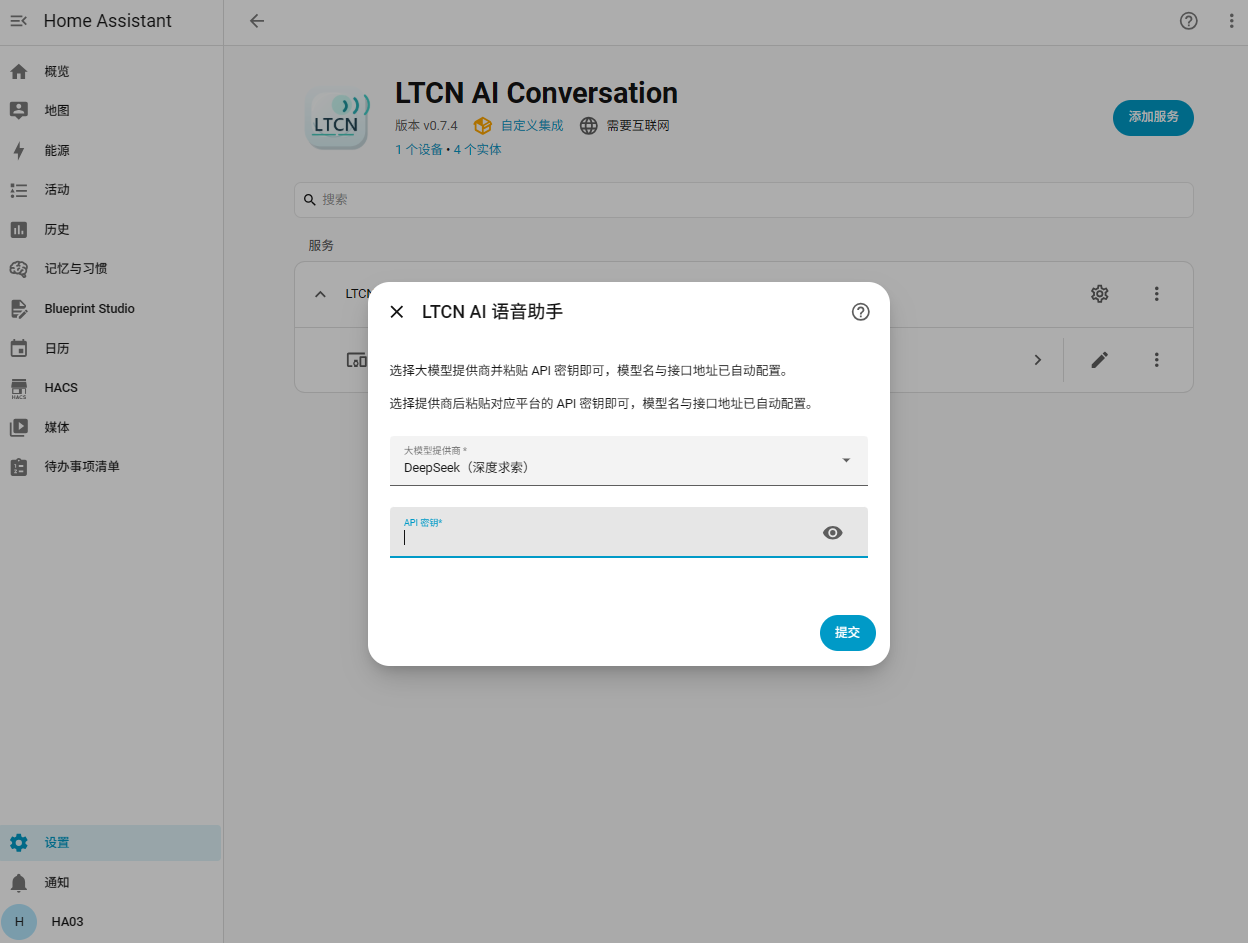
사용할 업체(아래 예시는 DeepSeek)를 선택한 뒤, 해당 업체 콘솔에서 발급받은 API 키를 「API 키」 입력란에 붙여넣고 「제출」을 클릭합니다. 모델 이름과 엔드포인트는 업체별로 자동 설정되므로 직접 입력할 필요가 없습니다.
드롭다운에는 DeepSeek / OpenAI / Moonshot(Kimi) / Zhipu AI(GLM) / Alibaba Cloud Model Studio(Qwen) / SiliconFlow 같은 온라인 업체 외에 Ollama(로컬 모델)와 사용자 정의(OpenAI 호환 엔드포인트)도 있습니다. 로컬에서 돌리거나 임의의 OpenAI 호환 서비스에 연결하려면 이 두 가지를 선택하면 됩니다. 온라인 업체는 사용량 기반 과금이며, 키는 각 업체 콘솔에서 직접 발급받으세요.
음성 비서의 「대화 에이전트」 전환하기
통합은 설치했지만 아직 음성 비서가 이를 사용하지 않습니다. Home Assistant의 개요 페이지로 돌아가 오른쪽 위의 「음성 비서」 아이콘을 클릭해 대화 창을 엽니다. Home Assistant가 선택되어 있는지 확인한 뒤 「어시스턴트 관리」를 클릭해 설정 페이지로 이동합니다.
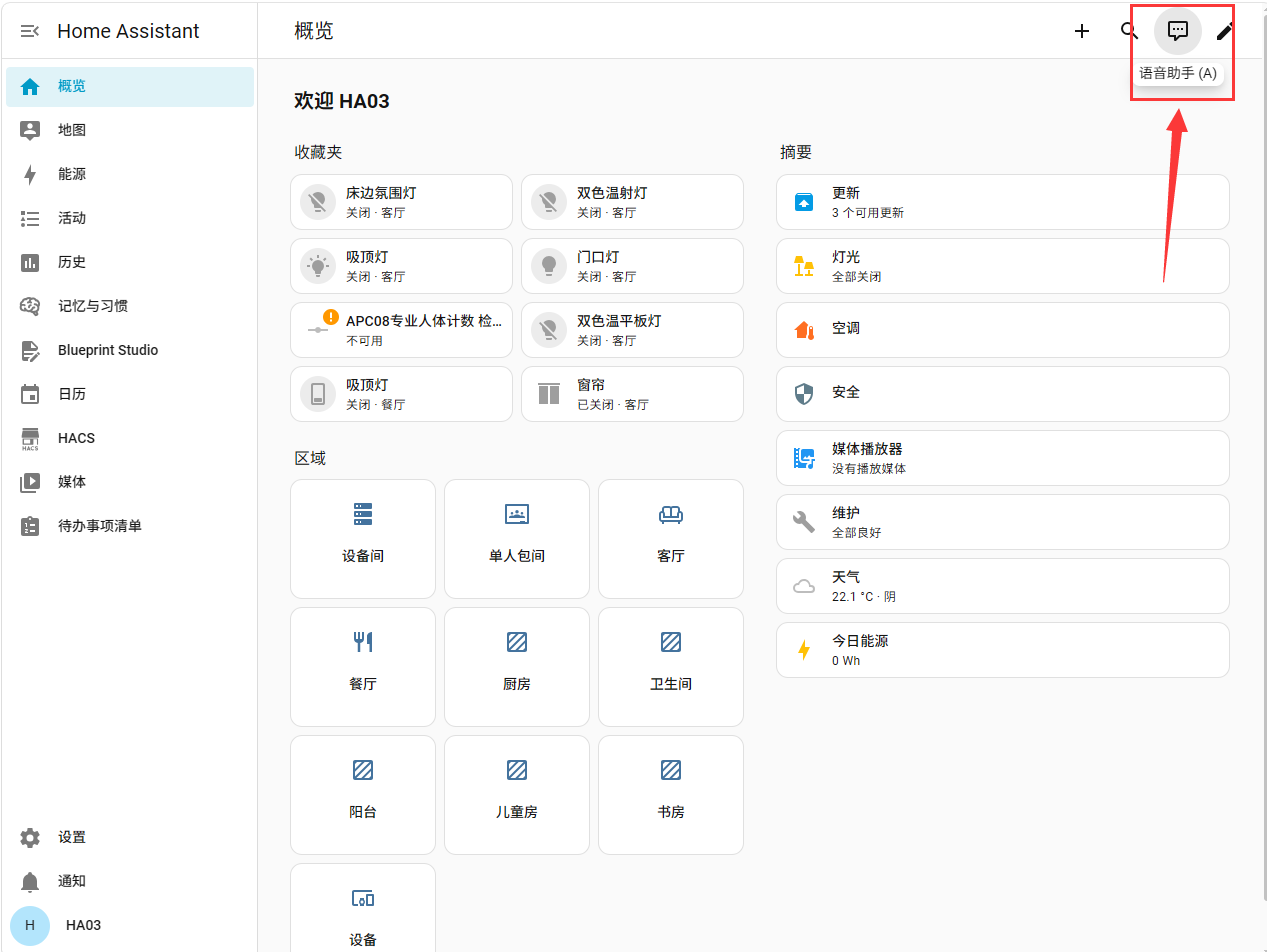
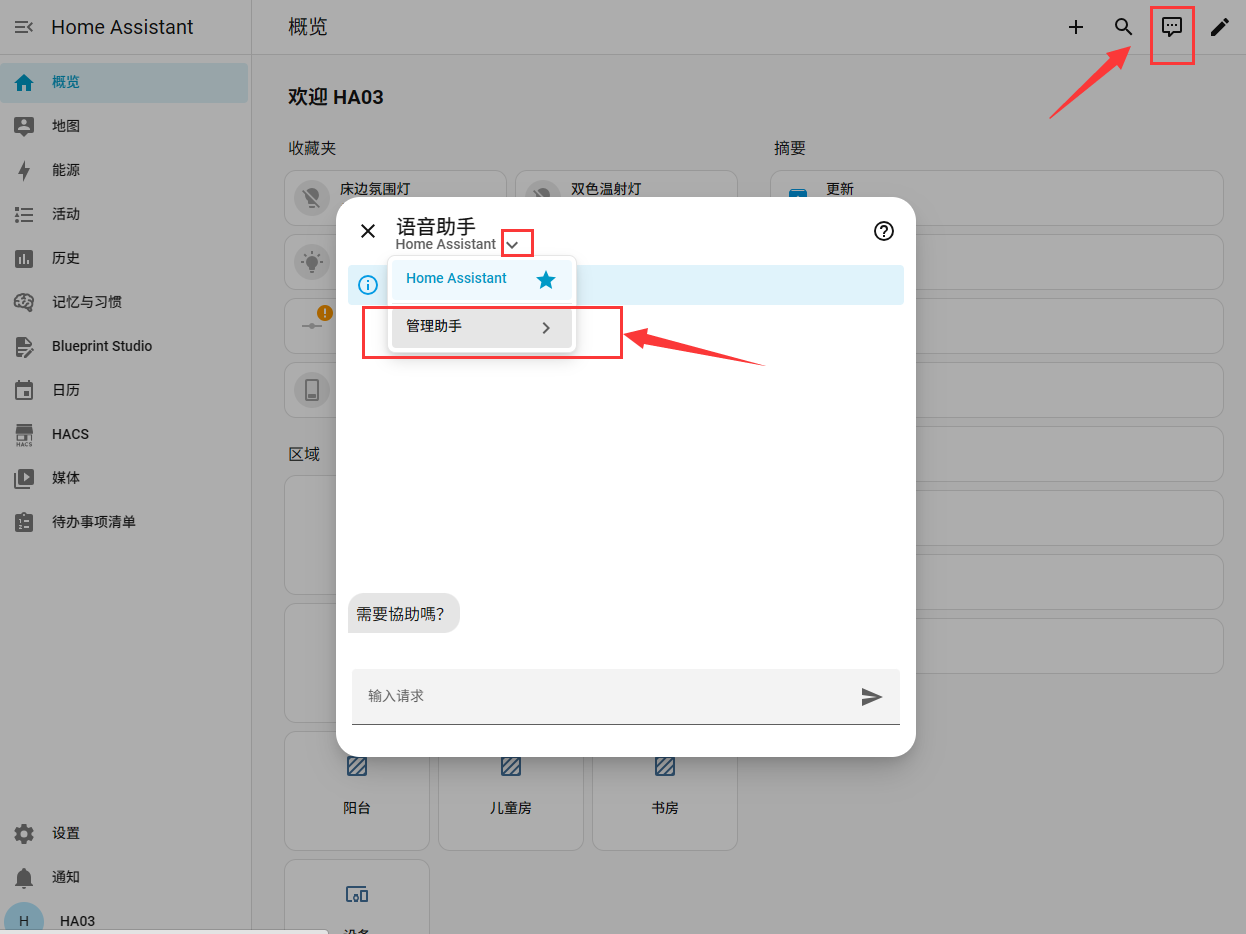
어시스턴트 목록에서 Assist 아래 ★ 표시가 있는 기본 어시스턴트 Home Assistant를 선택해 엽니다.
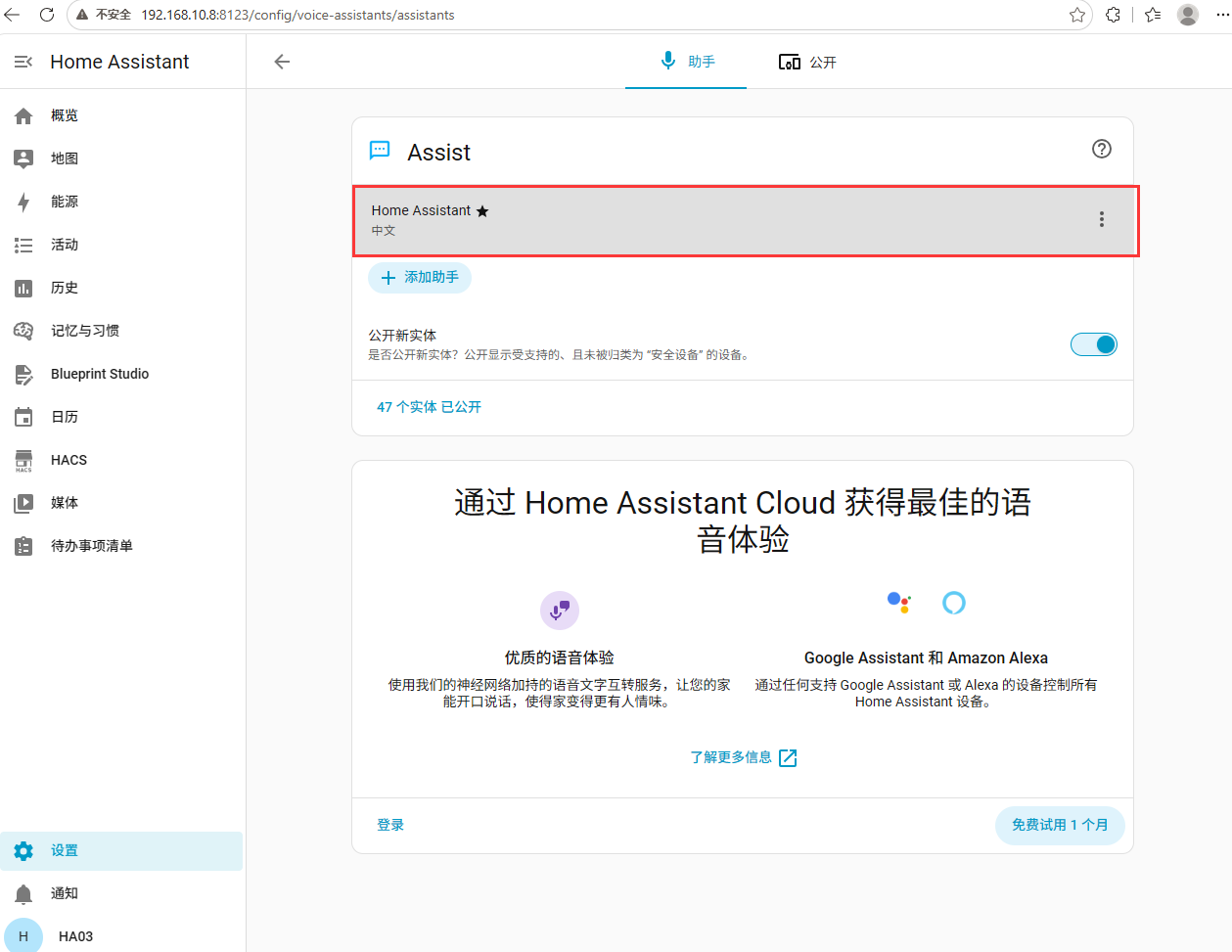
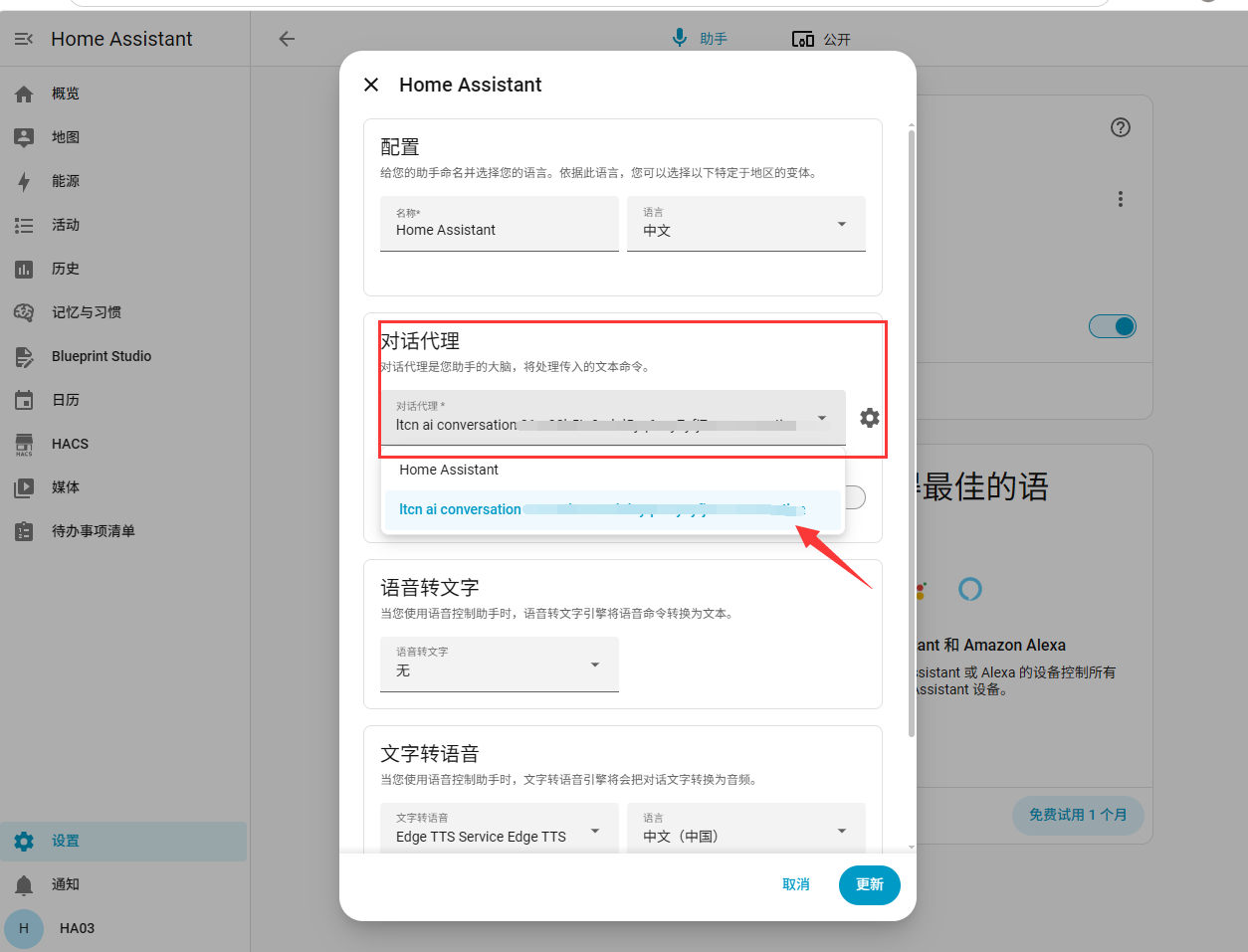
설정 대화상자에서 「대화 에이전트」 항목을 찾아 드롭다운을 Home Assistant에서 ltcn ai conversation으로 변경한 뒤, 오른쪽 아래 「업데이트」를 클릭해 저장합니다. 이제 음성 비서에 하는 모든 질문이 방금 설정한 외부 모델로 전달됩니다.
변경 사항은 즉시 적용되며 Home Assistant를 재시작할 필요가 없습니다. 되돌리거나 다른 업체로 바꾸려면 이 대화상자에서 「대화 에이전트」를 Home Assistant로 되돌리거나, 통합 페이지에서 새 키로 「서비스 추가」를 다시 하면 됩니다.
다음 단계
대화 에이전트를 전환했다면 음성 비서는 이미 외부 모델을 호출하고 있습니다. 아무 말이나 한번 걸어 보세요. 이 AI 스피커가 아직 Home Assistant에 연결되지 않았다면 먼저 라이트 샤오즈 AI 음성 스피커 연결 및 설정 가이드를 보세요. 항상 최신 버전으로 쓰고 싶다면 시스템 업데이트 가이드, 무슨 말을 해야 할지 모르겠다면 자주 쓰는 음성 명령과 기능 안내를 그대로 읽어 보세요.

