

L’assistant vocal Xiaozhi utilise initialement l’agent de conversation de Home Assistant. Pour passer à DeepSeek, OpenAI, Kimi, Zhipu ou à un autre modèle externe, il n’est pas nécessaire de modifier le micrologiciel ni les fichiers de configuration : installez LTCN AI Conversation, ajoutez votre clé API et sélectionnez le nouvel agent.
1. Installer LTCN AI Conversation
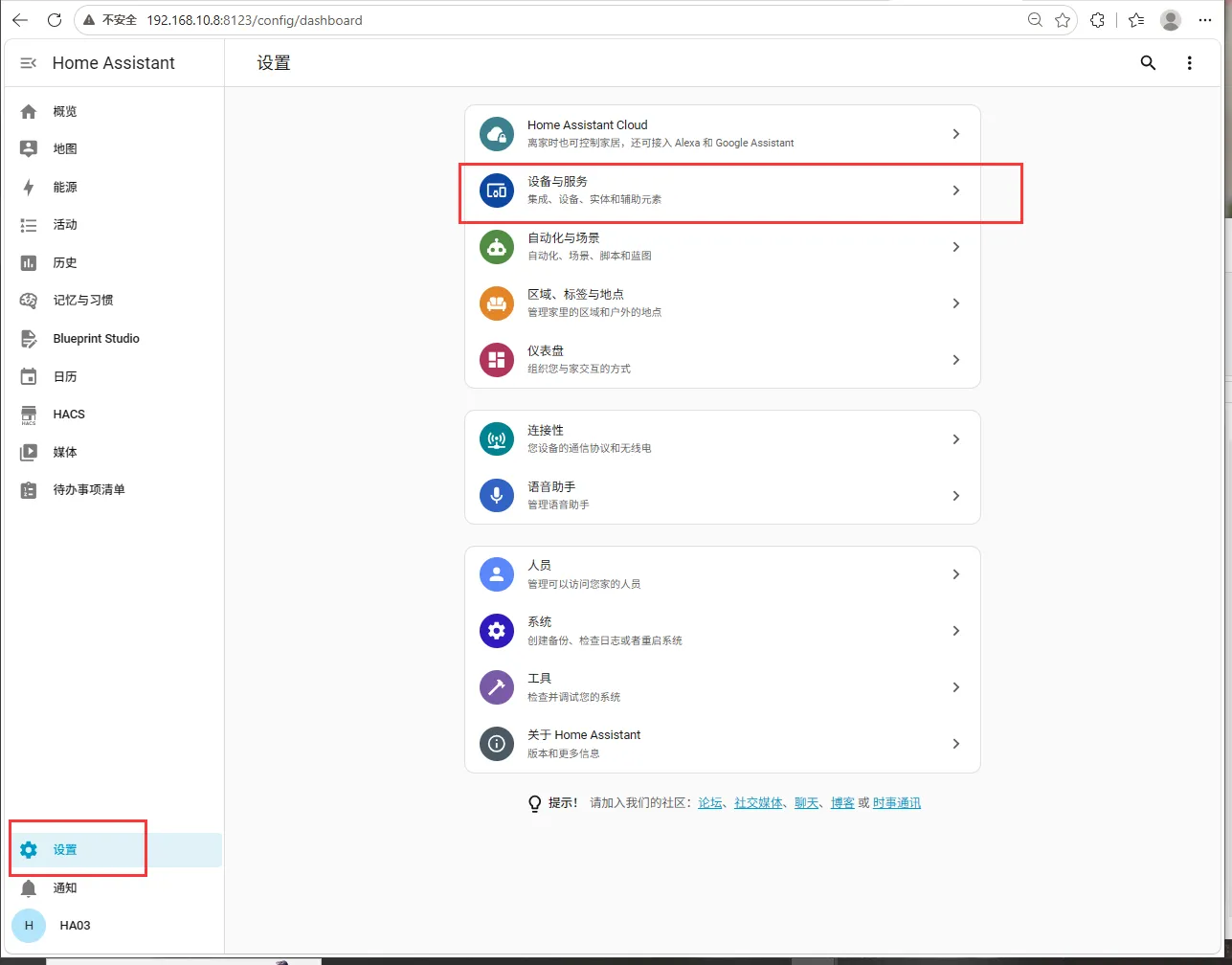
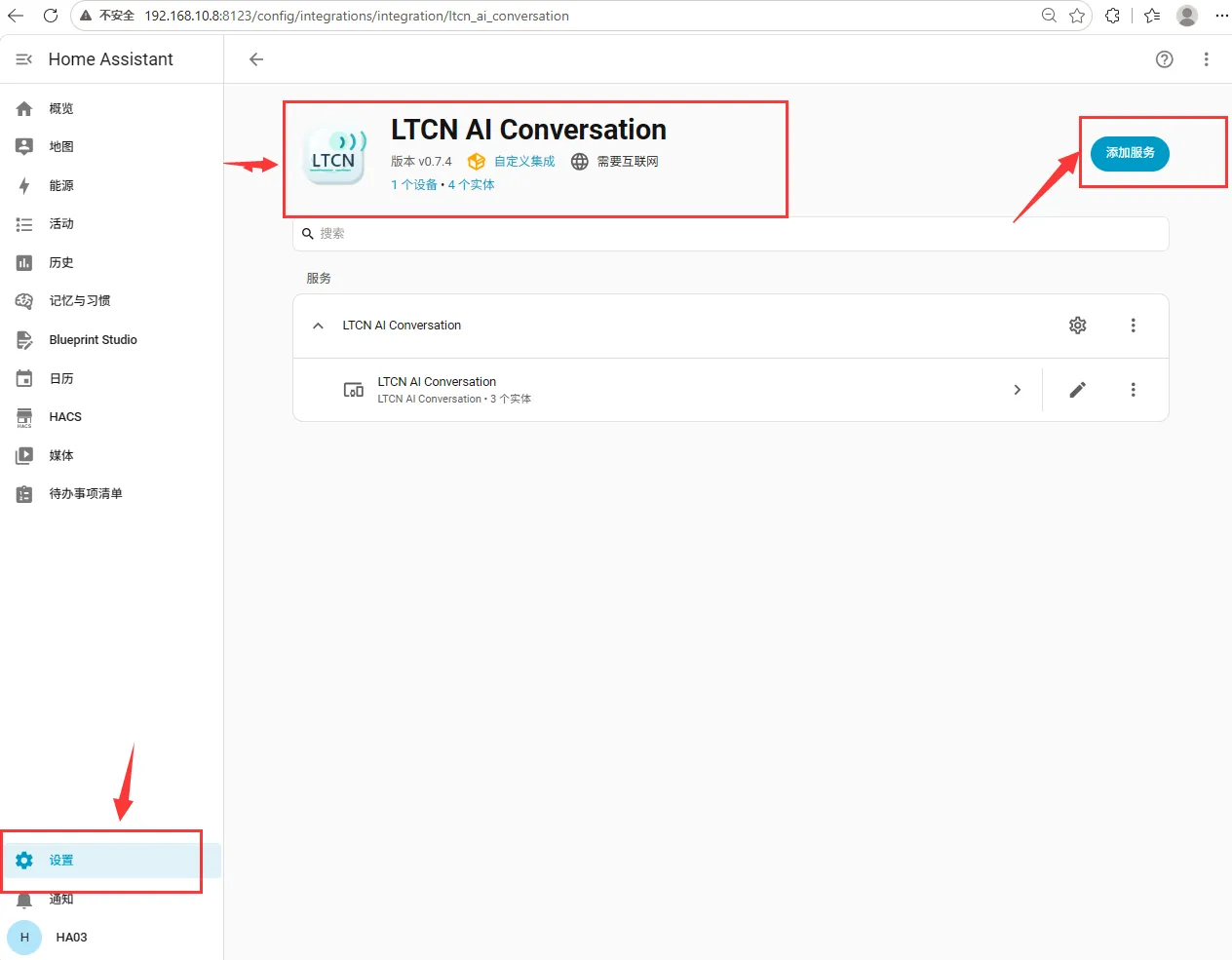
Dans Home Assistant, ouvrez Paramètres → Appareils et services. Repérez l’intégration LTCN AI Conversation, ouvrez-la et cliquez sur Ajouter un service en haut à droite. Si elle n’apparaît pas, cliquez sur Ajouter une intégration en bas à droite, recherchez LTCN et installez-la. L’indication « intégration personnalisée » est normale.
2. Choisir le fournisseur et saisir la clé API
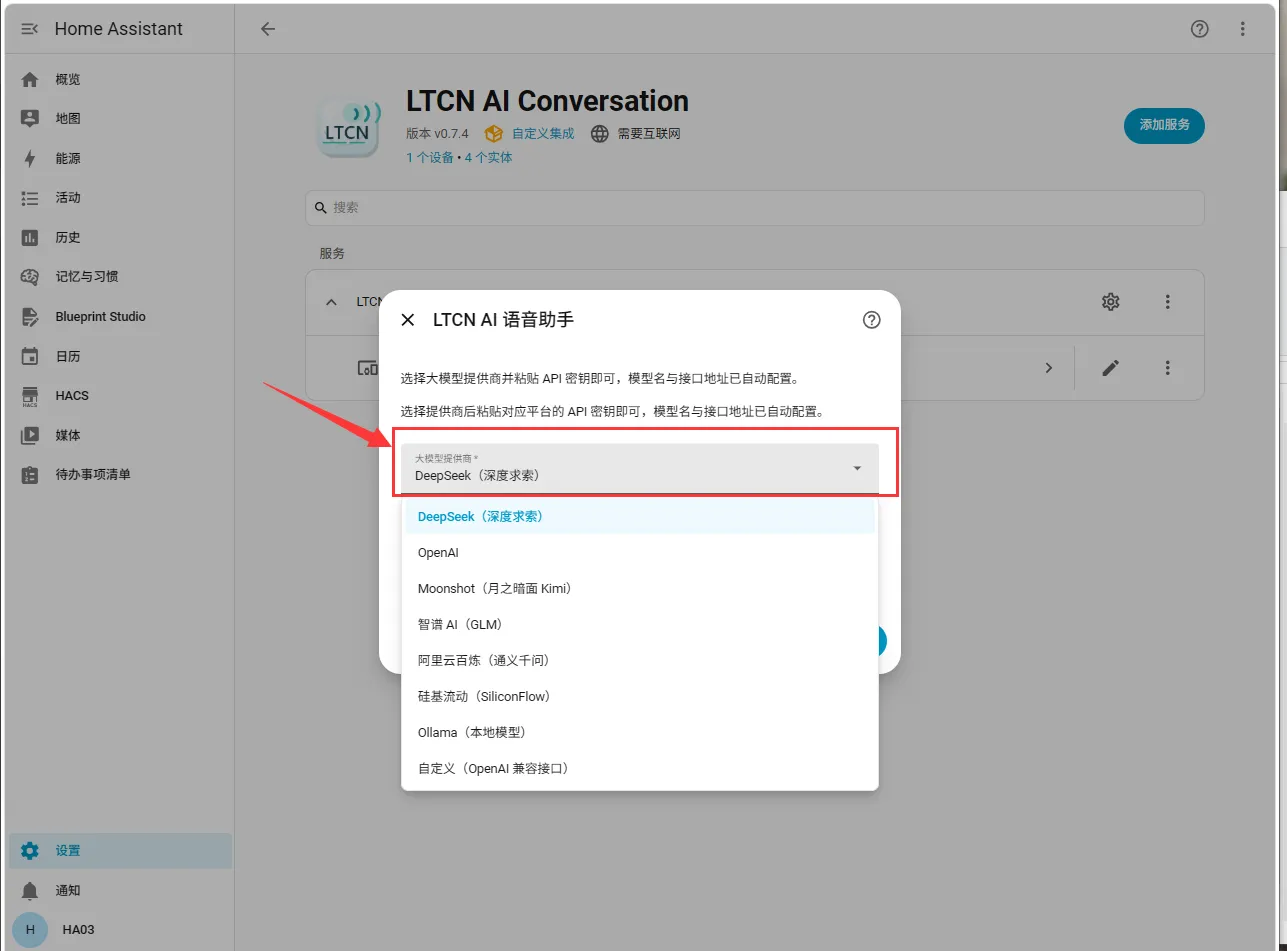
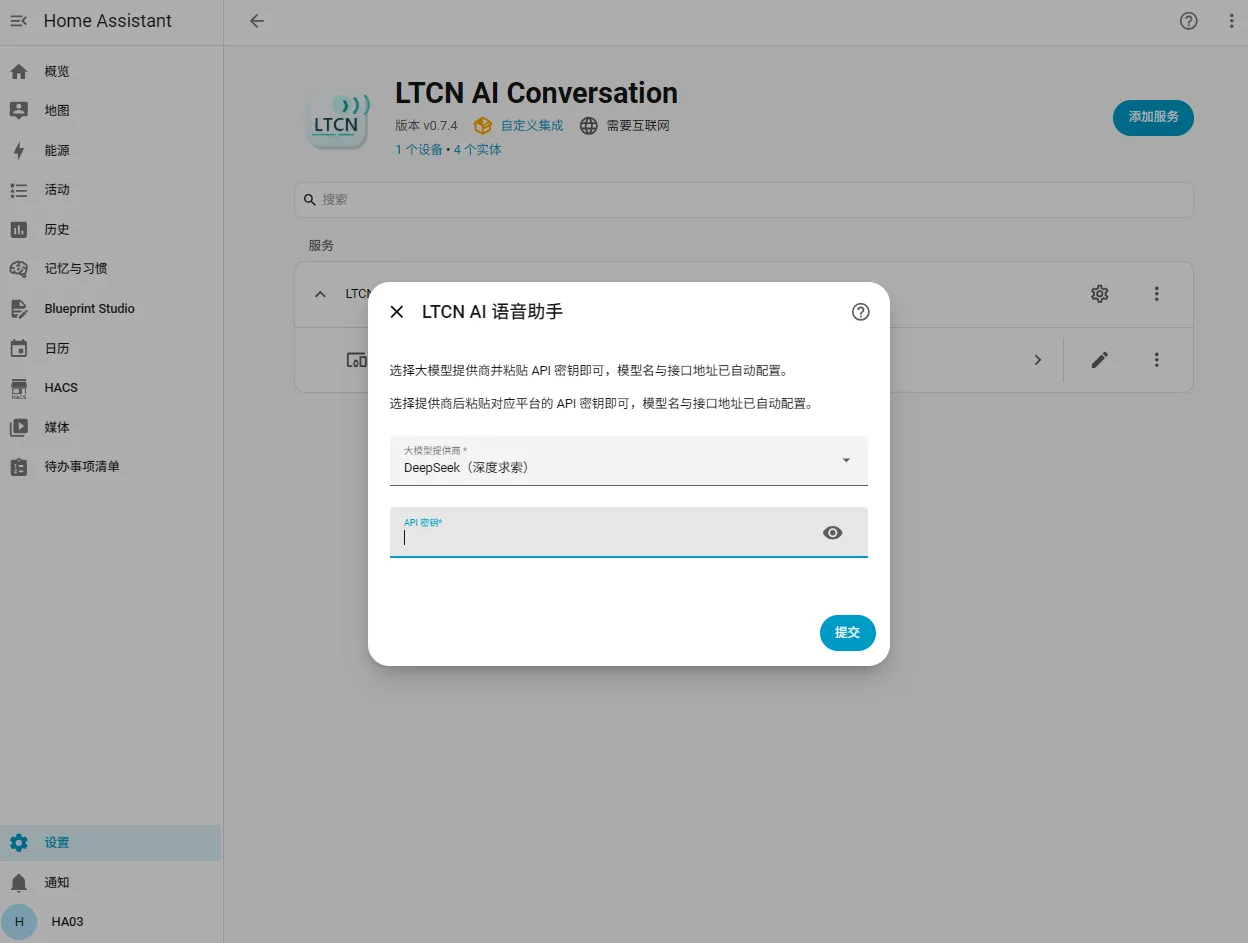
Dans la fenêtre Assistant vocal LTCN AI, ouvrez la liste des fournisseurs. Choisissez celui que vous utilisez, par exemple DeepSeek, puis collez la clé API obtenue dans sa console et cliquez sur Valider. Le nom du modèle et l’adresse de l’interface sont renseignés automatiquement pour ce fournisseur.
La liste comprend notamment DeepSeek, OpenAI, Moonshot/Kimi, Zhipu GLM, Alibaba Cloud Bailian et SiliconFlow. Sélectionnez Ollama pour un modèle local ou Personnalisé pour un service compatible avec l’API OpenAI. Les services en ligne peuvent facturer l’usage ; créez et gérez votre clé auprès du fournisseur choisi.
3. Changer l’agent de conversation
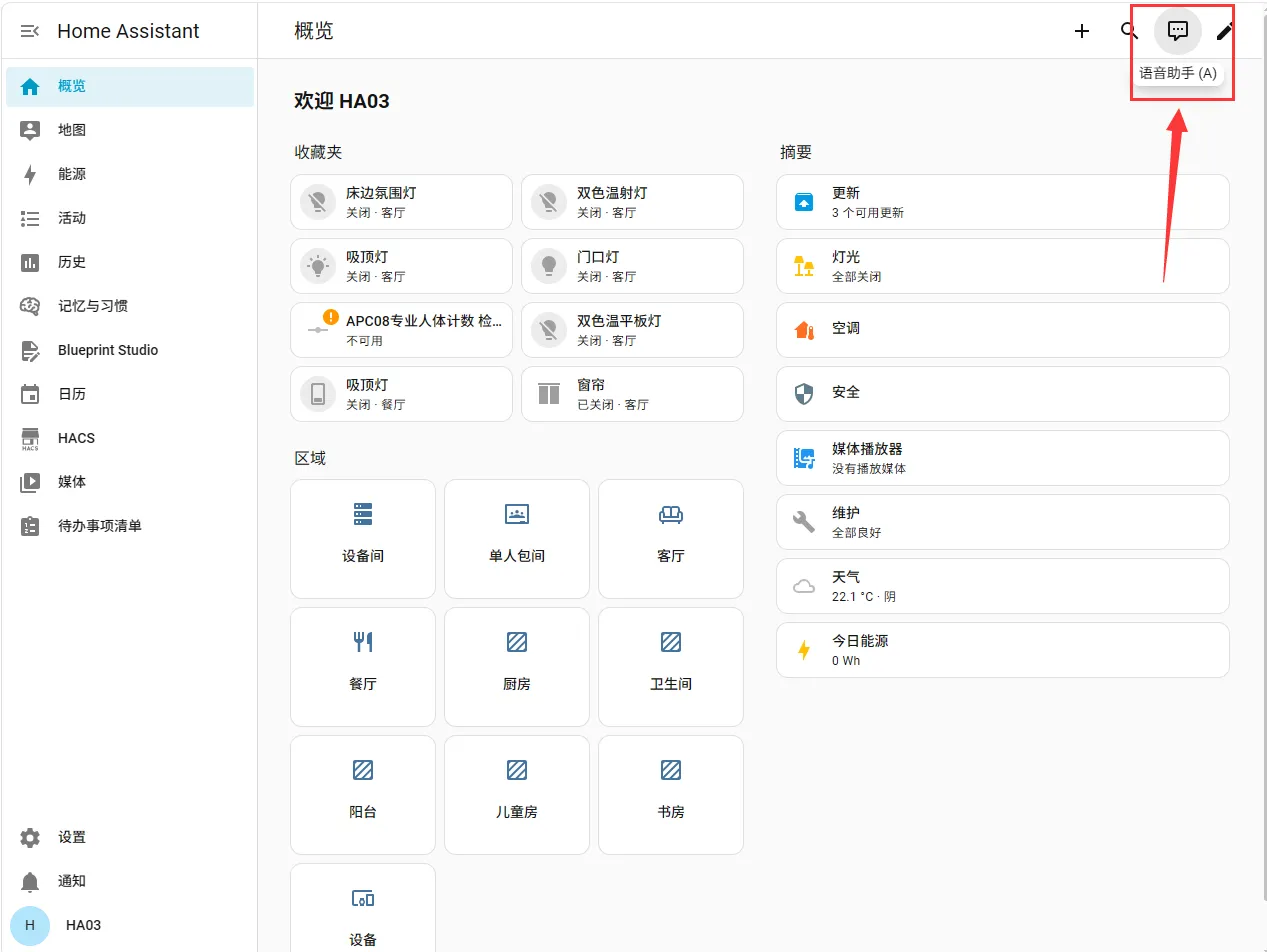
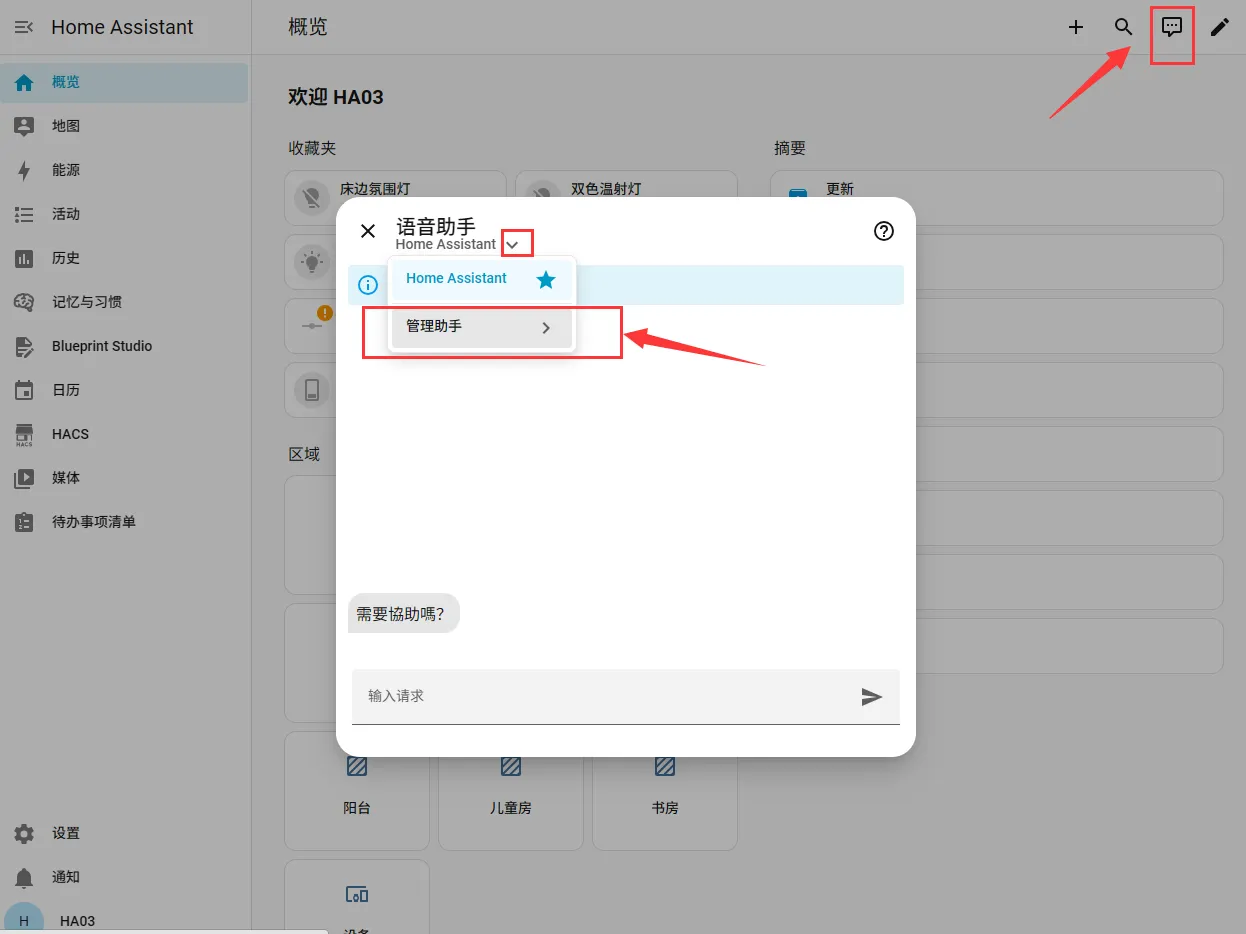
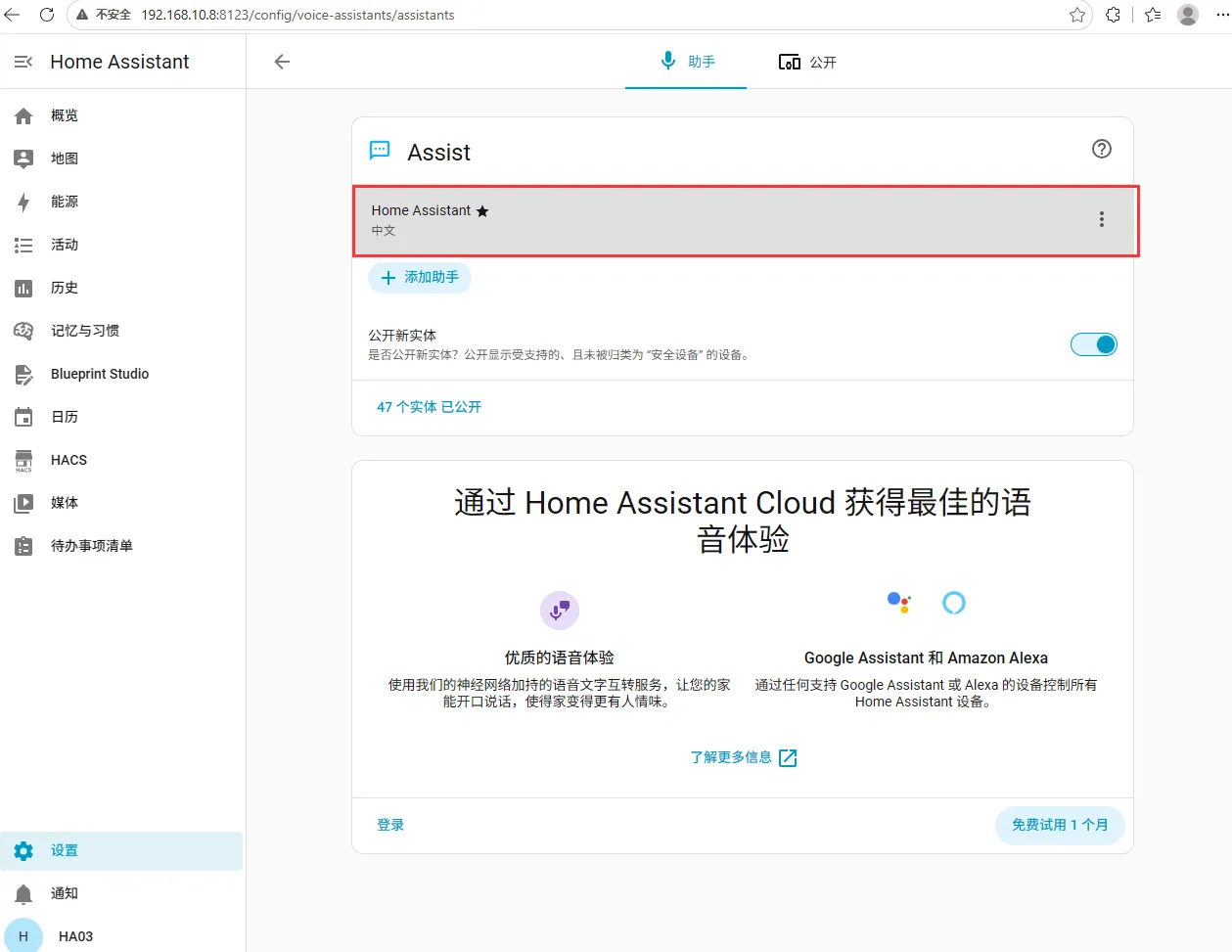
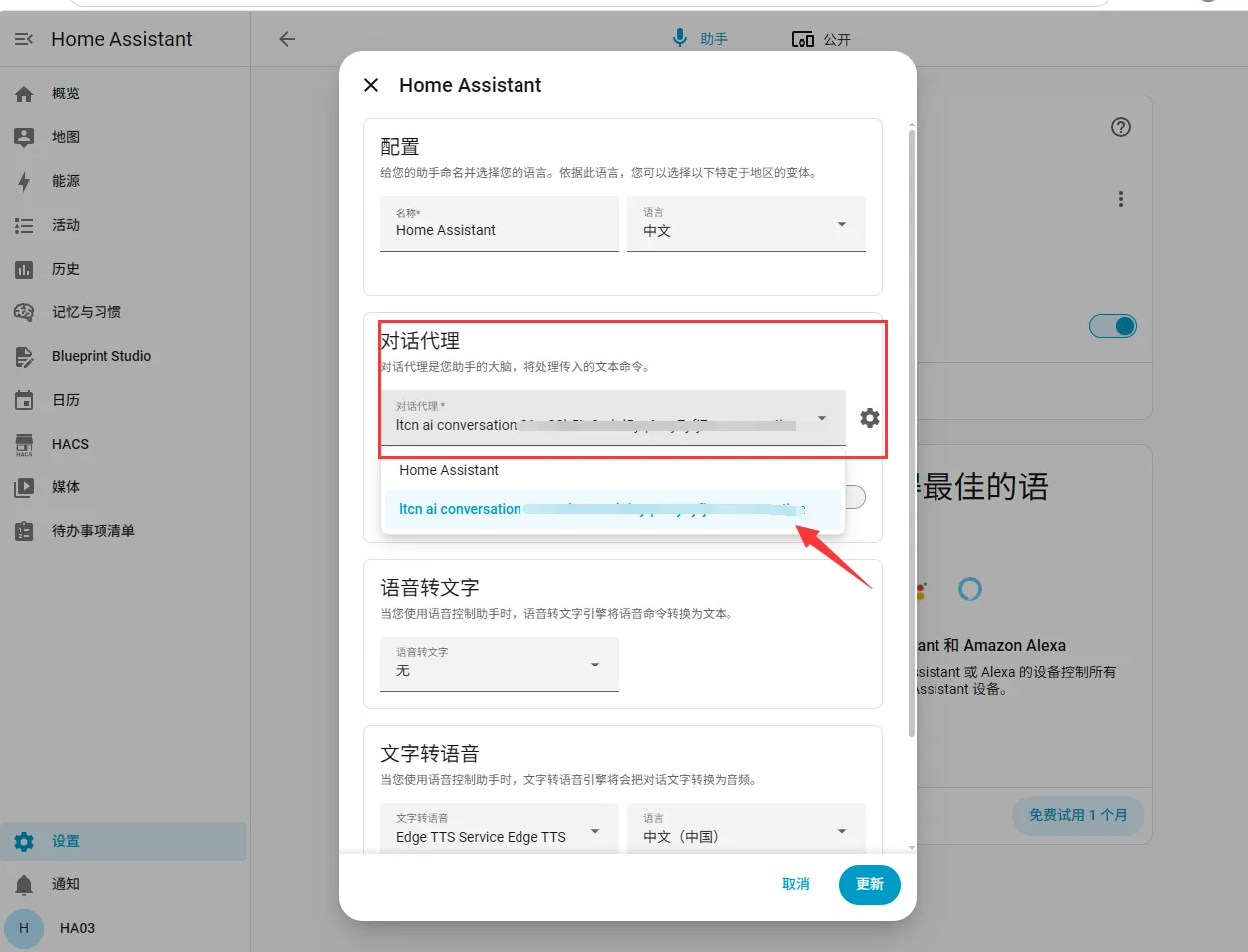
Revenez à la vue d’ensemble de Home Assistant et ouvrez l’assistant vocal en haut à droite. Cliquez sur Gérer les assistants. Sous Assist, ouvrez l’assistant Home Assistant marqué d’une étoile comme assistant par défaut. Dans Agent de conversation, sélectionnez ltcn ai conversation à la place de Home Assistant, puis cliquez sur Mettre à jour.
Le changement prend effet immédiatement, sans redémarrage. Pour revenir en arrière, resélectionnez Home Assistant. Pour utiliser un autre fournisseur, ajoutez un nouveau service et sa clé dans l’intégration.
Étape suivante
Posez une question pour vérifier la connexion. Si l’enceinte n’est pas encore reliée à Home Assistant, suivez le guide de liaison. Consultez aussi le guide de mise à jour et les exemples de commandes vocales.


