
Standardmäßig antwortet der Xiaozhi-Sprachassistent mit dem in Home Assistant eingebauten Gesprächsagenten. Wenn Sie lieber ein externes großes Sprachmodell wie DeepSeek, OpenAI, Kimi oder Zhipu nutzen möchten, müssen Sie weder Firmware flashen noch Konfigurationsdateien ändern: Installieren Sie die Integration LTCN AI Conversation in Home Assistant, tragen Sie Ihren eigenen API-Schlüssel ein und stellen Sie den Gesprächsagenten des Assistenten darauf um. Drei Schritte, ein paar Minuten.
Das steckt in dieser Anleitung
- Die Integration LTCN AI Conversation in Home Assistant installieren
- Modellanbieter wählen und den API-Schlüssel eintragen
- Den Gesprächsagenten des Sprachassistenten umstellen
Die Integration LTCN AI Conversation installieren
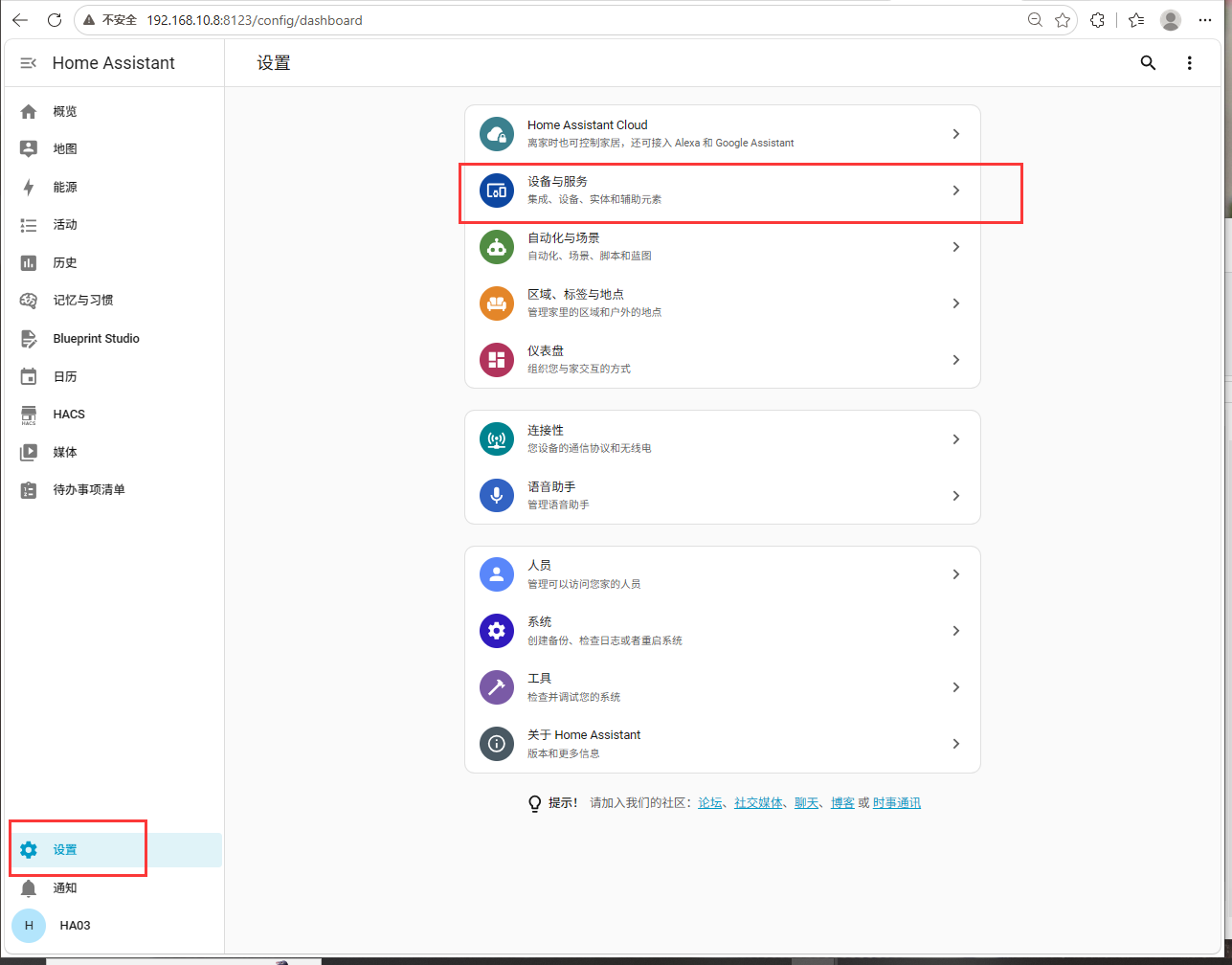
Zuerst kommt dieser „Dolmetscher“ in Home Assistant. Er leitet die Frage des Assistenten an das externe Modell weiter und holt die Antwort zurück. In der Seitenleiste von Home Assistant ganz unten auf Einstellungen klicken, dann auf der Einstellungsseite Geräte & Dienste suchen und öffnen.
Unter „Geräte & Dienste“ die Integration LTCN AI Conversation suchen und öffnen, dann oben rechts auf der Seite Dienst hinzufügen klicken.
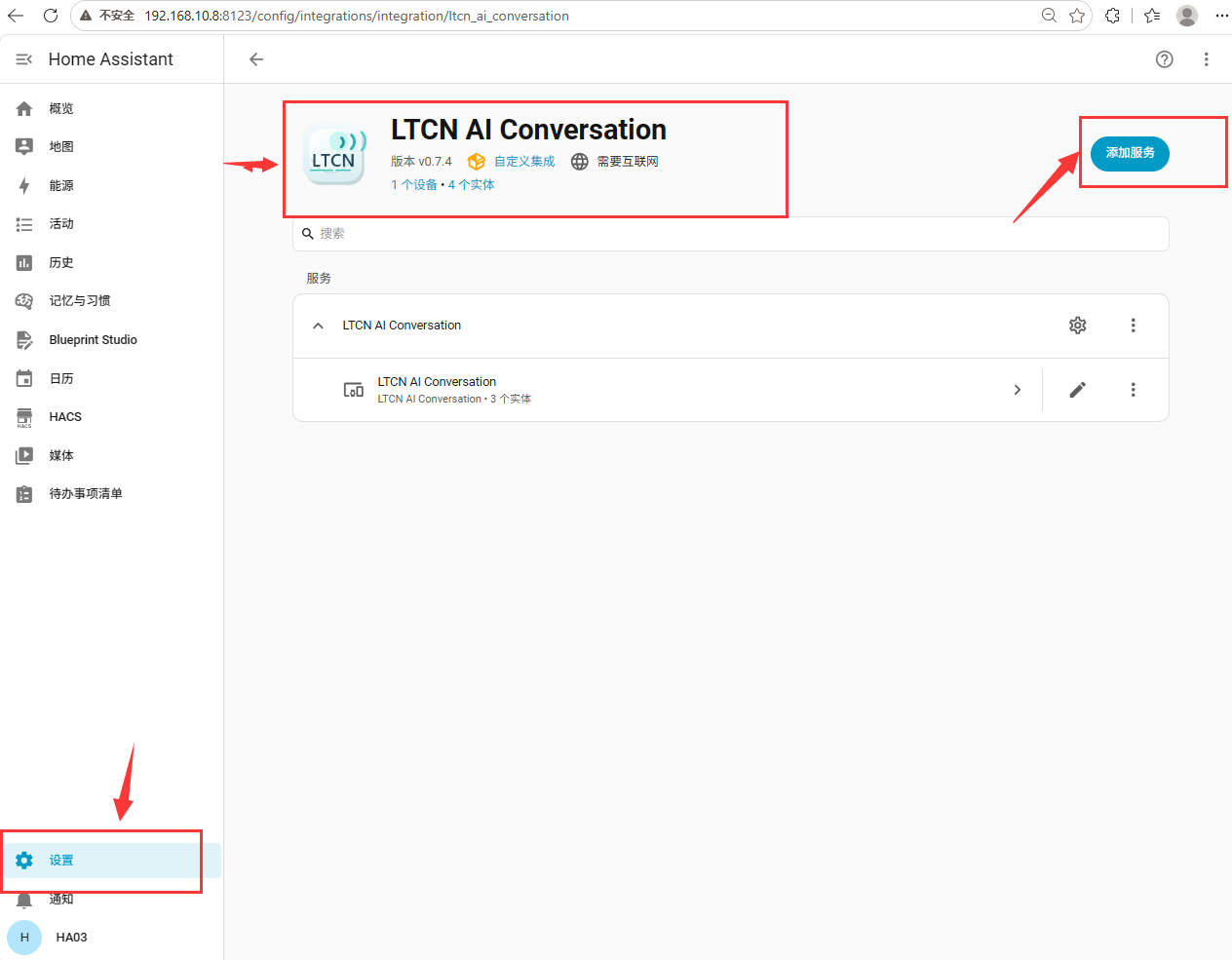
Kein LTCN AI Conversation in der Liste? Unten rechts auf Integration hinzufügen klicken, nach LTCN suchen, installieren und zurückkehren. Danach trägt sie das Abzeichen „benutzerdefinierte Integration“ – das ist normal.
Modellanbieter wählen und den API-Schlüssel eintragen
Nach dem Klick auf „Dienst hinzufügen“ öffnet sich der Dialog LTCN AI Sprachassistent. Das erste Feld Modellanbieter ist ein Dropdown – aufgeklappt sehen Sie alle verfügbaren Anbieter.
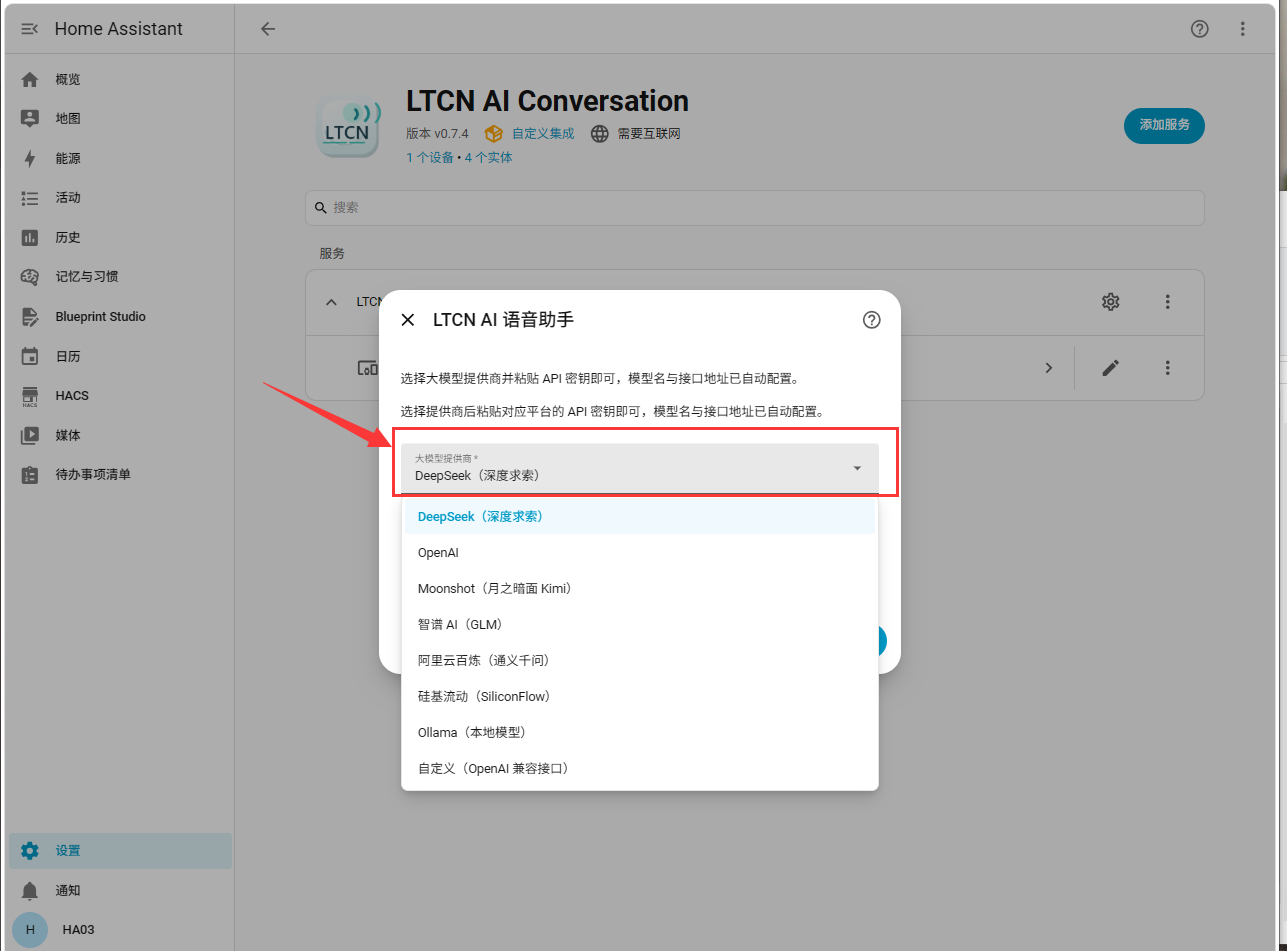
Den gewünschten Anbieter wählen – im Beispiel DeepSeek –, dann den in der Konsole dieses Anbieters beantragten API-Schlüssel in das Feld für den API-Schlüssel einfügen und auf Absenden klicken. Modellname und Schnittstellenadresse werden je nach Anbieter automatisch gesetzt, hier ist nichts von Hand einzutragen.
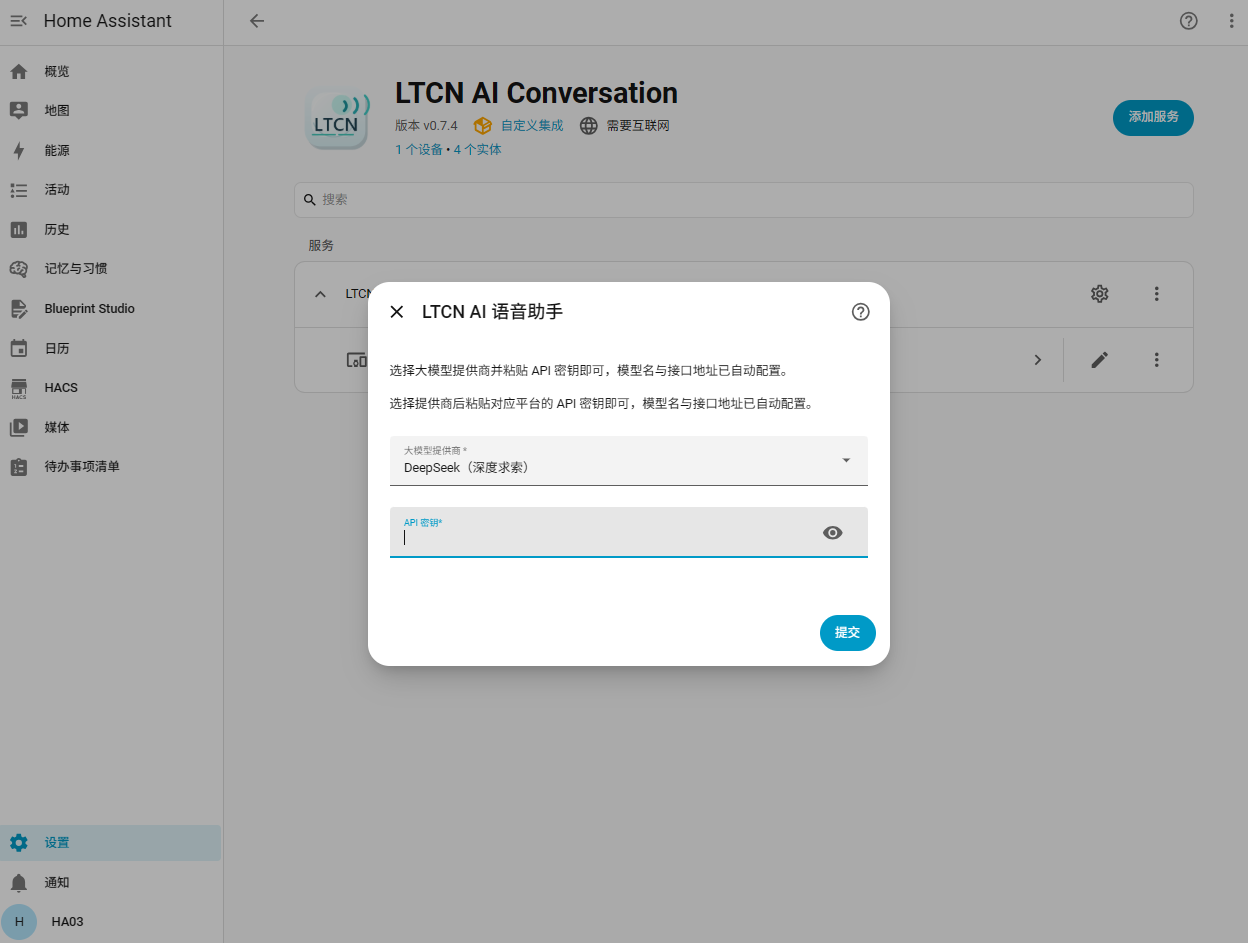
Das Dropdown enthält Online-Anbieter wie DeepSeek / OpenAI / Moonshot (Kimi) / Zhipu AI (GLM) / Alibaba Cloud Model Studio (Qwen) / SiliconFlow sowie Ollama (lokale Modelle) und Benutzerdefiniert (OpenAI-kompatibler Endpunkt) – wählen Sie eine dieser beiden Optionen, wenn Sie lokal arbeiten oder einen beliebigen OpenAI-kompatiblen Dienst anbinden wollen. Online-Anbieter rechnen nach Verbrauch ab; den Schlüssel beantragen Sie in deren eigener Konsole.
Den Gesprächsagenten des Sprachassistenten umstellen
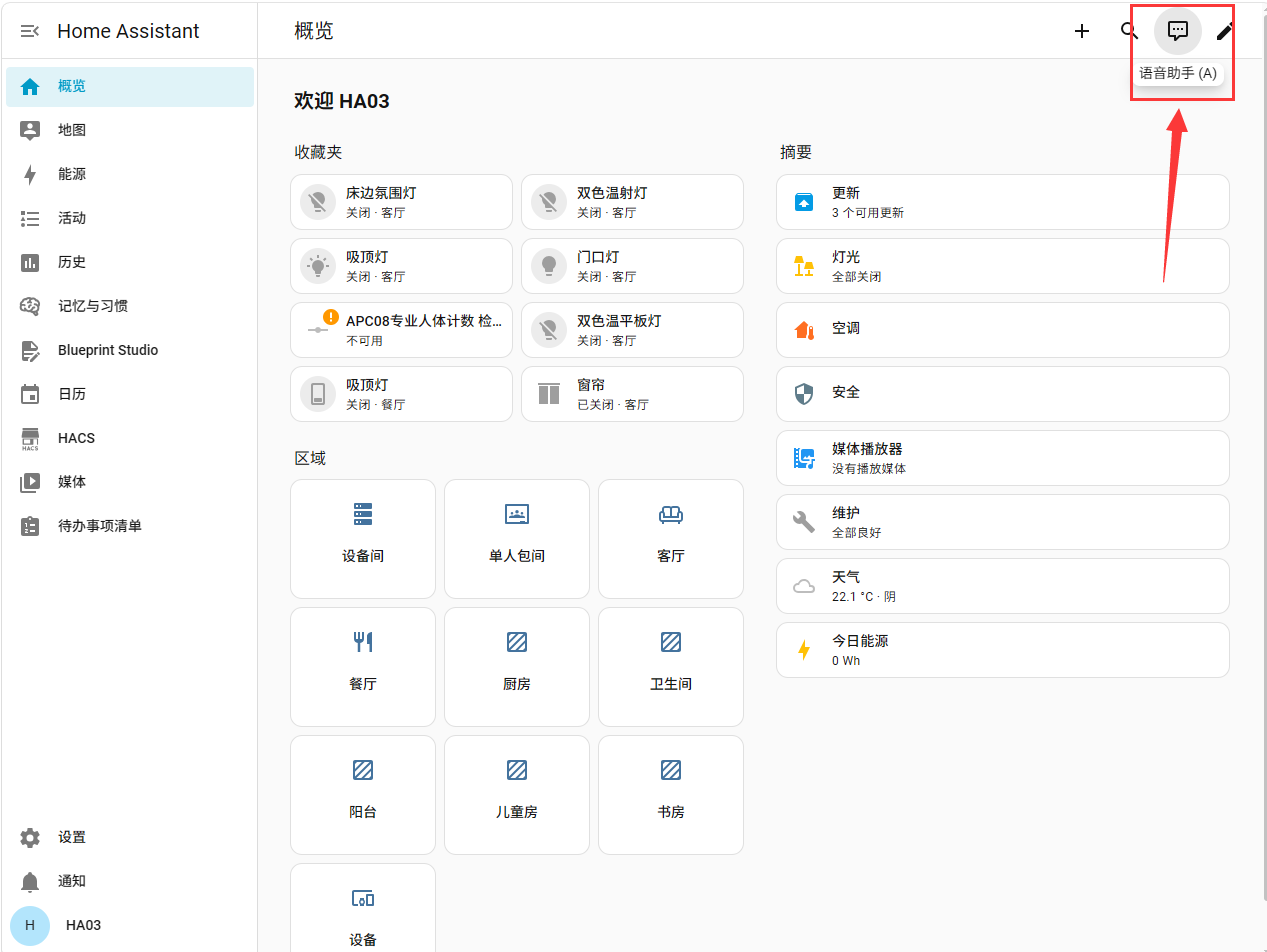
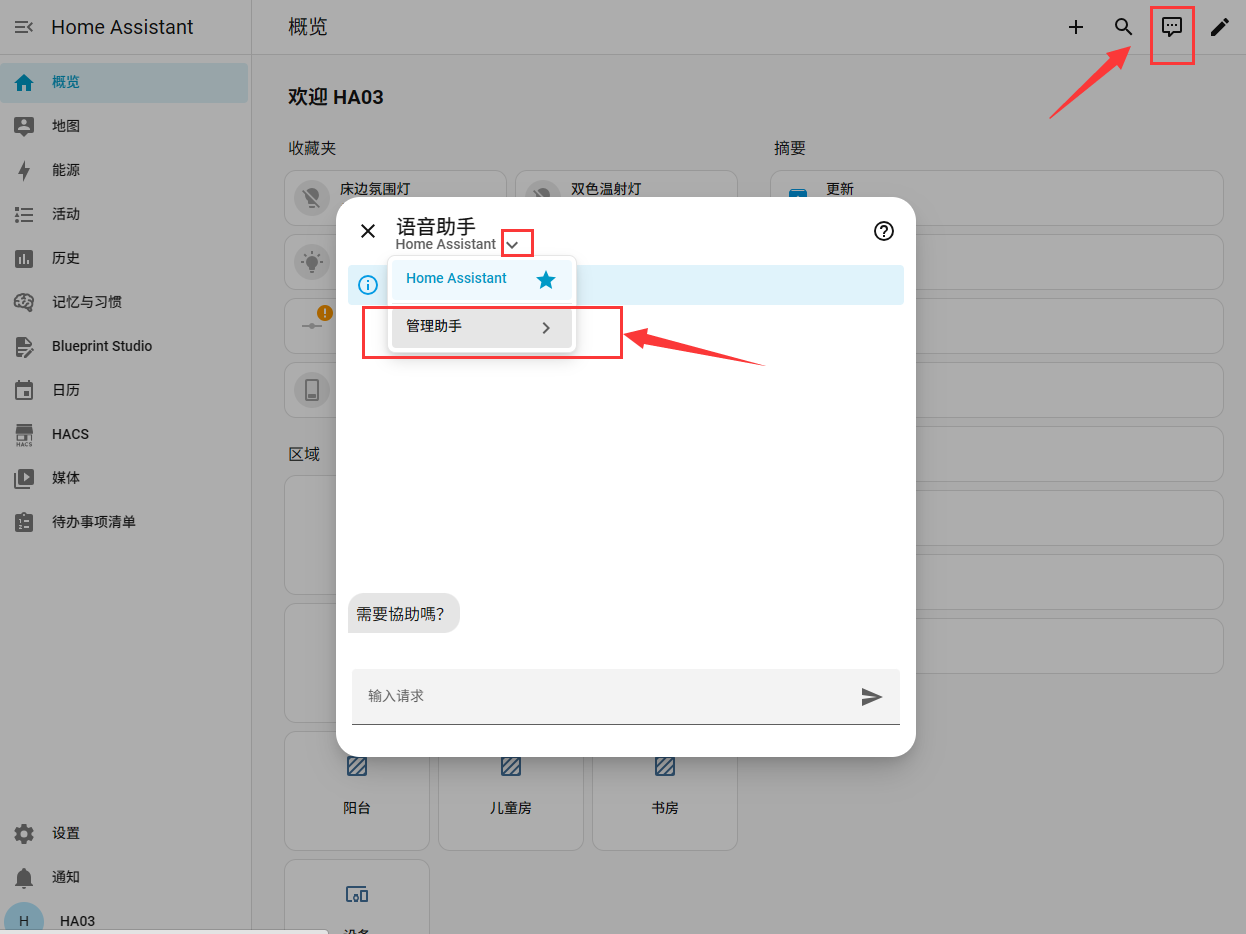
Die Integration ist installiert, aber der Sprachassistent nutzt sie noch nicht. Zurück auf die Übersicht von Home Assistant, oben rechts auf das Symbol Sprachassistent klicken, um das Chatfenster zu öffnen; prüfen, dass Home Assistant angehakt ist, dann auf Assistent verwalten klicken, um zu den Assistenteneinstellungen zu springen.
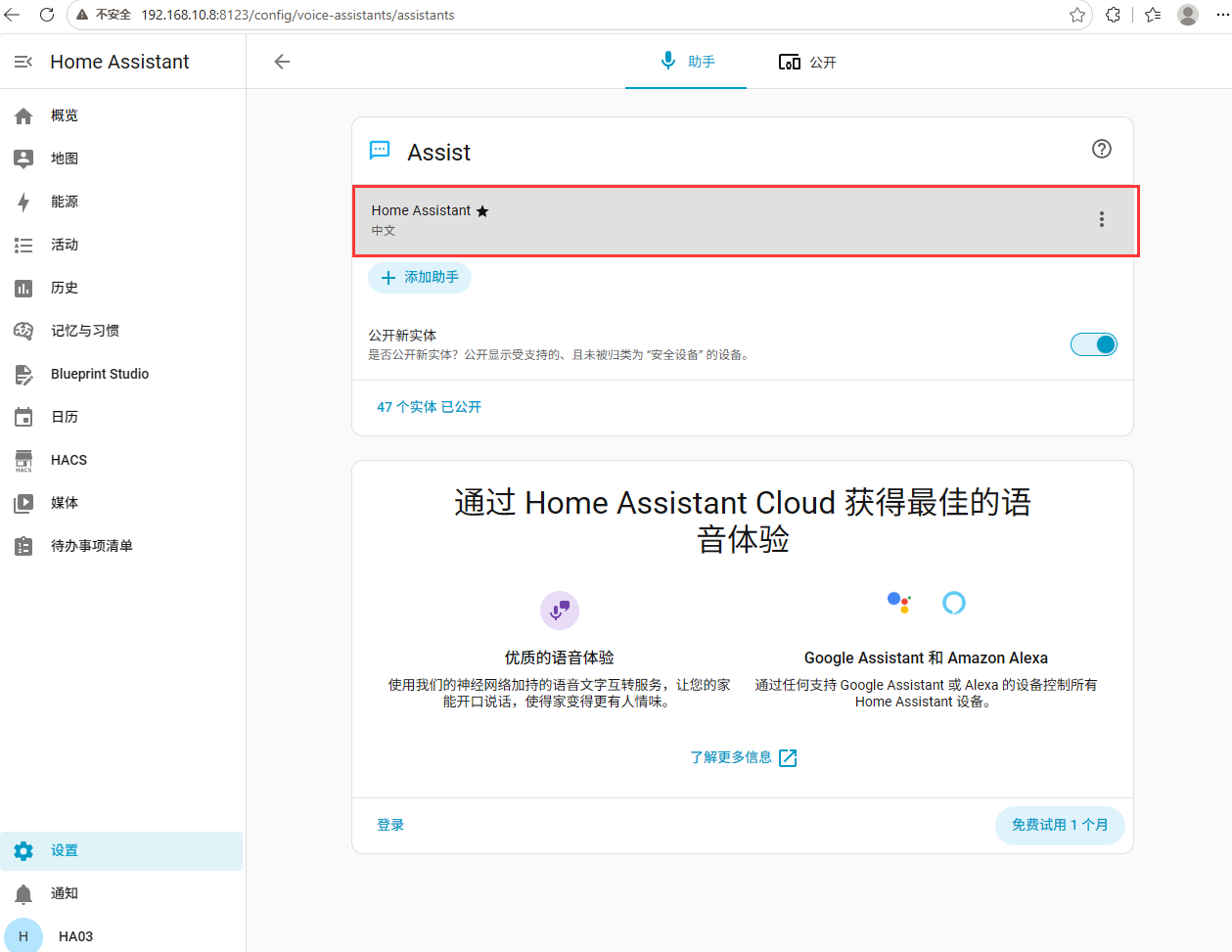
In der Assistentenliste unter Assist den mit ★ markierten Standard Home Assistant auswählen und öffnen.
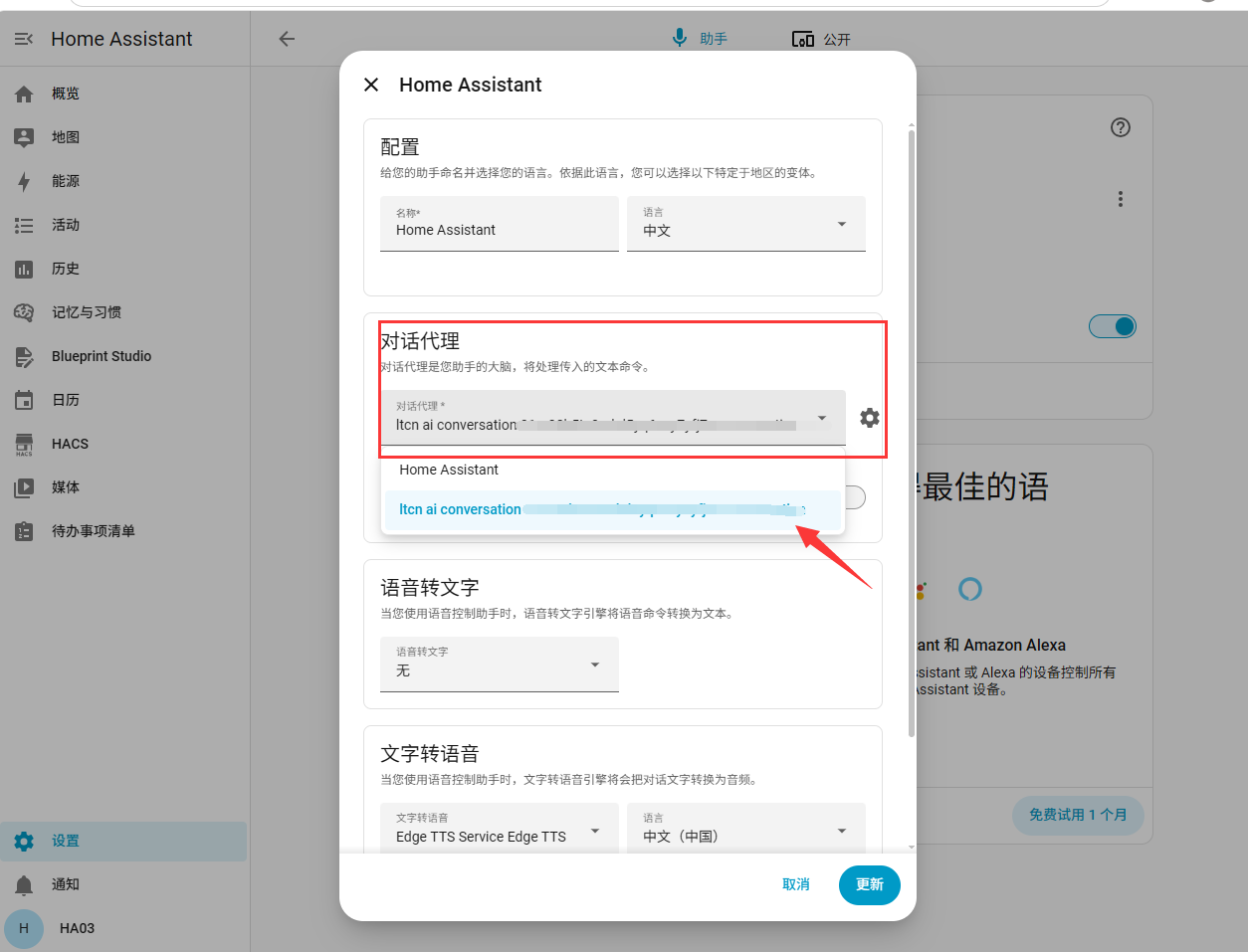
Im Konfigurationsdialog die Zeile Gesprächsagent suchen, das Dropdown von Home Assistant auf ltcn ai conversation ändern und unten rechts auf Aktualisieren klicken, um zu speichern. Ab jetzt geht jede Frage an den Sprachassistenten an das eben eingerichtete externe Modell.
Die Änderung wirkt sofort – ein Neustart von Home Assistant ist nicht nötig. Zum Zurückschalten oder für einen anderen Anbieter kehren Sie in diesen Dialog zurück und stellen Gesprächsagent wieder auf Home Assistant, oder Sie fügen auf der Integrationsseite einen neuen Dienst mit frischem Schlüssel hinzu.
Nächste Schritte
Nach dem Umstellen ruft der Sprachassistent bereits Ihr externes Modell auf – fragen Sie ihn einfach etwas. Ist dieser AI-Lautsprecher noch nicht mit Home Assistant verbunden, beginnen Sie mit Lite Xiaozhi AI-Lautsprecher koppeln und einrichten; für die neueste Firmware lesen Sie Systemupdate-Leitfaden; und wenn Sie nicht wissen, was Sie sagen sollen, sprechen Sie die Befehle aus Häufige Sprachbefehle und Funktionen einfach nach.