

小智の音声アシスタントは、初期設定では Home Assistant 内蔵の会話エージェントが答えます。これを DeepSeek・OpenAI・Kimi・智谱(Zhipu) などの外部大規模言語モデルに切り替えたい場合でも、ファームウェアの書き換えも設定ファイルの編集も不要です。Home Assistant に LTCN AI Conversation 統合をインストールし、自分の API キーを入力して、音声アシスタントの「会話エージェント」をそこに向けるだけです。3 ステップ、数分で完了します。
このガイドの内容
- Home Assistant に LTCN AI Conversation 統合をインストールする
- モデルプロバイダーを選び、API キーを入力する
- 音声アシスタントの「会話エージェント」を切り替える
LTCN AI Conversation 統合をインストールする
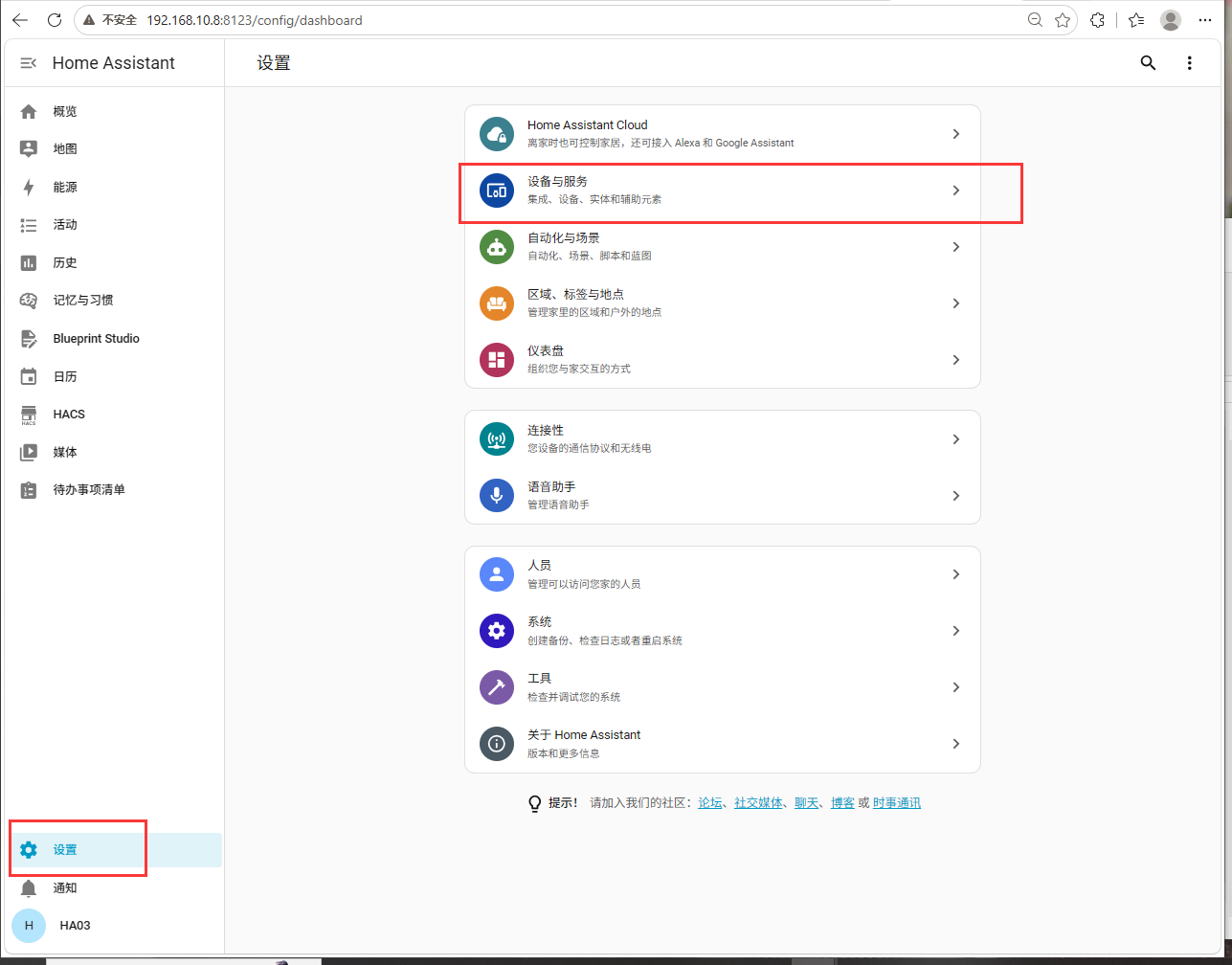
まずこの「通訳役」の統合を Home Assistant に入れます。音声アシスタントの質問を外部モデルへ転送し、返ってきた回答を持ち帰る役割です。Home Assistant の左サイドバー最下部にある「設定」をクリックし、設定ページで「デバイスとサービス」を探してクリックします。
「デバイスとサービス」で LTCN AI Conversation 統合を探して開き、ページ右上の「サービスを追加」をクリックします。
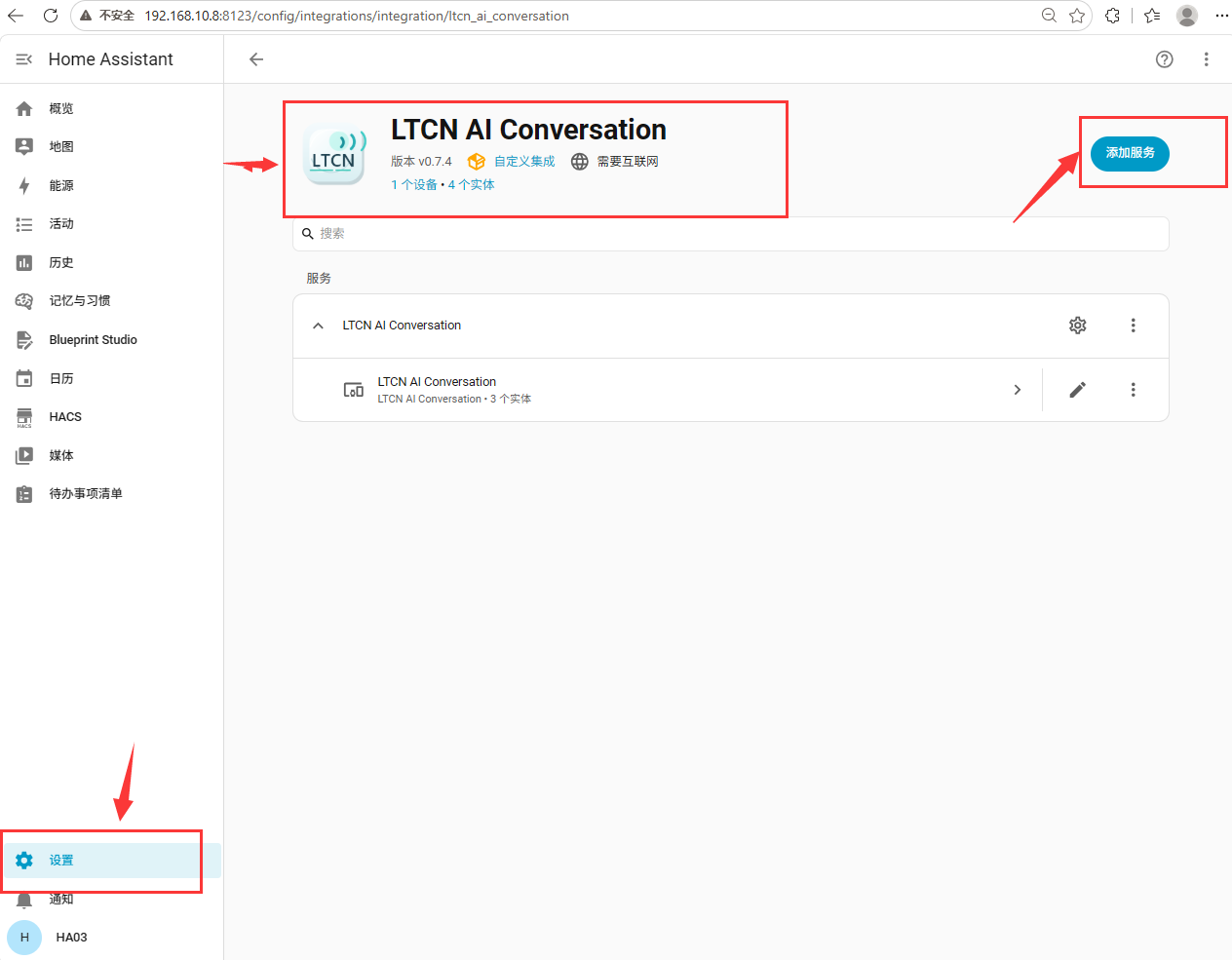
一覧に LTCN AI Conversation がない場合は、右下の「統合を追加」をクリックして LTCN を検索し、インストールしてから戻ってください。インストール後は「カスタム統合」の表示が付きますが、これは正常です。
モデルプロバイダーを選び API キーを入力する
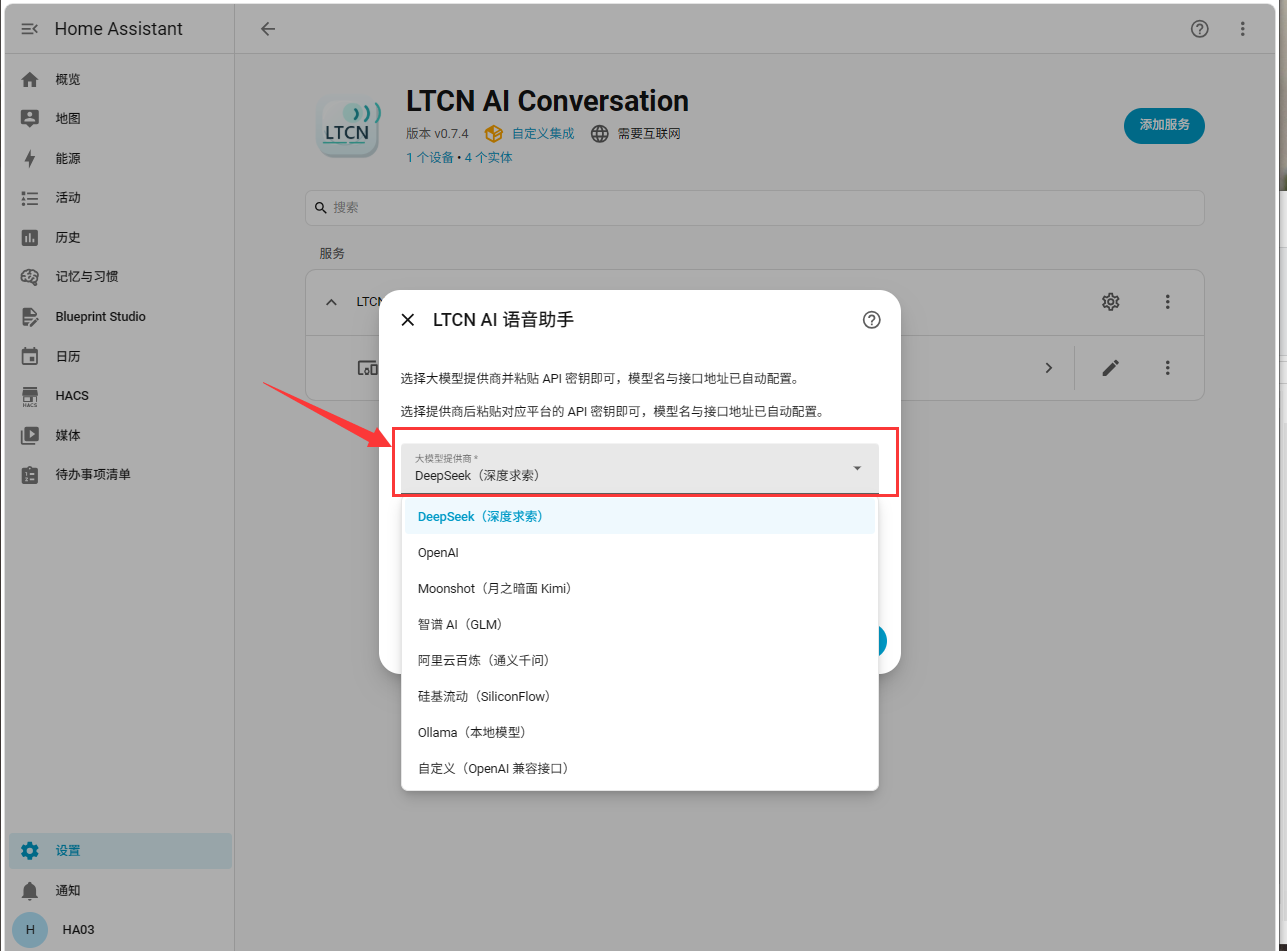
「サービスを追加」をクリックすると「LTCN AI 音声アシスタント」ダイアログが開きます。最初の項目「モデルプロバイダー」はドロップダウンで、開くと選べる事業者がすべて表示されます。
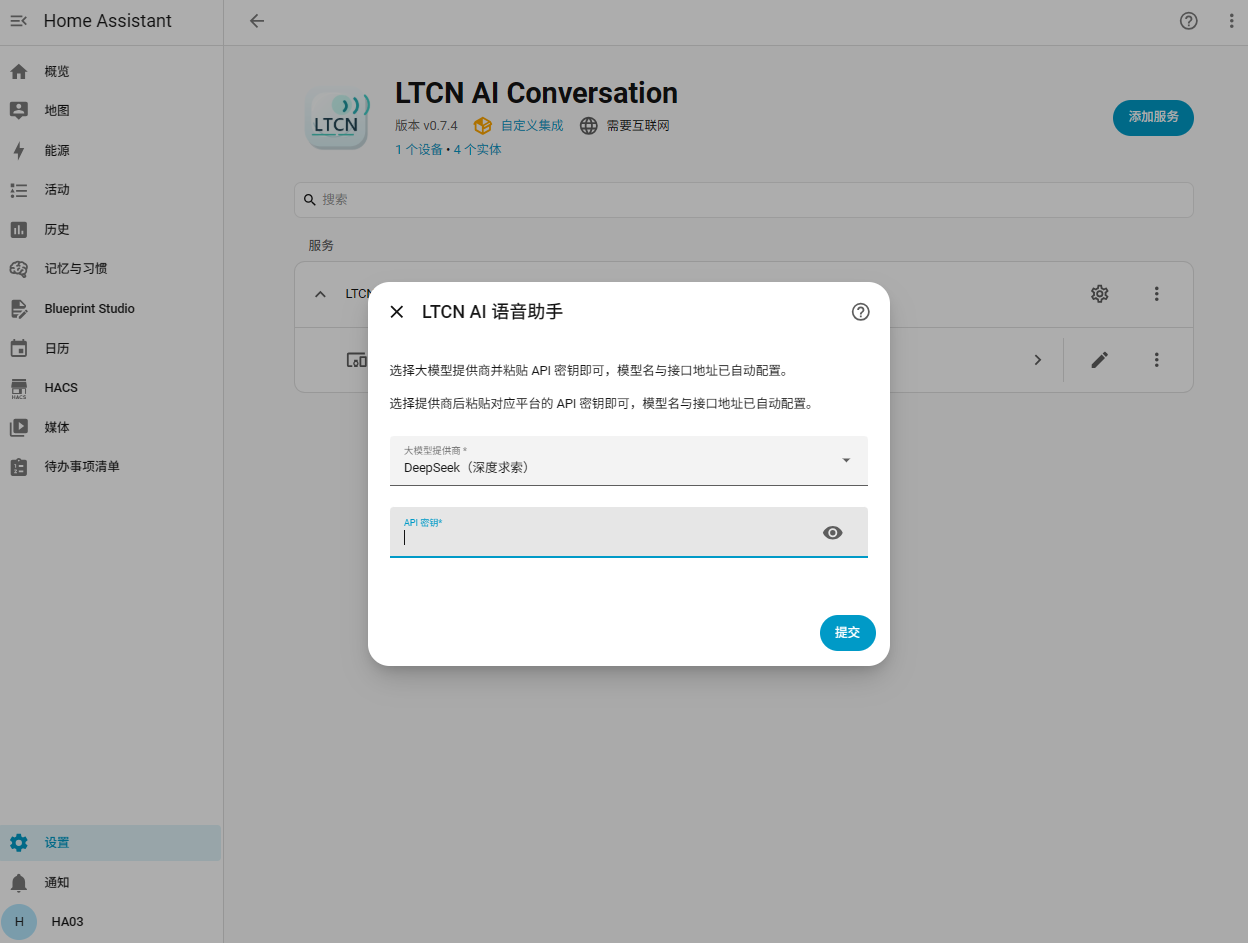
使いたい事業者(下の例では DeepSeek)を選び、その事業者のコンソールで取得した API キーを「API キー」欄に貼り付けて「送信」をクリックします。モデル名とエンドポイントは事業者ごとに自動設定されるので、手入力は不要です。
ドロップダウンには DeepSeek / OpenAI / Moonshot(Kimi)/ 智谱 AI(GLM)/ Alibaba Cloud Model Studio(Qwen)/ SiliconFlow といったオンライン事業者のほか、Ollama(ローカルモデル)とカスタム(OpenAI 互換エンドポイント)もあります。ローカルで動かしたい場合や任意の OpenAI 互換サービスに接続したい場合はこの 2 つを選んでください。オンライン事業者は従量課金です。キーは各社のコンソールでご自身で取得してください。
音声アシスタントの「会話エージェント」を切り替える
統合はインストールできましたが、まだ音声アシスタントは使っていません。Home Assistant の概要ページに戻り、右上の「音声アシスタント」アイコンをクリックして会話ウィンドウを開きます。Home Assistant にチェックが入っているのを確認し、「アシスタントを管理」をクリックして設定ページへ移動します。
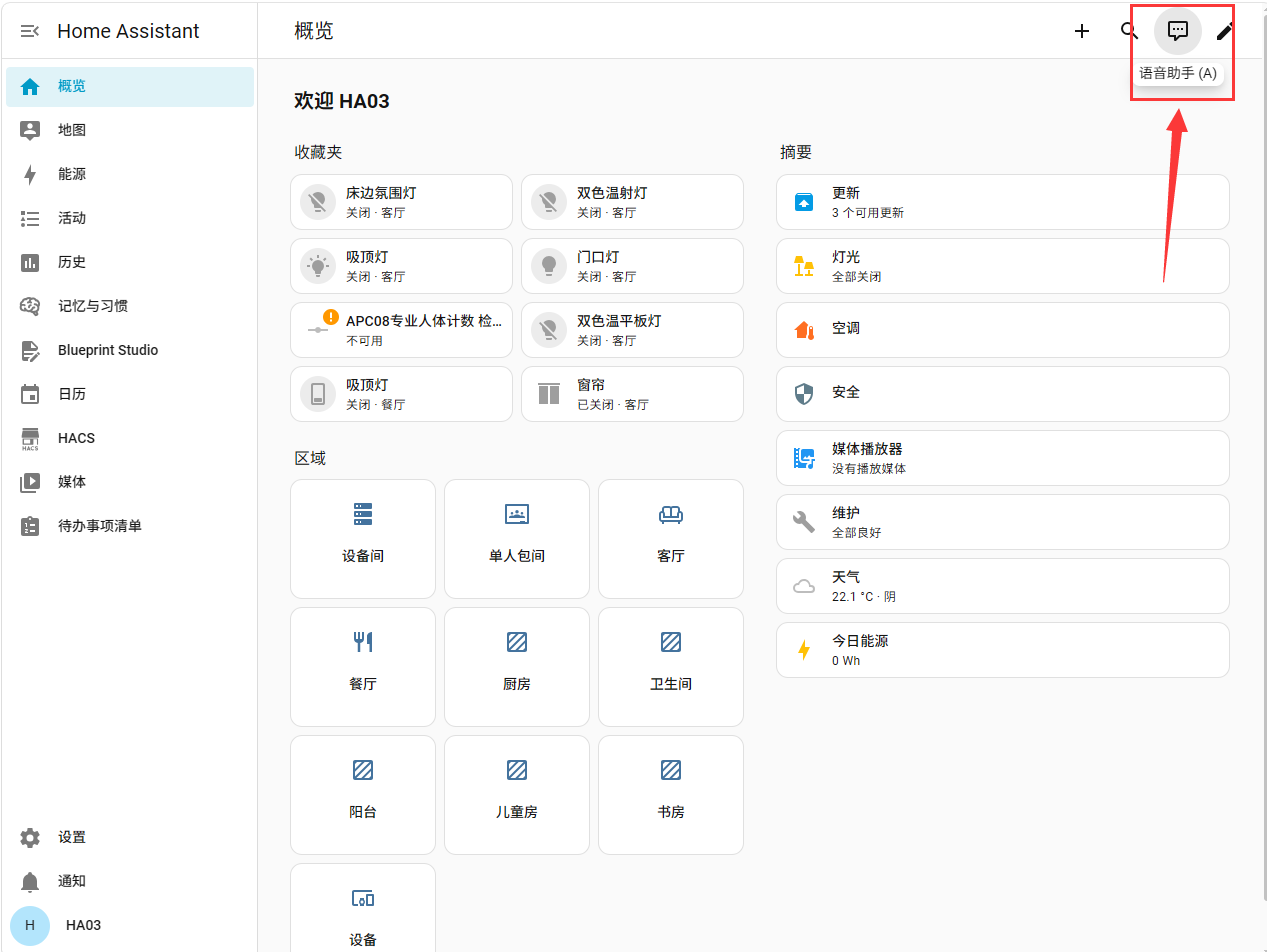
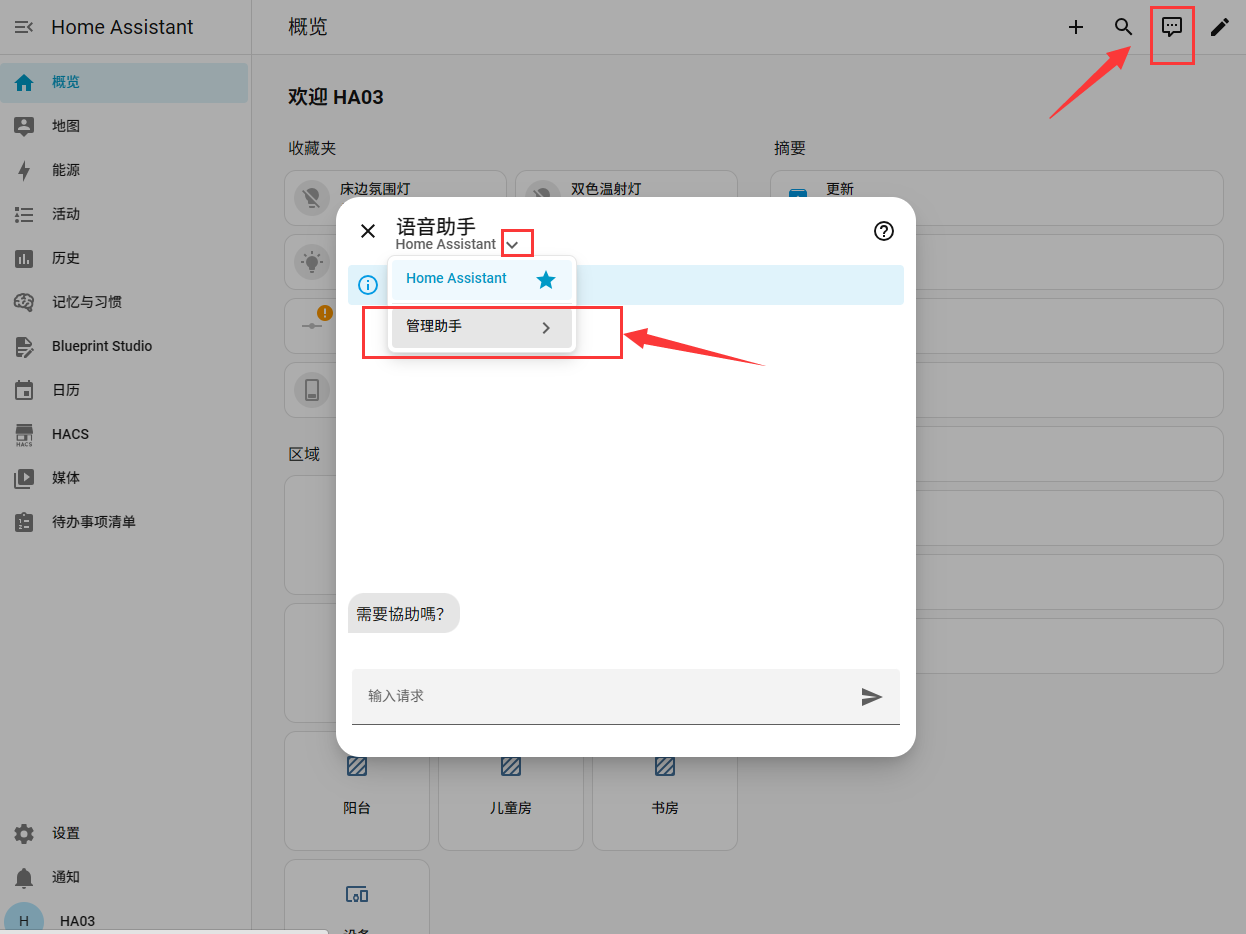
アシスタント一覧で、Assist の下にある★付きの既定アシスタント Home Assistant を選んで開きます。
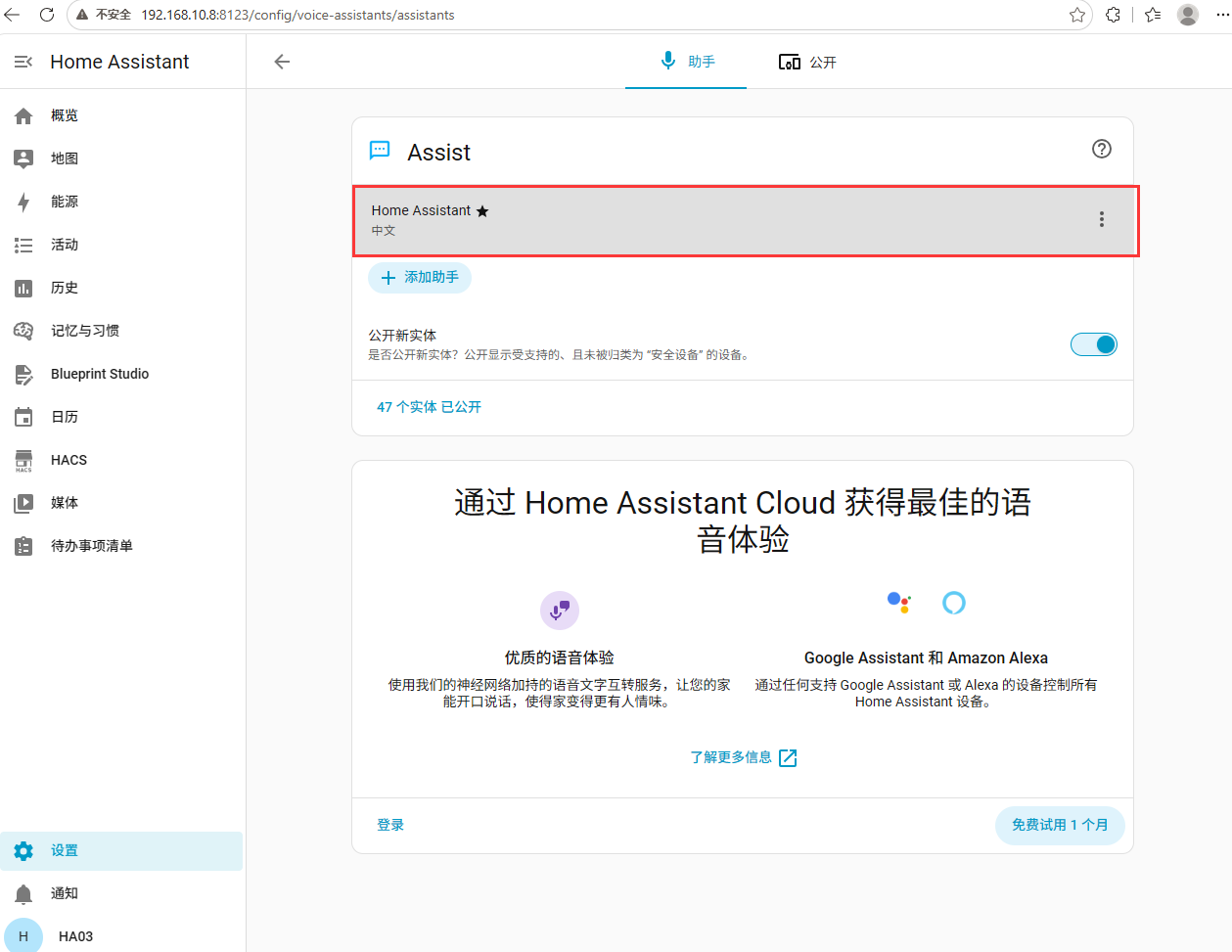
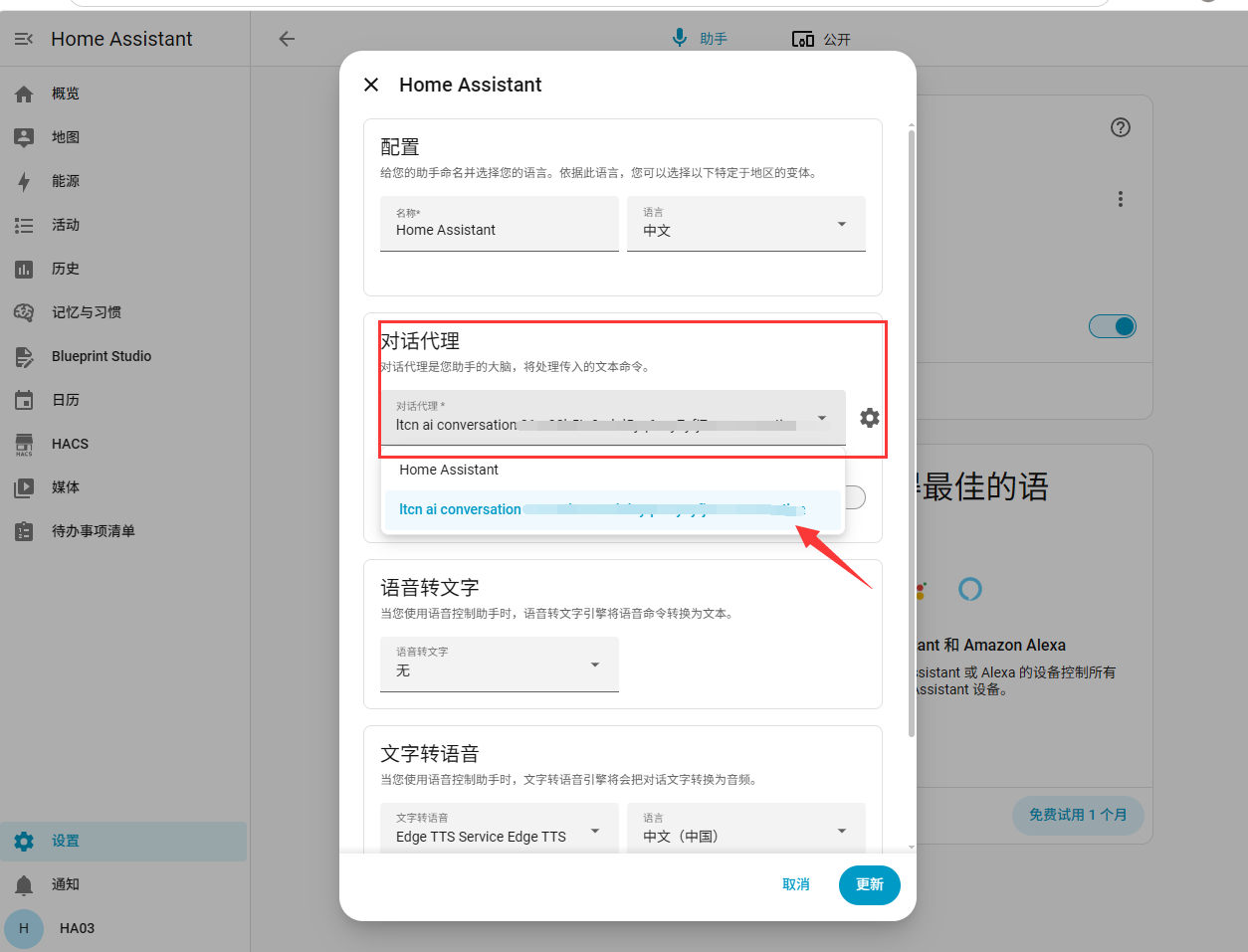
設定ダイアログで「会話エージェント」の欄を見つけ、ドロップダウンを Home Assistant から ltcn ai conversation に変更し、右下の「更新」をクリックして保存します。これで、音声アシスタントへの質問はすべて、設定した外部モデルに転送されます。
変更はすぐに反映され、Home Assistant の再起動は不要です。元に戻したい場合や別の事業者に変えたい場合は、このダイアログで「会話エージェント」を Home Assistant に戻すか、統合ページで新しいキーを使って「サービスを追加」し直してください。
次のステップ
会話エージェントを切り替えれば、音声アシスタントはすでに外部モデルを呼び出しています。何か一言話しかけて試してみてください。この AI スピーカーがまだ Home Assistant に接続されていない場合は、先に ライト小智 AI 音声スピーカーの接続と設定ガイド をご覧ください。常に最新版で使いたいときは システム更新ガイド、何を話せばよいか分からないときは よく使う音声コマンドと機能解説 をそのまま読み上げてみてください。

