
Sobald Ihr HAI-Serien-Host ankommt, brauchen Sie weder einen PC noch ein Anfangspasswort: Scannen Sie den QR-Code auf dem Geräteetikett mit dem Smartphone und führen Sie Gerät beanspruchen → Konto erstellen → Host verbinden aus — nach drei Schritten steht das Gerät in der HAIOTS-Plattform. Datenvolumen, Verwaltung mehrerer Hosts und Fernzugriff laufen alle über dasselbe Konto.
Code scannen und Gerätebeanspruchung öffnen
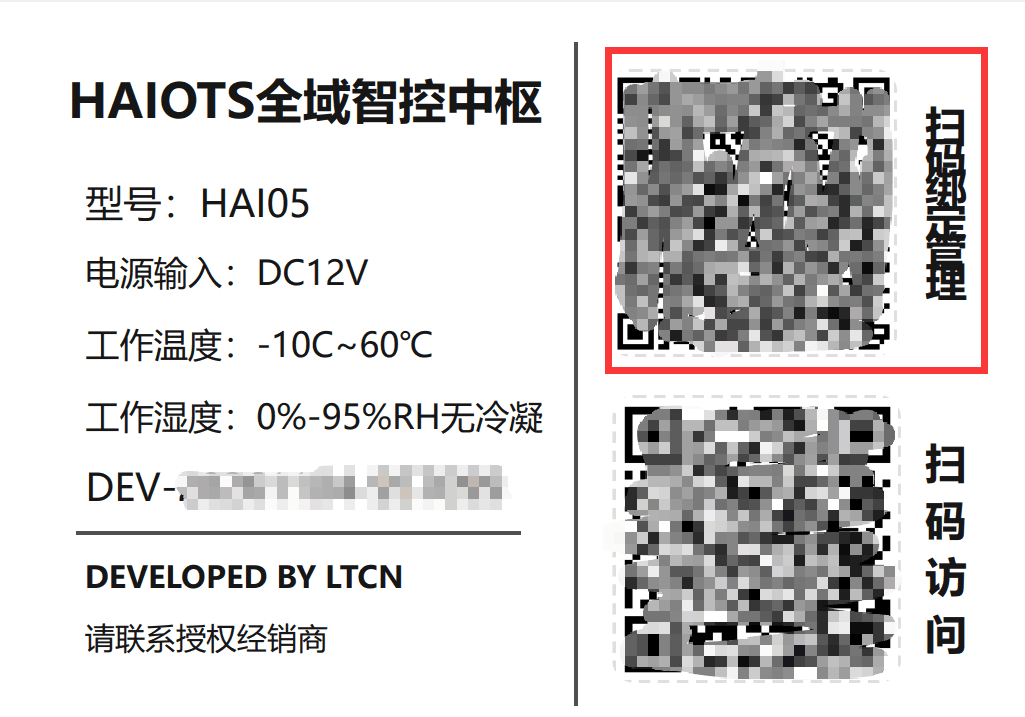
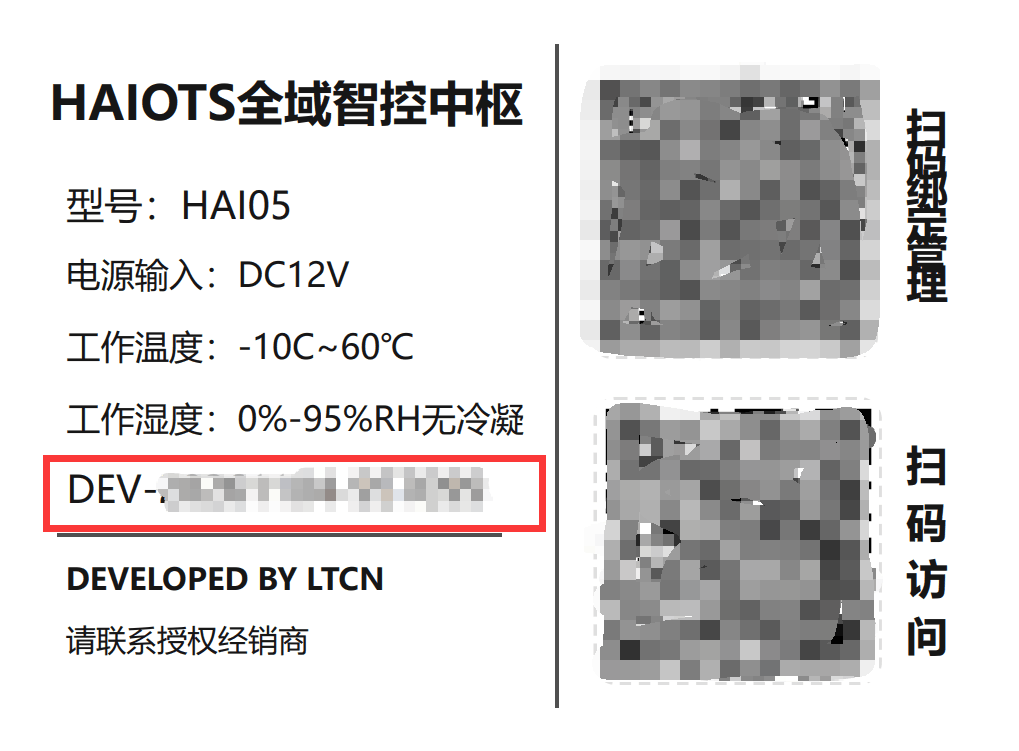
Auf dem Etikett stehen zwei QR-Codes: der obere mit der Kennzeichnung Zum Verwalten scannen dient dem Beanspruchen und Verbinden des Geräts; der untere mit Zum Öffnen scannen öffnet den Host direkt.
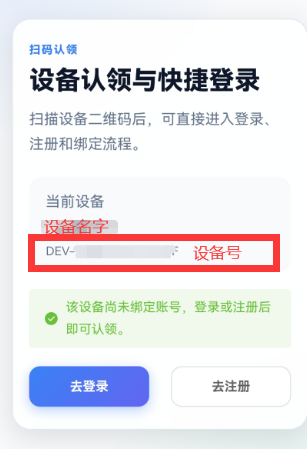
Scannen Sie den oberen Code Zum Verwalten scannen mit der Handykamera oder WeChat. Es öffnet sich die Seite Gerät beanspruchen und Schnellanmeldung in HAIOTS Connect. Name und Geräte-ID des Hosts sind bereits eingetragen, und die Seite weist darauf hin, dass das Gerät noch keinem Konto zugeordnet ist.
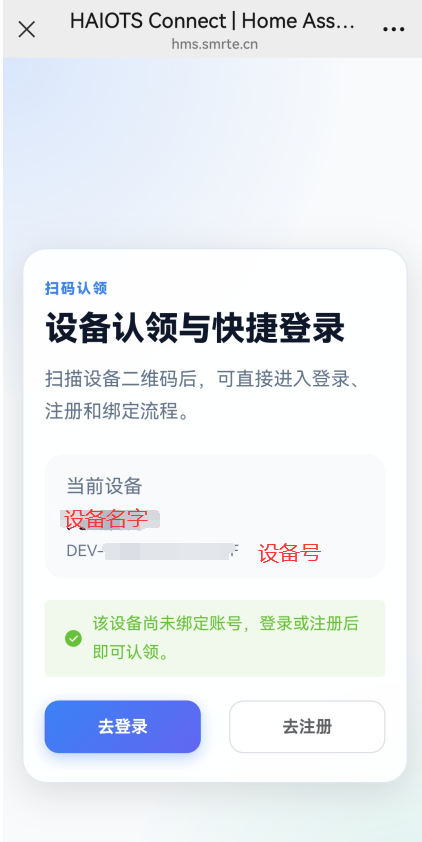
DEV- — identisch mit dem Aufdruck auf dem EtikettDie Seite liegt unter hms.smrte.cn, der Geräteverwaltung von HAIOTS. Hosts verbinden und alle Geräte Ihres Kontos einsehen — alles passiert dort.
Konto erstellen oder anmelden
Unten auf der Seite stehen zwei Schaltflächen: Zur Anmeldung für alle, die schon ein Konto haben, und Zur Registrierung für den ersten Start.
Die Registrierungsseite heißt HMS-Konto erstellen. Der Reihe nach ausfüllen: E-Mail-Adresse → Mobilnummer (Standard +86) → Code senden → den 6-stelligen Code aus der E-Mail eintragen → Passwort setzen (mindestens 6 Zeichen).
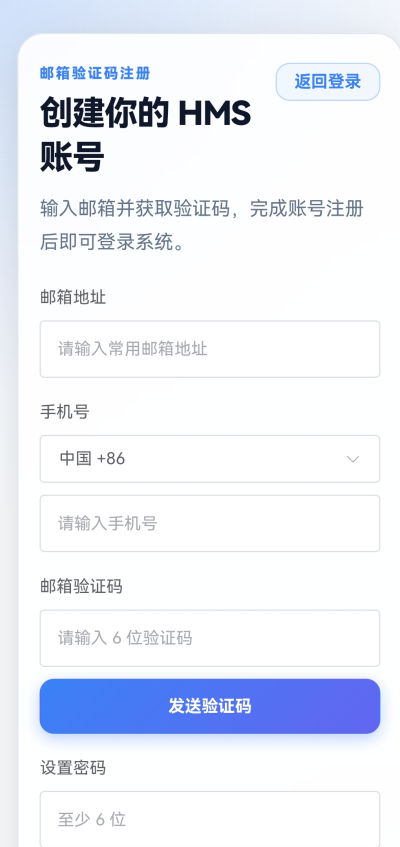
Der Code kommt per E-Mail, nicht als SMS. Falls nichts ankommt, zuerst den Spam-Ordner prüfen; wer schon ein Konto hat, meldet sich einfach an, statt sich erneut zu registrieren.
Host mit dem Konto verbinden
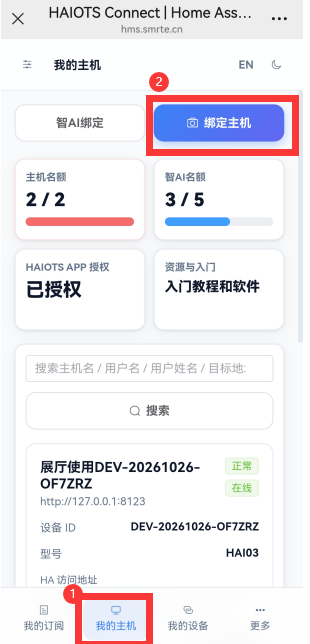
Nach der Anmeldung landen Sie bei Meine Hosts. In der unteren Leiste Meine Hosts wählen (1) und dann oben rechts Host verbinden antippen (2).
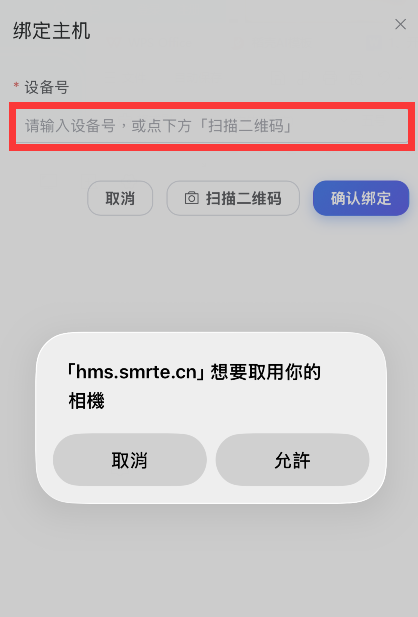
Im Dialog gibt es nur ein Pflichtfeld: die Geräte-ID. Tragen Sie die mit DEV- beginnende Nummer vom Etikett ein, oder tippen Sie QR-Code scannen und richten die Kamera auf das Etikett; danach Verbindung bestätigen.
Nach dem Verbinden erscheint der Host in der Liste Meine Hosts — mit Name, Geräte-ID, Modell und dem Status Normal / Online.
Ohne Kamera geht es trotzdem: Die auf dem Etikett aufgedruckte DEV--Nummer ist die Geräte-ID und lässt sich einfach eintippen.
Zum Datenvolumen
Sie erhalten monatlich 100 MB Datenvolumen. Unsere Datenkosten liegen bei 0,8 CNY pro GB; bei Bedarf können Sie jederzeit nachbuchen.
Mehrere Hosts, ein Konto
Weitere Hosts können alle unter diesem Konto laufen und zentral verwaltet werden — oder Sie eröffnen dafür ein separates Konto.
Fernzugriff und LAN-Adresse
Die verschlüsselte externe Adresse dieses Hosts (auch im Verwaltungskonto einsehbar):
https://xxxxxxxxx.hms.smrte.cn
Die LAN-Adresse lässt sich mit unserem Tool suchen, ansehen und ändern (Host und Rechner müssen im selben lokalen Netz sein). Alternativ so:
- Host über die externe Adresse öffnen und im HA-Backend anmelden
- Zu Einstellungen → Netzwerk gehen
- Netzwerkadapter öffnen — dort steht die LAN-Adresse
Beide Adressen führen zum selben Host: von außen die verschlüsselte Adresse nutzen, im selben lokalen Netz die LAN-Adresse — die ist schneller.
Anhang: Technische Daten des HAI-Hosts (Geräteetikett)
| Modell | HAI05 |
|---|---|
| Produktname | Universelle Steuerzentrale |
| Stromversorgung | DC 12V |
| Betriebstemperatur | -10℃ ~ 60℃ |
| Luftfeuchtigkeit | 0 % ~ 95 % RH, nicht kondensierend |
| Abmessungen | 200 × 200 × 40 mm |
| Entwicklung | DEVELOPED BY LTCN |
| Telefon | 023-65218879 |
Nächster Schritt
Wenn der Host läuft, lohnt sich ein Blick auf die häufigsten Sprachbefehle — damit wird der Alltag deutlich einfacher: Häufige Sprachbefehle und Funktionsübersicht →