
LTCN MUSIC bringt Ihre eigene Musik aus Home Assistant oder einem NAS auf eine gemeinsame Oberfläche. Diese Anleitung behandelt Dateien, Bibliothek, Geräteauswahl, das Springen innerhalb eines Titels auf unterstützten Geräten, synchronisierte Liedtexte und Lautsprechergruppen. Konfigurationsdateien müssen Sie dafür nicht bearbeiten.
Auf dem Host speichern
Auf dem Host speichern: Musik direkt nach /media/music hochladen.
Auf einem NAS speichern
Auf einem NAS speichern: Netzwerkordner verbinden und einen lokalen Index anlegen; beim Blättern wird nicht jedes Mal der gesamte NAS gescannt.
MUSIC öffnen und die Oberfläche kennenlernen
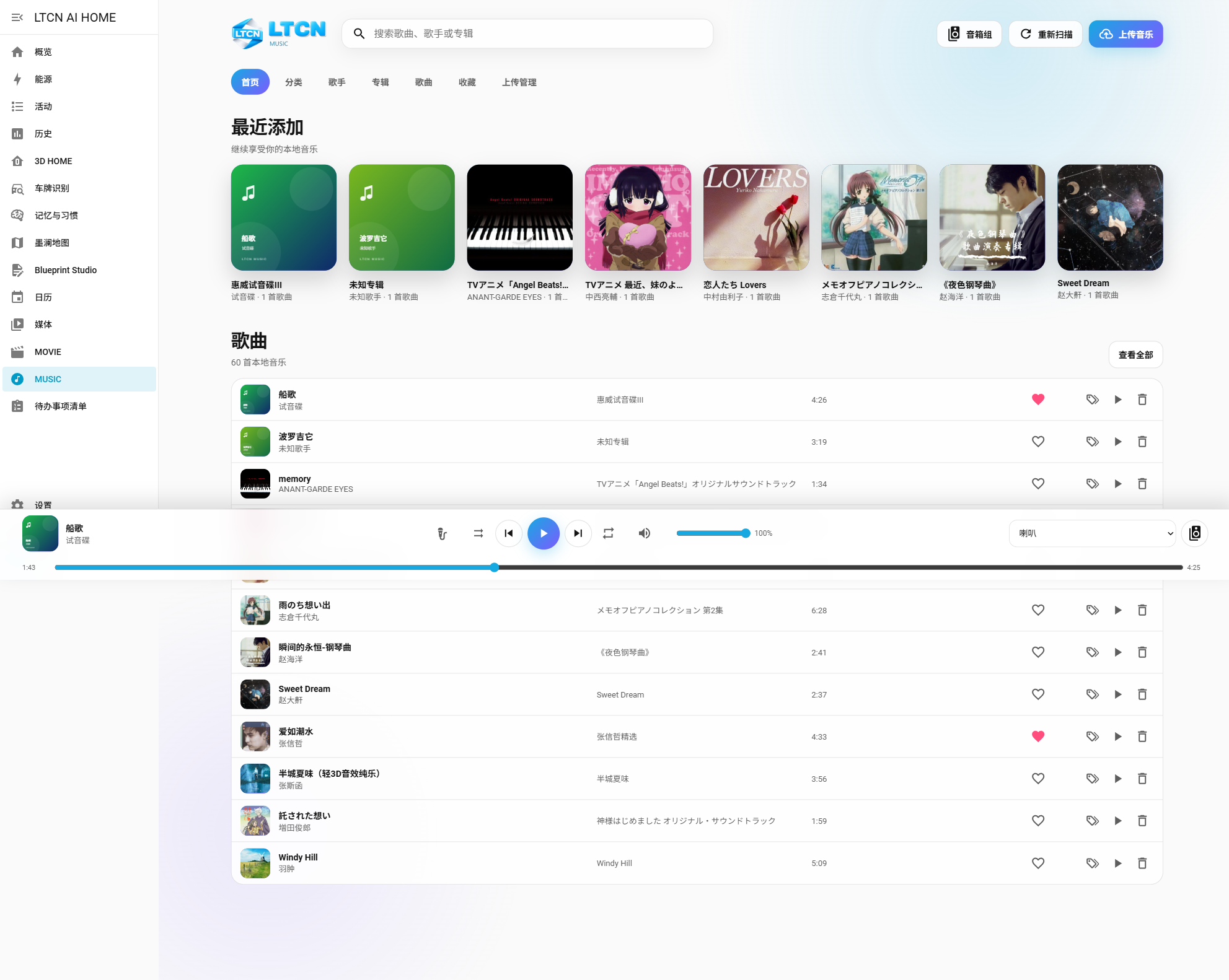
Melden Sie sich bei Home Assistant an und öffnen Sie MUSIC in der linken Navigation. Oben befindet sich die Bibliothek, unten die feste Wiedergabeleiste; auf Telefonen und Tablets passt sich das Layout an. Oben suchen Sie nach Titeln, Interpreten und Alben und wechseln zwischen Kategorien, Favoriten und Uploads. Unten finden Sie Gerätewahl, Wiedergabe, Lautstärke, Fortschritt und Liedtexte.
Musik hochladen oder NAS verbinden
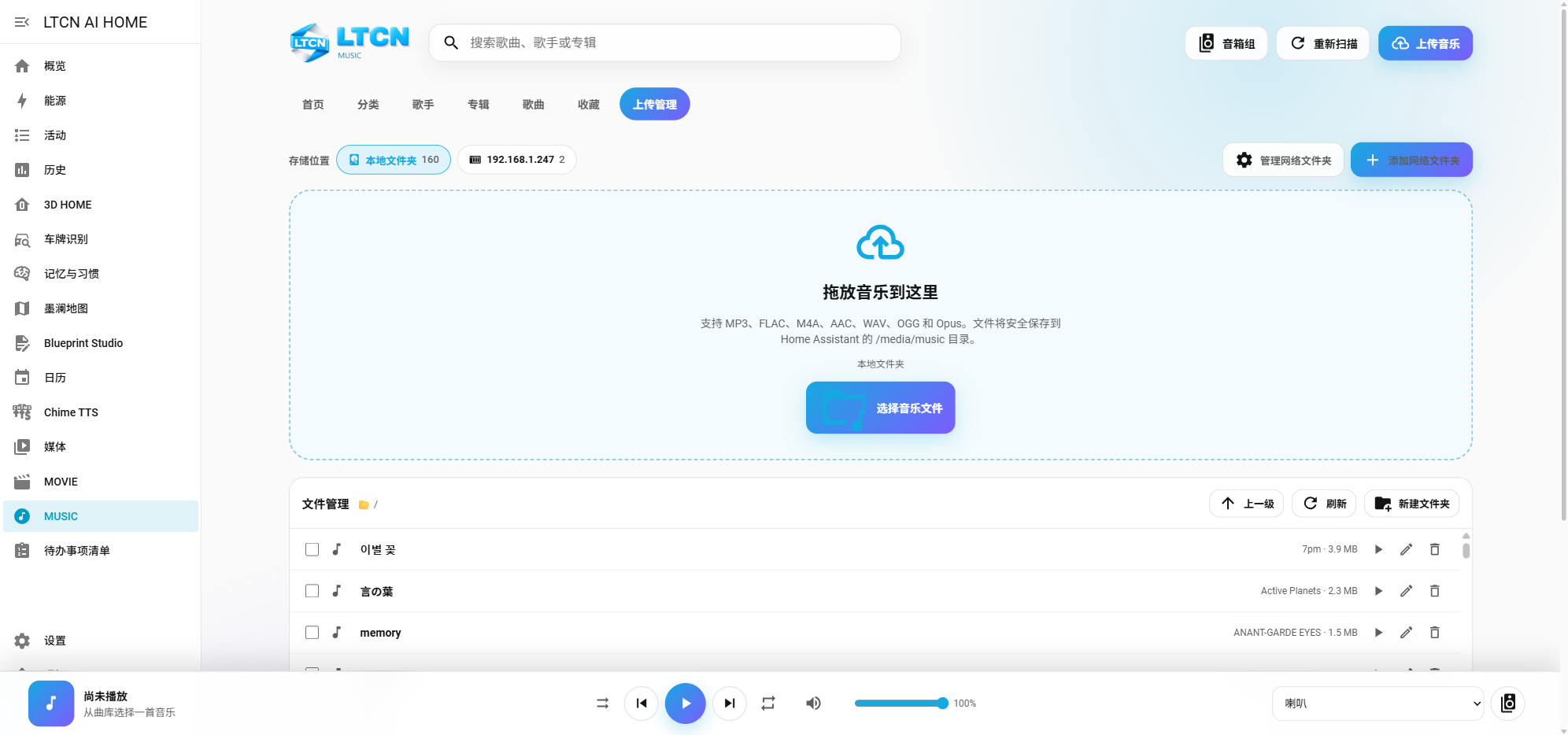
Öffnen Sie Musik hochladen oder Upload-Verwaltung. Für lokale Dateien wählen Sie den lokalen Ordner, ziehen Dateien in den Upload-Bereich oder wählen sie aus und starten danach einen erneuten Scan. Für einen NAS fügen Sie einen Netzwerkordner hinzu, tragen Adresse, Freigabepfad und Zugangsdaten ein, wählen diese Quelle und scannen erneut. Unterstützte Formate: MP3, FLAC, M4A, AAC, WAV, OGG und Opus.
Bibliothek scannen, suchen und ordnen
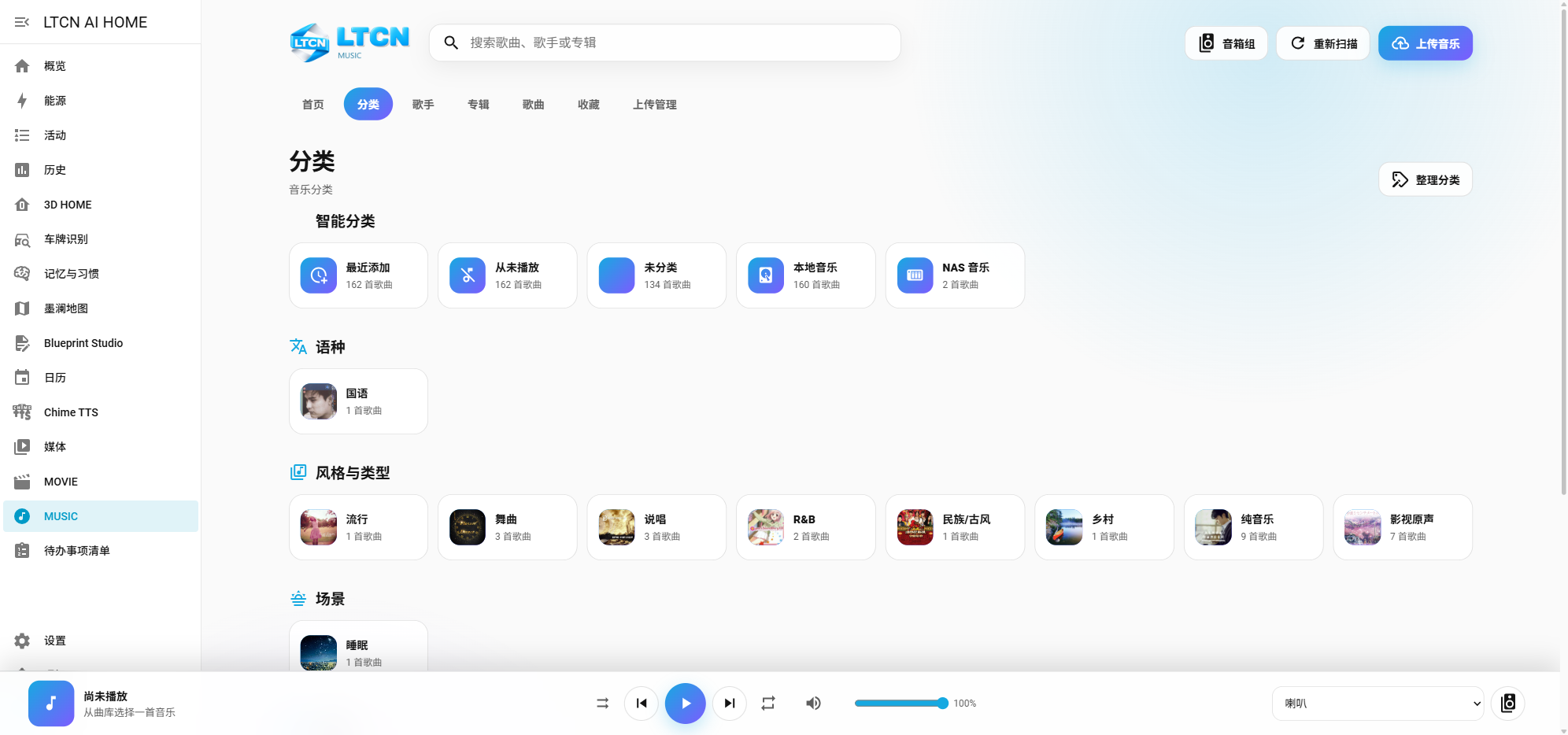
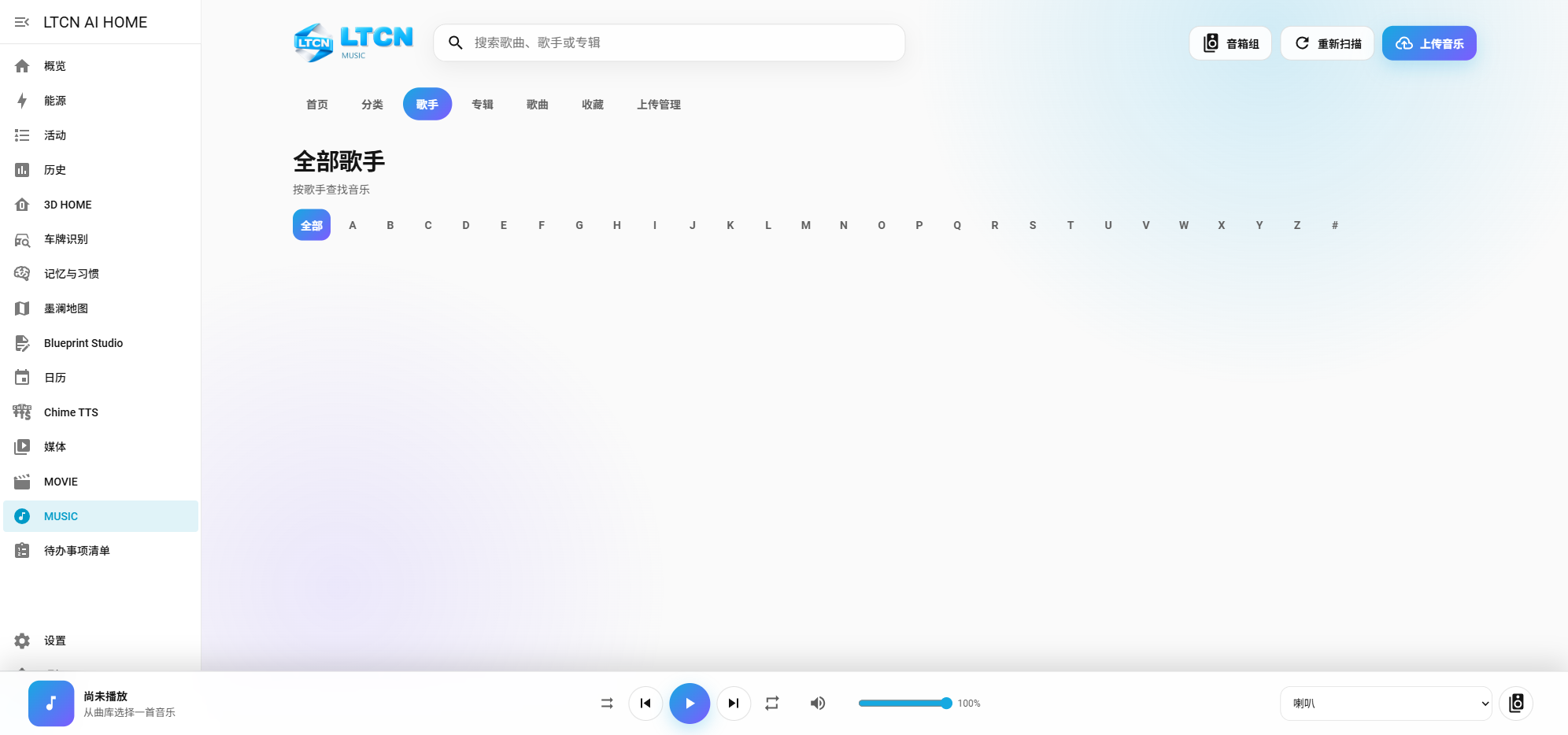
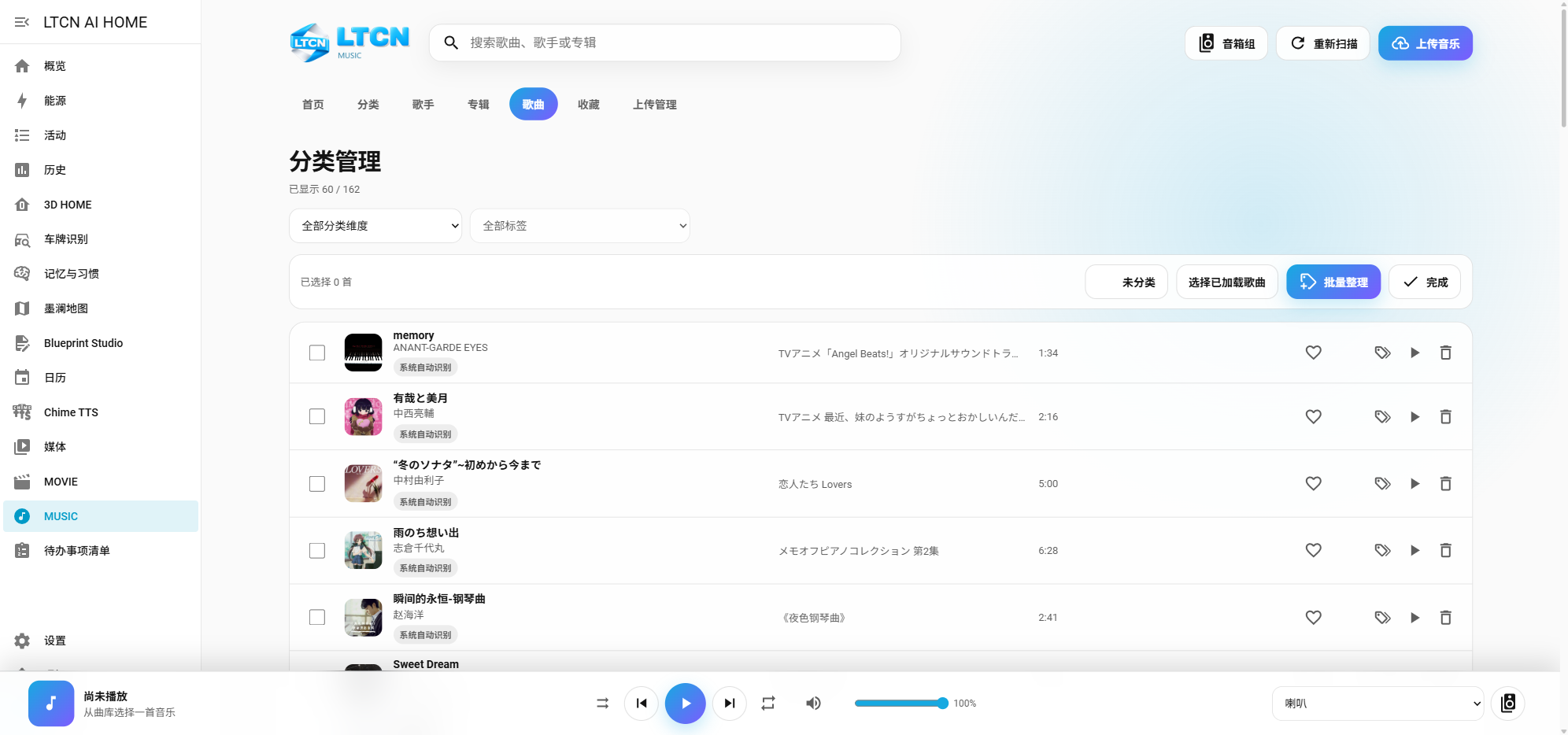
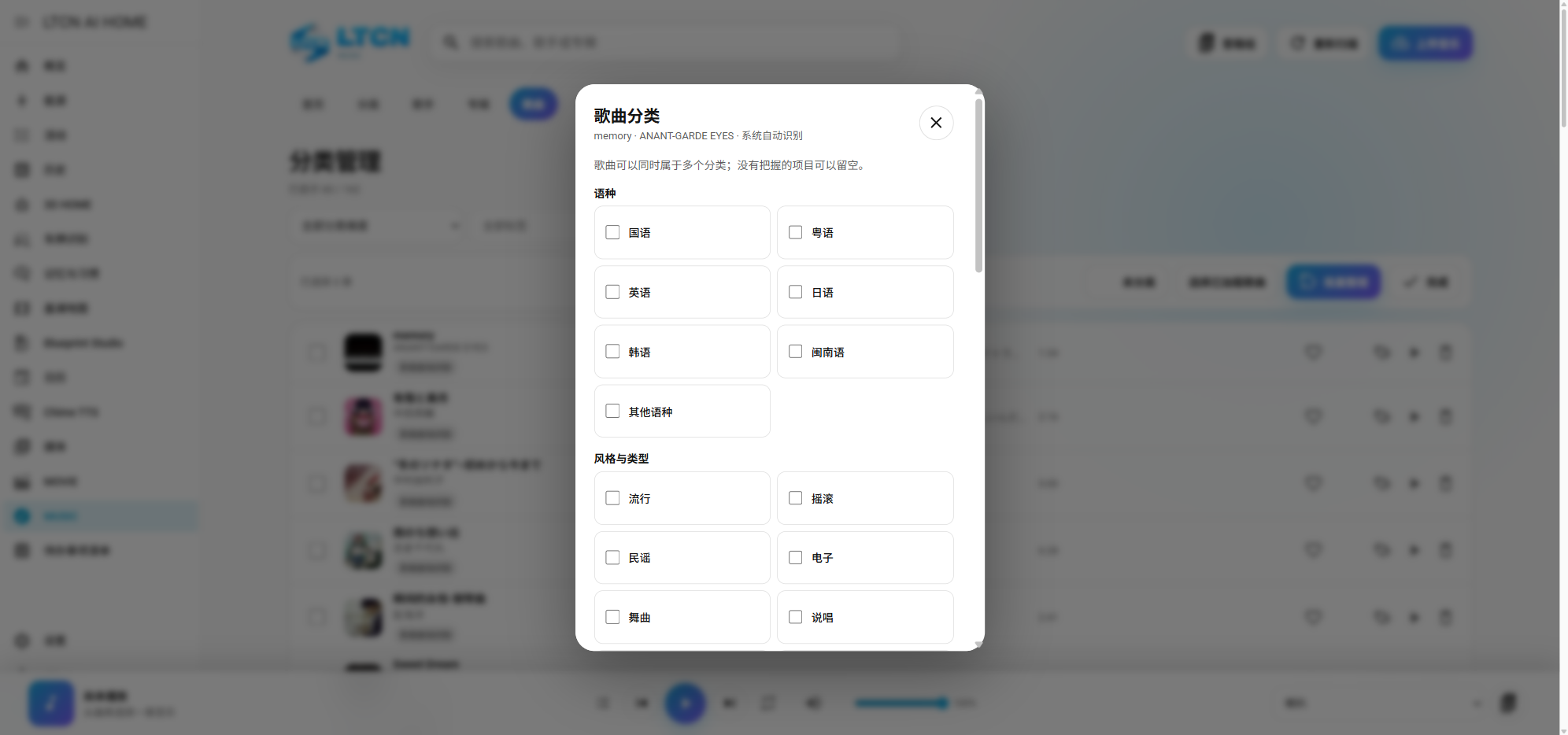
Ein erneuter Scan liest Titel, Interpret, Album, Dauer und Cover ein und speichert die Ergebnisse in einem lokalen Index. Sie können nach Titel, Interpret, Album oder Dateiname suchen; chinesische Titel lassen sich auch per Pinyin finden. Die Bibliothek lässt sich nach Sprache, Genre, Situation, Stimmung, Jahrzehnt und Interpret durchsuchen. Unter Kategorien verwalten fügen Sie Tags hinzu oder entfernen sie. Ein Titel kann mehrere Tags besitzen; für einen Interpreten kann eine Standardkategorie gesetzt werden. Nach dem vollständigen Scan nutzt die NAS-Ansicht den Index.
Gerät auswählen, abspielen und Position ändern
Wählen Sie vor dem Start unten rechts einen Lautsprecher, eine gespeicherte Gruppe oder Diesen Browser. Pause, Titelwechsel und Lautstärke gelten für dieses Ziel. Beim Pausieren bleibt die aktuelle Position erhalten; Geräte mit Fortsetzungsfunktion spielen von dort weiter. Die Leiste zeigt aktuelle Zeit, Gesamtdauer und Fortschritt. Wenn unterstützt, ziehen Sie den Regler zur gewünschten Stelle und lassen ihn los. Während des Ziehens pausiert die automatische Aktualisierung.
Favoriten, Wiedergabelisten und Wiederherstellung
Mit dem Herzsymbol setzen oder entfernen Sie Favoriten. Wiedergabelisten lassen sich erstellen, umbenennen und löschen; Titel können hinzugefügt, entfernt und sortiert werden. Auch der interne Sprachassistent kann eine Liste starten. Nach einem Neustart von Home Assistant werden Warteschlange, Position, Zufall und Wiederholung pausiert wiederhergestellt, ohne automatisch Ton auszugeben. Ein erneuter Start beginnt den aktuellen Titel von vorn.
Automatische Liedtexte mit zeilenweisem Mitlauf
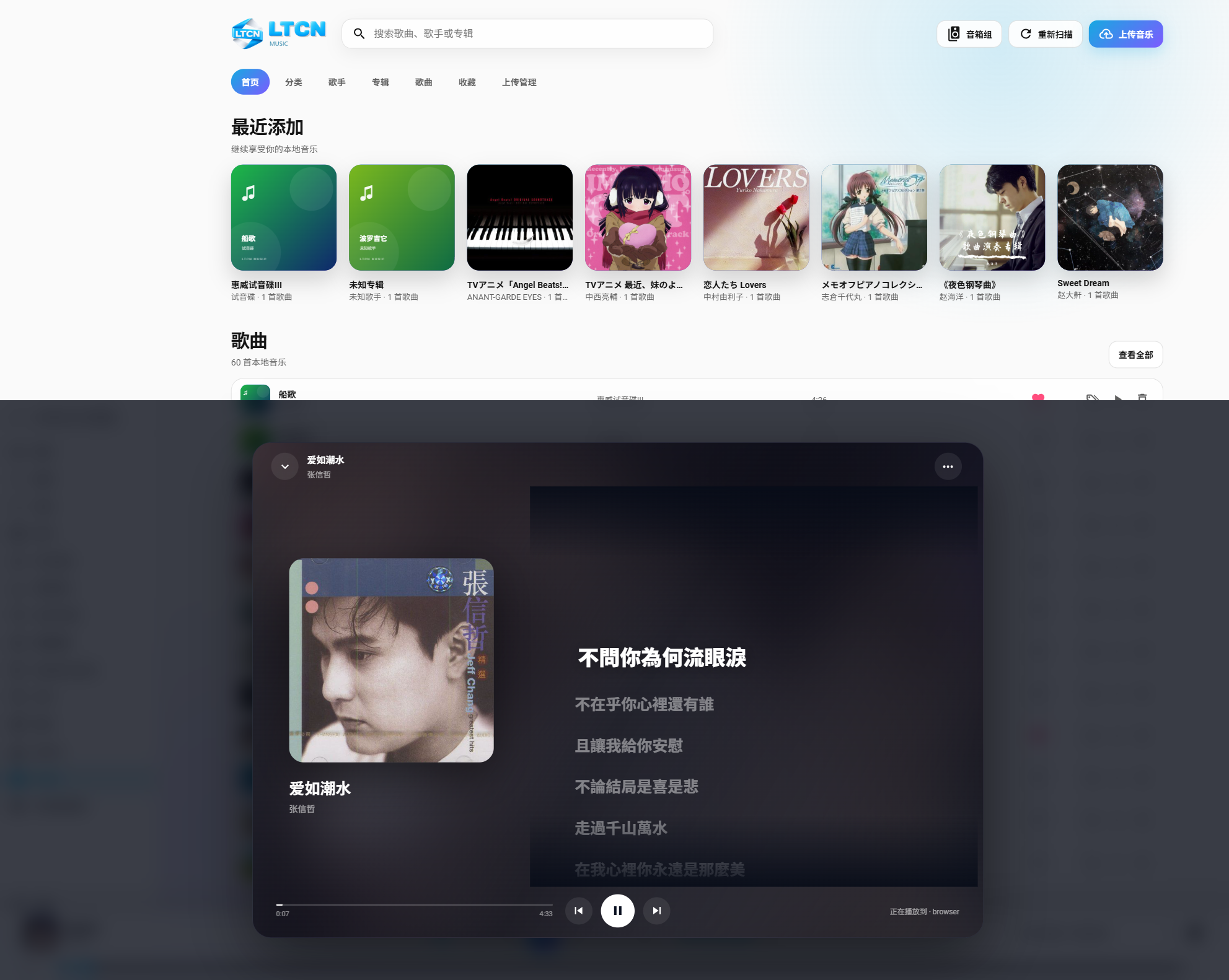
Während ein Titel läuft, öffnen Sie Liedtexte über das Mikrofonsymbol neben den Titelangaben. Zuerst nutzt LTCN MUSIC eine gleichnamige Textdatei neben dem Titel oder eingebettete Liedtexte. Fehlen diese, sucht es online anhand von Titel, Interpret, Album und Dauer. LRC-Texte mit Zeitmarken werden zeilenweise hervorgehoben und mitgeführt. Unterstützt das aktuelle Gerät Positionswechsel, führt ein Klick auf eine Zeile dorthin. Im Menü können Sie neu zuordnen, Text einfügen oder eine LRC/TXT-Datei hochladen. Gespeichert wird nur im Text-Cache; die Musikdatei bleibt unverändert.
Gruppe mit mehreren Lautsprechern erstellen
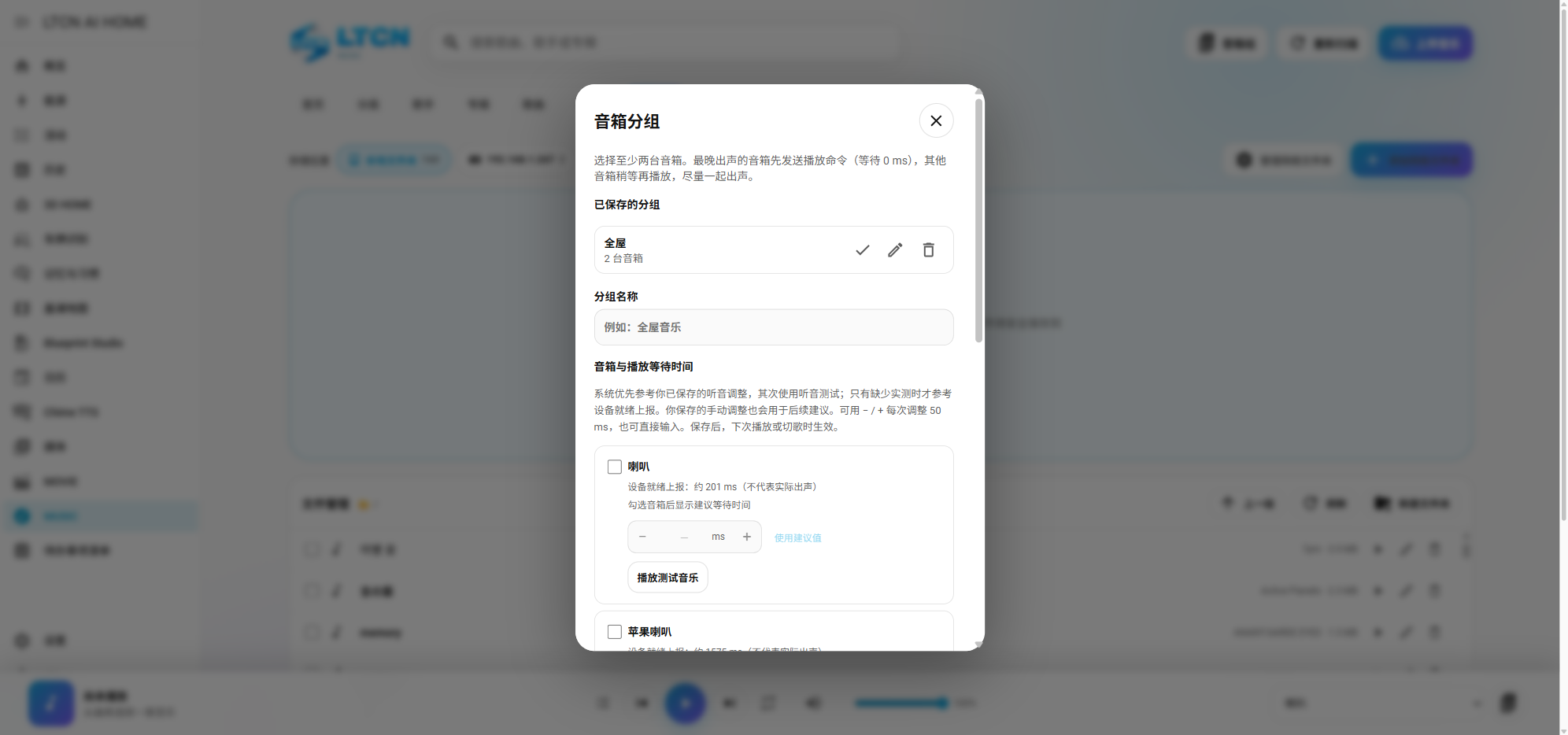
Öffnen Sie Lautsprechergruppen, vergeben Sie einen Namen und wählen Sie mindestens zwei Home-Assistant-Mediaplayer. Testen Sie zuerst jeden Lautsprecher einzeln. Spielen Sie Testmusik ab und korrigieren Sie die Startverzögerung jedes Geräts in Schritten von 50 ms, bis die Starts ähnlich klingen. Verschiedene Gerätetypen wie DLNA und Apple-kompatible Player lassen sich kombinieren. Dies gleicht den Startzeitpunkt ab, nicht eine längerfristige Drift während der Wiedergabe.
Häufige Fragen
MUSIC fehlt oder lädt dauerhaft
Warten Sie, bis Home Assistant gestartet ist, und aktualisieren Sie dann. Prüfen Sie unter Einstellungen → Geräte & Dienste, ob LTCN MUSIC geladen wurde; starten Sie Home Assistant bei Bedarf neu.
Hochgeladene Titel fehlen in der Bibliothek
Starten Sie in MUSIC einen erneuten Scan. Prüfen Sie bei NAS-Quellen auch die Verbindung und die ausgewählte Quelle.
Ein Lautsprecher funktioniert in HA, aber nicht in MUSIC
Testen Sie, ob der normale HA-Mediaplayer eine Medien-URL annimmt. Stoppen Sie eine bereits laufende Wiedergabe am Gerät und wählen Sie es in MUSIC erneut aus.
Die Lautsprecher der Gruppe starten versetzt
Testen Sie jedes Gerät erneut und ändern Sie die Startverzögerung in Schritten von 50 ms. Das Ergebnis hängt auch vom Netzwerk ab.
Warum lässt sich der Fortschrittsregler nicht ziehen?
Möglicherweise meldet das Gerät noch keine verlässliche Dauer, unterstützt keinen Positionswechsel oder der Titel wurde nicht von LTCN MUSIC gesendet. Warten Sie auf den Wiedergabestart. Ohne sichere Positionsänderung bleibt die Leiste schreibgeschützt; das gilt auch für gemischte Gruppen.
Liedtexte fehlen oder passen nicht
Prüfen Sie Titel und Interpret und wählen Sie im Liedtext-Menü eine neue Zuordnung. Alternativ können Sie passende LRC/TXT-Dateien hochladen oder Text einfügen.
Was bewirkt das Löschen von Musik?
Die Dateiverwaltung löscht die echte Datei und entfernt zugehörige Favoriten und Listeneinträge. Legen Sie vorher eine Sicherung an; schreibgeschützte NAS-Quellen erlauben das Löschen möglicherweise nicht.