

LTCN AI Desktop Assistant verbindet natürliche Gespräche, Home Assistant und Echtzeit-Sprachausgabe auf einem Windows-PC. Licht, Klimaanlage und weitere bereits in Home Assistant eingerichtete Geräte lassen sich per Sprache steuern. Die Anwendung bleibt über ein schwebendes Symbol und das Tray schnell erreichbar.
Aktuelle im Originalartikel genannte Version: v0.4.5 für Windows 10/11. Die Anwendungsoberfläche unterstützt Chinesisch und Englisch. Prüfen Sie vor der Installation, ob auf der Downloadseite eine neuere Version angeboten wird. LTCN AI für Windows herunterladen.
Was der Desktop-Assistent kann
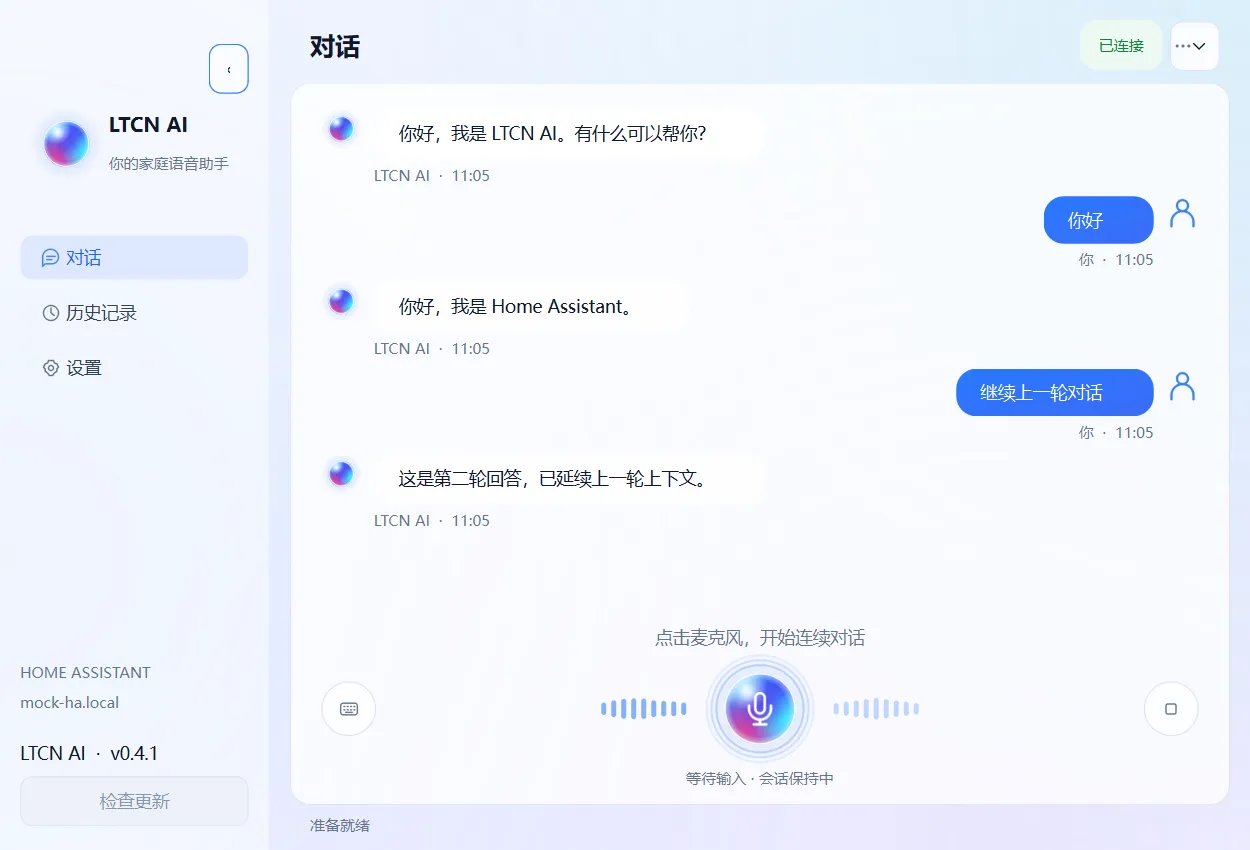
- Gesprächssteuerung: Er verwendet den in Home Assistant konfigurierten Gesprächsassistenten und erhält den Kontext einer Unterhaltung. Fragen Sie beispielsweise nach der Raumtemperatur oder lassen Sie die Klimaanlage auf 26 °C einstellen.
- Echtzeit-Sprache: Gesprochenes wird fortlaufend erkannt, Antworten werden automatisch vorgelesen.
- Sichtbarer Status: Das schwebende Symbol zeigt Hören, Erkennen, Nachdenken und Sprachausgabe mit Licht- und Wellenanimationen.
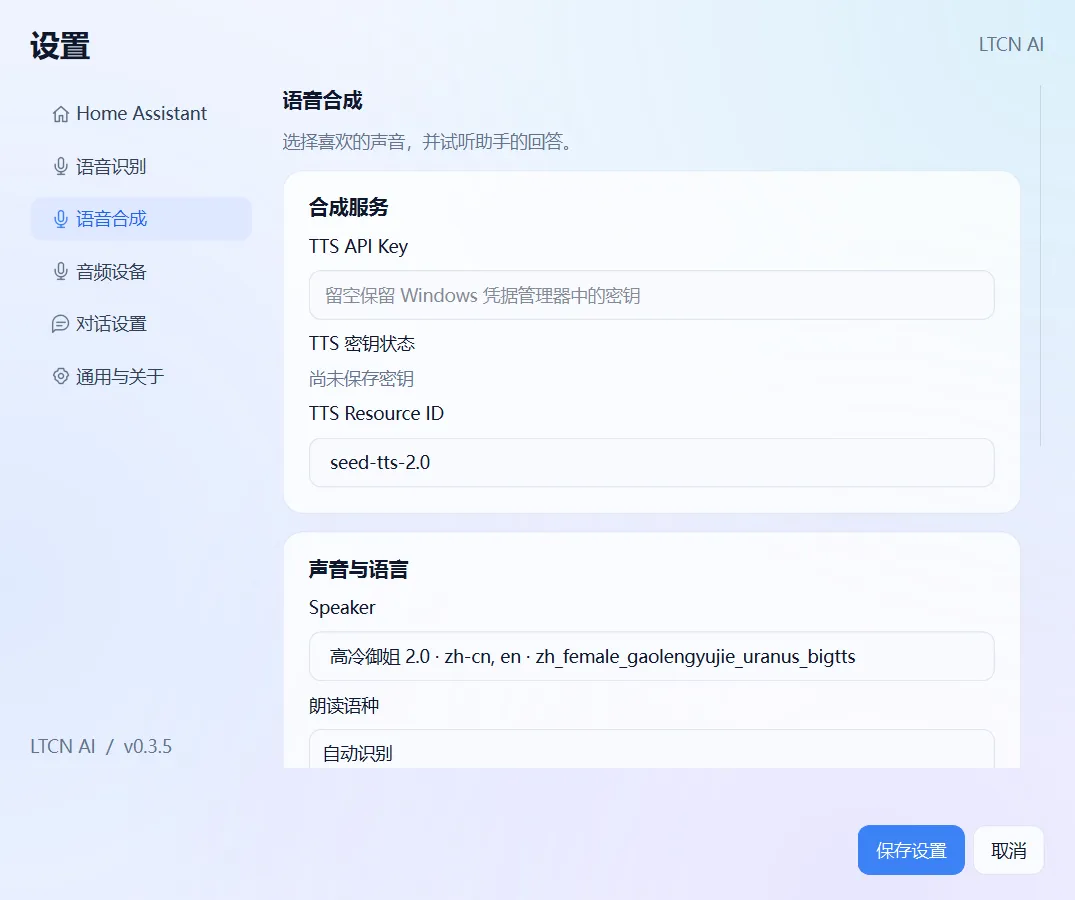
- Wählbare Stimme: Stellen Sie Sprache, Dialekt und Sprecherrolle ein und hören Sie eine Vorschau.
- Tray-Betrieb: Nach dem Schließen des Hauptfensters bleibt die Anwendung im Infobereich. Ziehen Sie das schwebende Symbol an eine passende Position; ein Klick startet ein Gespräch, Doppelklick öffnet die Hauptansicht und Rechtsklick zeigt Verwaltung und Beenden.
Die Hauptansicht konzentriert sich auf Gespräch, Verlauf und die wichtigsten Aktionen. Verbindung zu Home Assistant, Sprachdienst, Stimmen sowie Mikrofon und Lautsprecher werden in den Einstellungen verwaltet.
Erste Einrichtung in fünf Schritten
Der Assistent startet nach der Installation eine geführte Einrichtung. Sie können Schritte überspringen und später in den Einstellungen nachholen.
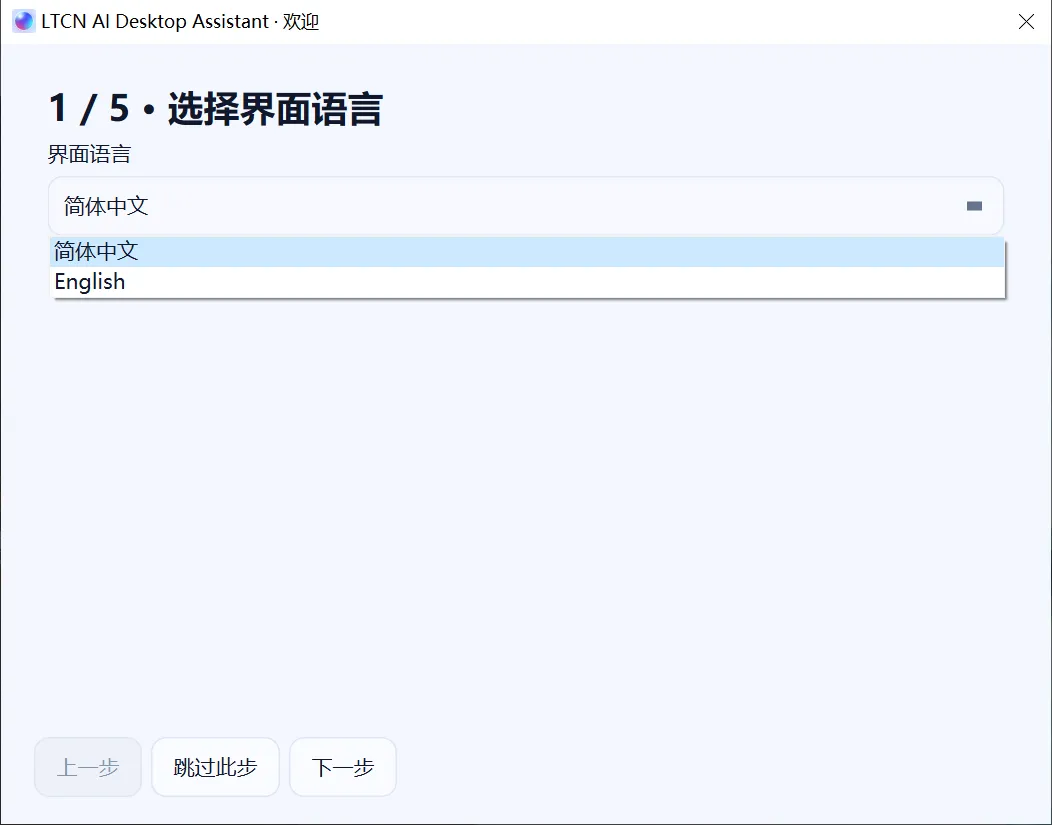
1. Oberflächensprache wählen
Wählen Sie Chinesisch oder Englisch; die Oberfläche wechselt sofort.
2. Home-Assistant-Host verbinden
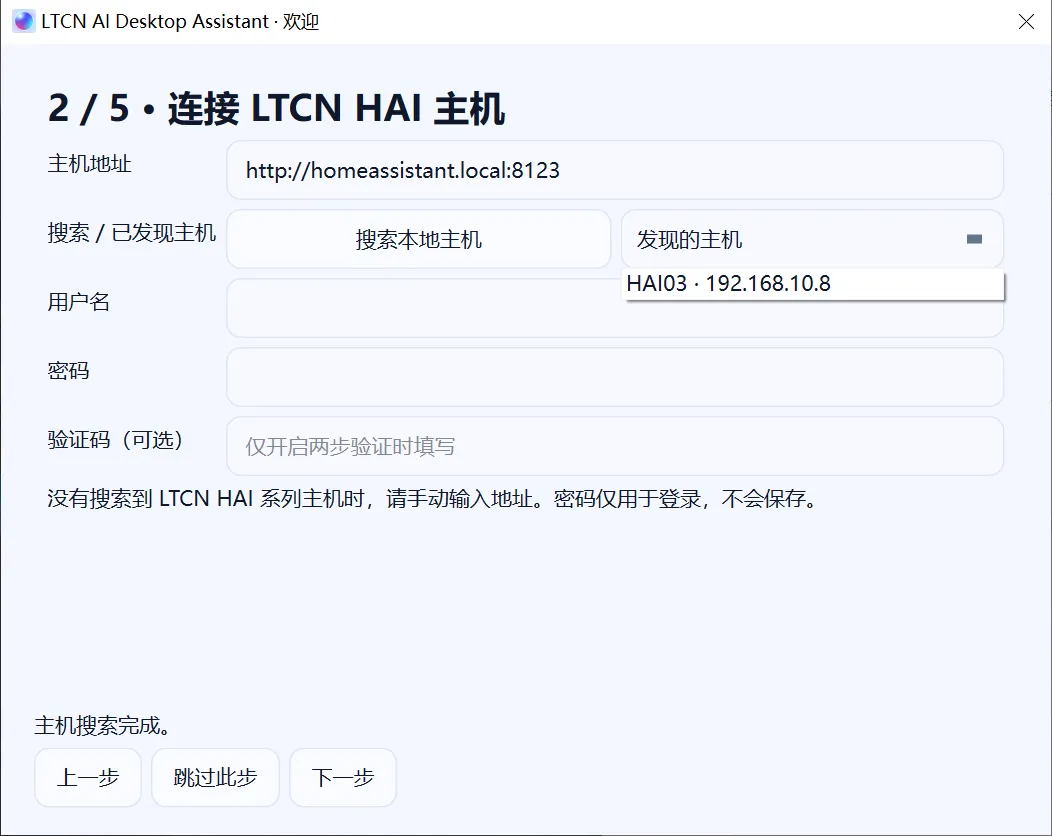
Lassen Sie nach LTCN-HAI-Hosts im lokalen Netz suchen. Alternativ tragen Sie die Adresse selbst ein und melden sich mit Benutzername und Passwort an. PC und Host sollten für die automatische Suche im selben LAN sein.
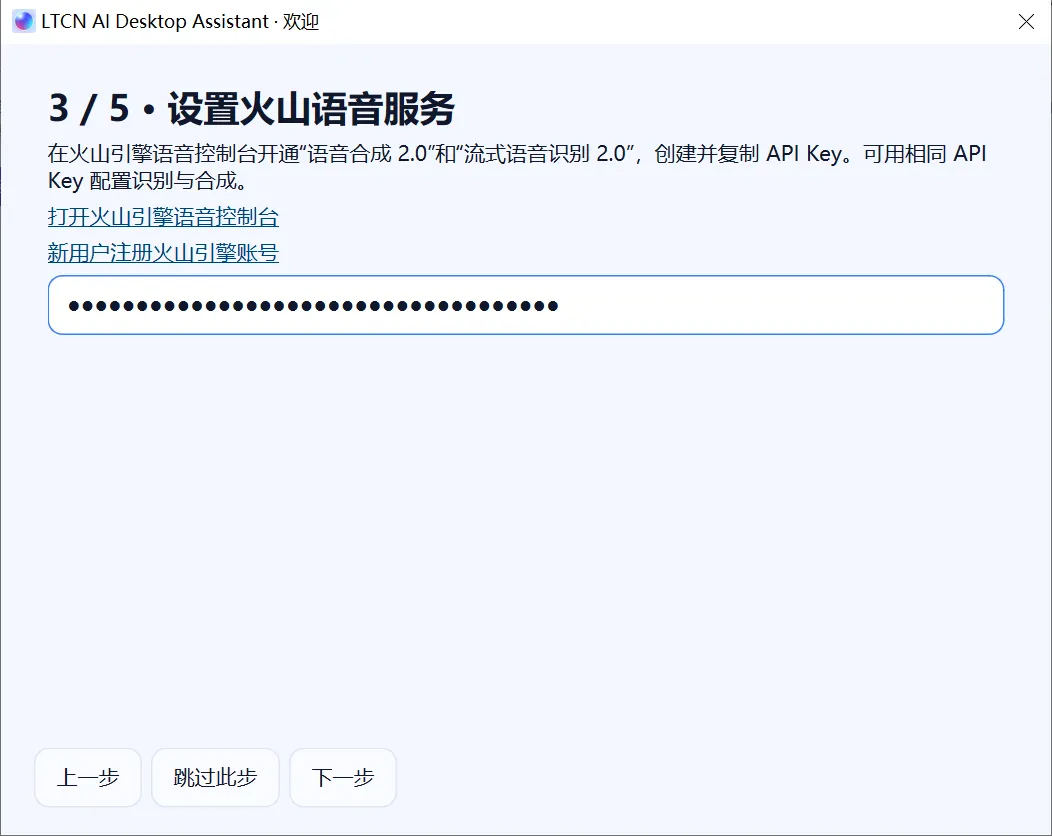
3. Sprachdienst einrichten
Tragen Sie Ihren API-Schlüssel für Volcengine ein, um Sprachsynthese 2.0 und gestreamte Spracherkennung 2.0 zu aktivieren. Beziehen und verwalten Sie den Schlüssel in Ihrem eigenen Dienstkonto.
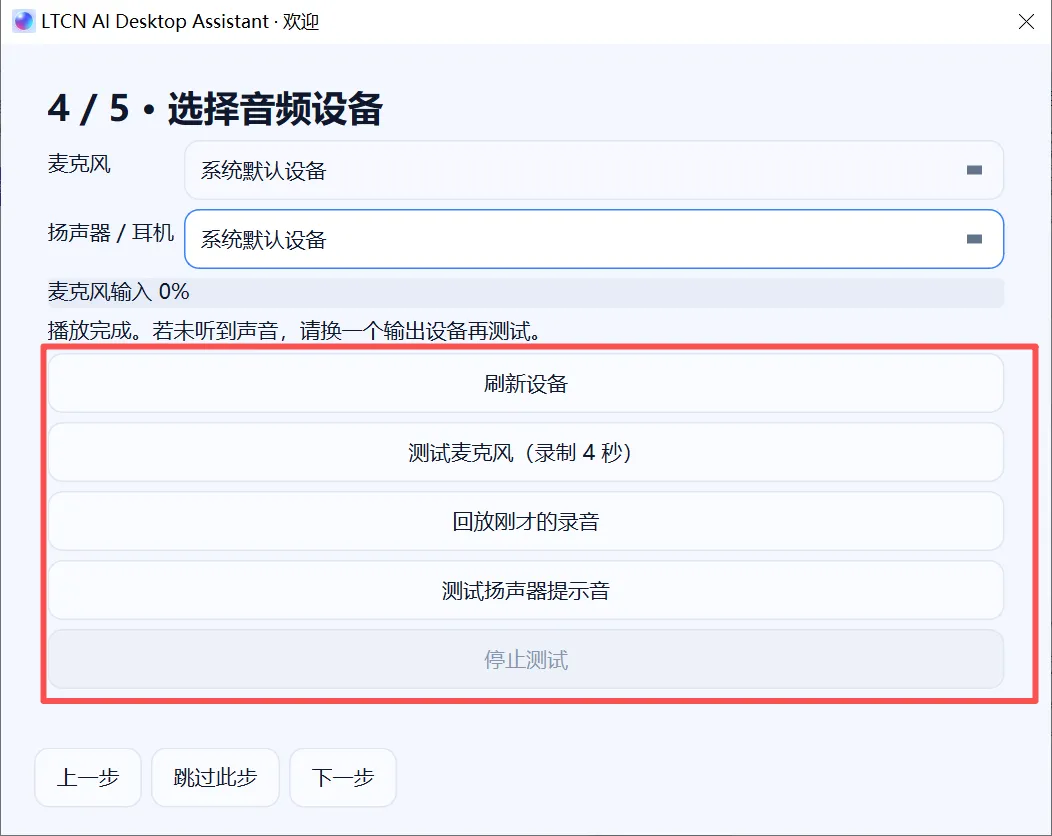
4. Audiogeräte testen
Wählen Sie Mikrofon und Lautsprecher. Nutzen Sie Aufnahme mit Wiedergabe sowie den Testton, um Ein- und Ausgabe zu prüfen. Erlauben Sie unter Windows gegebenenfalls den Mikrofonzugriff in den Datenschutzeinstellungen.
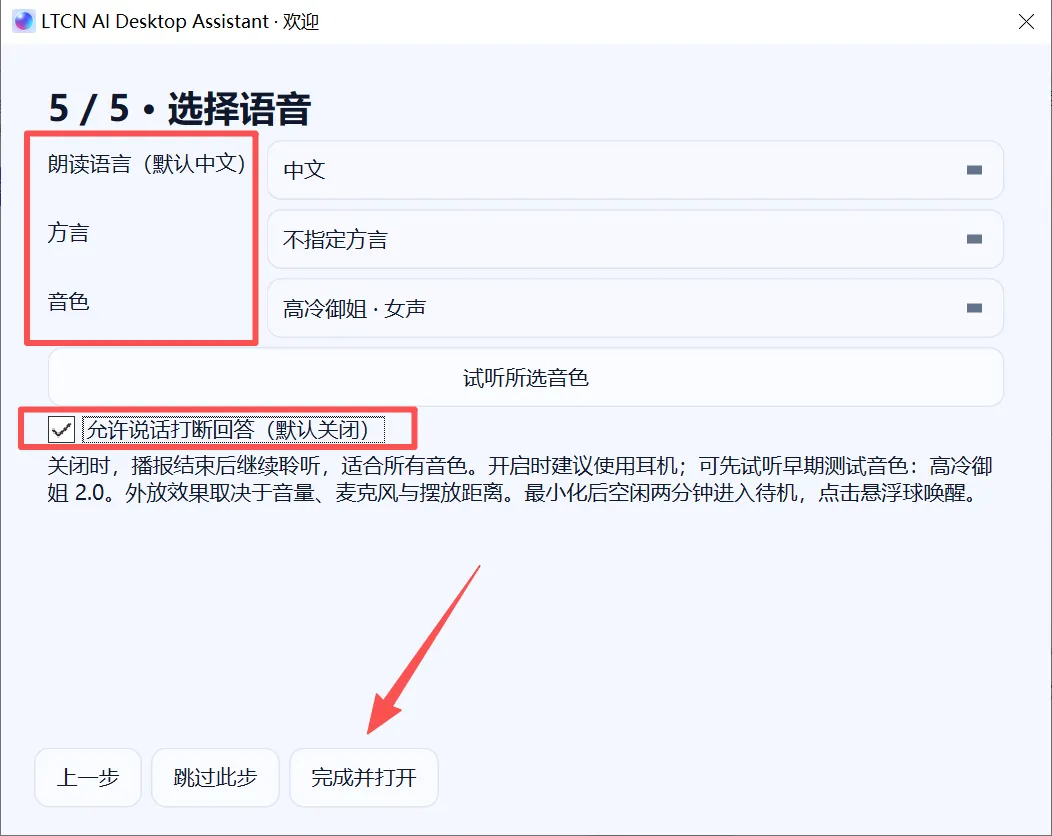
5. Stimme auswählen
Wählen Sie Sprache, Dialekt und Rolle, hören Sie die Vorschau an und speichern Sie. Die Option Antwort durch Sprechen unterbrechen kann bei Lautsprecherbetrieb deaktiviert und bei Kopfhörern nach Bedarf aktiviert werden.
Drei erste Versuche
Bitten Sie um das Einschalten des Wohnzimmerlichts, stellen Sie die Klimaanlage auf 26 °C und fragen Sie nach der aktuellen Innentemperatur. Ob deutschsprachige Spracheingaben erkannt werden, hängt von Ihrem gewählten Spracherkennungsdienst und dessen Spracheinstellung ab.
Häufige Fragen
Kein Host gefunden? Prüfen Sie, ob PC und Host im selben LAN sind, und starten Sie die Suche erneut. Andernfalls tragen Sie die Adresse manuell ein, zum Beispiel http://192.168.1.100:8123.
Kein Ton? Wählen Sie in Einstellungen → Audiogeräte Mikrofon und Lautsprecher neu aus und testen Sie beide. Prüfen Sie zusätzlich die Windows-Berechtigung für das Mikrofon.
Antworten werden durch die eigene Stimme unterbrochen? Deaktivieren Sie die Unterbrechungsoption bei Wiedergabe über Lautsprecher.
Ist das Mikrofon ständig aktiv? Die Sprachinteraktion beginnt erst im Gesprächszustand des Hauptfensters oder des schwebenden Symbols. Im Tray wartet die Anwendung auf eine Aktivierung.
Jetzt starten
LTCN AI Desktop Assistant v0.4.5 für Windows herunterladen und mit Ihrem Home Assistant verbinden. Das Windows-Paket erlaubt die Wahl des Installationspfads.


