

HADTUSCAN, in der Anwendung HAIScan genannt, ist ein portables Windows-Werkzeug zur Netzwerkkonfiguration von DTUs und Netzwerkmodulen im LAN. Über UDP-Broadcast findet es Geräte und überträgt IP-Adresse, Subnetzmaske, Gateway, DNS und Hostname. Ein zusätzlicher mDNS-Scan findet Home-Assistant- und ESPHome-Geräte. Das Programm besteht aus einer ausführbaren Datei und muss nicht installiert werden.
1. Einsatz und Voraussetzungen
Verwenden Sie HADTUSCAN, um vor der Einbindung in ein Leitsystem statische Adressen oder DHCP für viele Geräte einzurichten. Unterstützt werden Windows 10 und 11. PC und Gerät müssen sich im selben Layer-2-Netz beziehungsweise Subnetz befinden; UDP-Broadcast muss möglich sein und die Firewall UDP-Port 35600 zulassen. Zum Ändern der Netzwerkeinstellungen muss das Gerät das HADTUSCAN-UDP-Protokoll unterstützen. Ein ausschließlich per mDNS gefundenes Gerät lässt sich damit nur öffnen, nicht konfigurieren.
2. Ein Gerät in vier Schritten konfigurieren
- Starten Sie
HADTUSCAN.exeper Doppelklick. - Wählen Sie oben die Netzwerkkarte, die mit dem Gerätenetz verbunden ist.
- Klicken Sie auf Geräte scannen (UDP) oder für reine mDNS-Geräte auf HA mDNS-Scan.
- Wählen Sie ein Gerät, tragen Sie Zielparameter und die sechsstellige PIN ein und klicken Sie auf Konfiguration übertragen.
Bei PCs mit VMware, Hyper-V oder WSL ist häufig versehentlich eine virtuelle Netzwerkkarte ausgewählt. Prüfen Sie zuerst, ob die IP-Adresse der gewählten Karte zum Gerätenetz passt.
3. Die Benutzeroberfläche
Oben finden Sie Netzwerkkartenauswahl, Aktualisierung, UDP- und mDNS-Scan sowie Sprache und Design. Die Geräteliste zeigt IP, MAC, Modell, Firmware und Hostnamen; ein Doppelklick öffnet die Geräteadresse im Browser. Im Konfigurationsbereich geben Sie DHCP oder statische IP, Netzwerkparameter und PIN an. Das Protokollfenster zeigt Scan- und Übertragungsergebnisse zur Fehlersuche.
4. Geräte über UDP finden
Der Scan sendet DISCOVER_REQ an die Broadcast-Adresse der gewählten Karte und an 255.255.255.255. Geräte antworten per Unicast mit DISCOVER_RSP. Standardport ist UDP 35600; empfohlen sind 500–1500 ms Timeout und zwei bis drei Wiederholungen (Voreinstellung: 1,2 s und zwei Versuche). Wenn keine Geräte erscheinen, prüfen Sie Netzwerkkarte, Subnetz, Broadcast-Isolation des Switches und die Windows-Firewall. Bei mehreren Netzwerkkarten wählen Sie die richtige ausdrücklich aus oder deaktivieren vorübergehend ungenutzte virtuelle Karten.
5. mDNS-Scan
mDNS findet Geräte, die Home-Assistant- oder ESPHome-Dienste im LAN ankündigen. Es liefert üblicherweise IP, Hostname, Dienstname und wenige TXT-Felder, aber keine vollständige Netzwerkkonfiguration. Ein Eintrag mit device_id = 0 wurde nur über mDNS gefunden; die Schaltfläche zum Übertragen bleibt dafür deaktiviert. Per Doppelklick öffnen Sie http://GERÄTE-IP/ zur webbasierten Einrichtung.
6. Netzwerkparameter und PIN übertragen
Jeder SET_NET-Auftrag braucht eine sechsstellige PIN; die Voreinstellung ist 123456. Für eine statische Adresse geben Sie IP, Maske, Gateway und DNS an. Bei DHCP dürfen diese Felder leer bleiben; die Anwendung sendet dann 0.0.0.0. Ob das Gerät sofort umschaltet oder nach dem Speichern neu startet, hängt von seiner Firmware ab. Die PIN wird als genau sechs ASCII-Bytes übertragen (123456 entspricht 31 32 33 34 35 36 hex) und darf geräteseitig nicht als nullterminierte C-Zeichenfolge geprüft werden.
Nach erfolgreicher Übertragung zeigt das Programm eine Bestätigung und protokolliert die Antwort. Bei Fehlern erscheinen Hinweise etwa zu falscher PIN, ungültigen Parametern oder fehlender Geräteunterstützung.
7. Sprache, Sicherheit und Protokoll
Die Anwendung bietet helles und dunkles Design sowie eine Umschaltung zwischen Chinesisch und Englisch. Da eine geänderte IP das Gerät kurzzeitig unerreichbar machen kann, konfigurieren Sie es in einem Wartungsfenster und testen zuerst an wenigen Geräten. Stimmen Sie Broadcast-Regeln und IP-Plan in Produktionsnetzen mit der Netzwerkverwaltung ab.
Für eine eigene Firmware-Implementierung beschreibt docs/udp-protocol.md CRC32-Parameter, Längenprüfungen und Testvektoren. Achten Sie beim Packen auf payload_len, CRC32 und Byte-Reihenfolge; andernfalls verwirft die PC-Anwendung das Paket.
8. Version und Onlineupdate
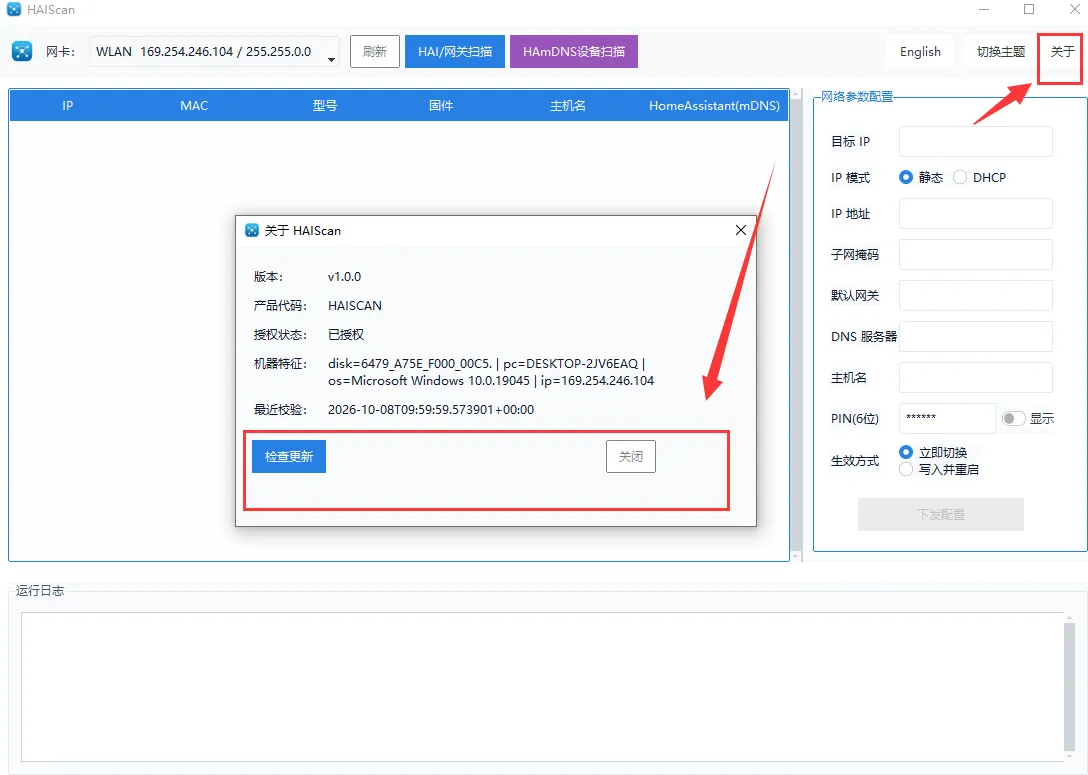
Über Über/About oben rechts öffnen Sie Über HAIScan. Dort sehen Sie Version, Produktcode HAISCAN, Lizenzstatus, Gerätefingerabdruck und Zeitpunkt der letzten Lizenzprüfung. Nach Updates suchen vergleicht die Version online und bietet gegebenenfalls ein direktes Update an.
Der Fingerabdruck basiert auf Datenträger-Seriennummer, Computername, Betriebssystem und lokaler IP. Änderungen daran können die Lizenzbindung beeinflussen. Version 1.0 führte UDP-Scan und Konfiguration, mDNS-Scan, Design- und Sprachwechsel, Browseröffnung und PIN-Prüfung ein.
Nächster Schritt
Nach der Netzwerkeinrichtung können Sie Geräte in Home Assistant einbinden. Lesen Sie dazu die Xiaozhi-Kopplung, die Einrichtung externer Sprachmodelle oder die Anleitung zum LTCN AI Desktop Assistant.


