

Diese Anleitung verbindet den Lite Xiaozhi AI-Sprachlautsprecher mit LTCN AI: WSS-Adresse in der Xiaozhi-Konsole kopieren, das Gerät im HAIOTS-Portal einem Host zuordnen und es anschließend in Home Assistant hinzufügen. Konfigurationsdateien müssen Sie dafür nicht bearbeiten.
Ein selbst gekauftes Xiaozhi-Gerät benötigt einen passenden LTCN-AI-Dienstplan, einschließlich Serverkosten. Wenn Sie das Gerät in unserem Shop gekauft haben, fallen für diesen Schritt keine zusätzlichen Gebühren an; registrieren und koppeln Sie es lediglich.
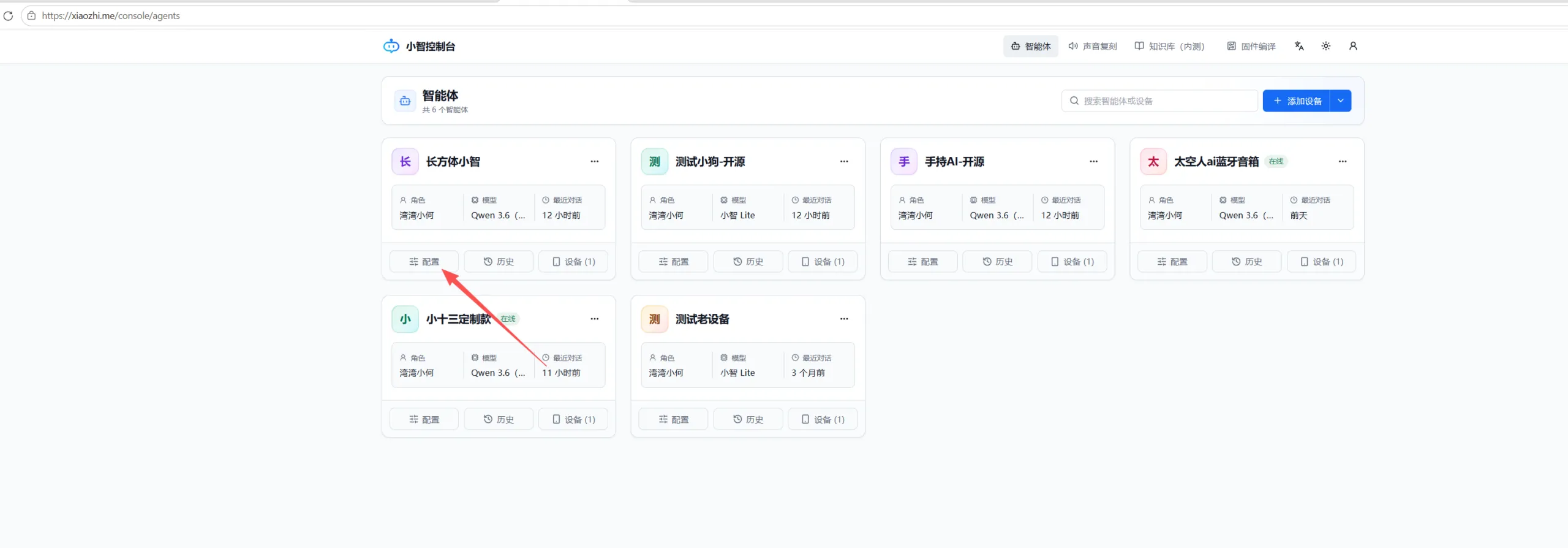
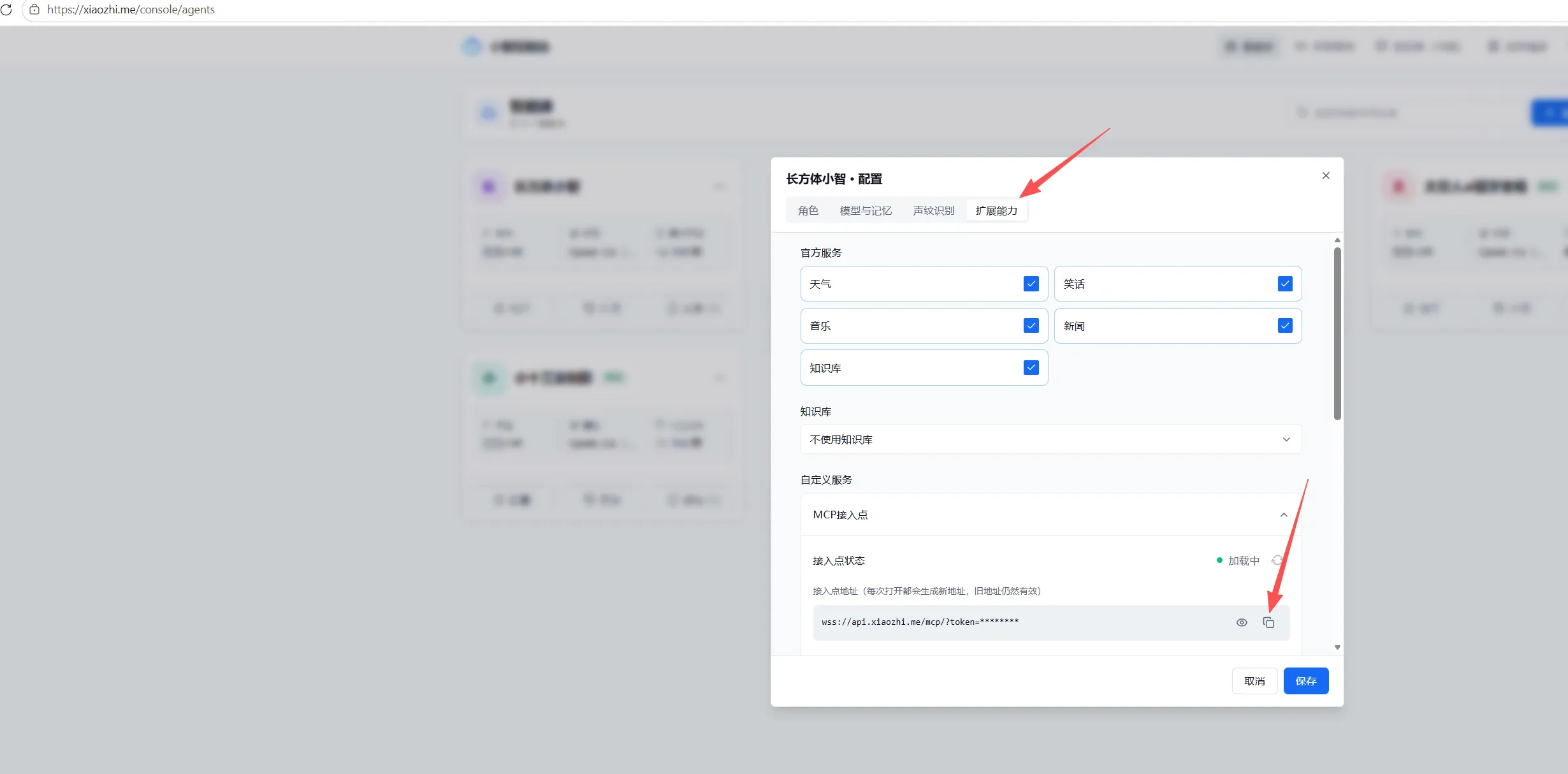
1. MCP-Endpunkt in der Xiaozhi-Konsole kopieren
Öffnen Sie die Xiaozhi-Konsole im Browser, üblicherweise xiaozhi.me, oder Ihre selbst gehostete Konsole. Wählen Sie den gewünschten Agenten und öffnen Sie Konfiguration → Erweiterte Funktionen → MCP-Endpunkt. Kopieren Sie die Adresse, die mit wss:// beginnt.
Die WSS-Adresse ist der Kommunikationskanal für dieses Gerät. Geben Sie sie nicht an Dritte weiter. Falls sie ungültig wird oder offengelegt wurde, erzeugen beziehungsweise kopieren Sie in der Konsole einen neuen Endpunkt.
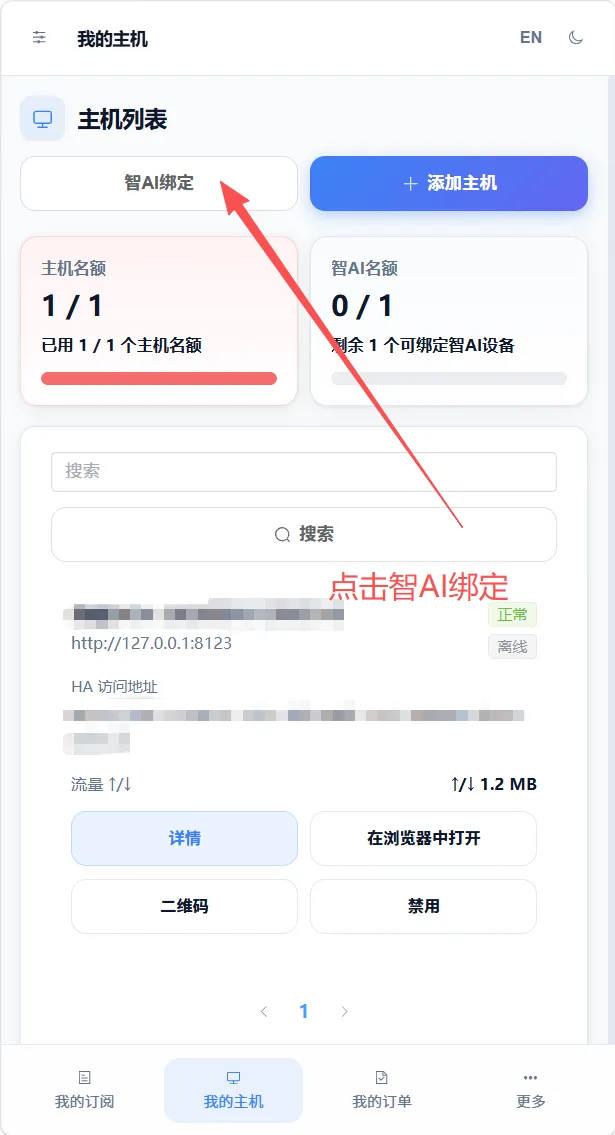
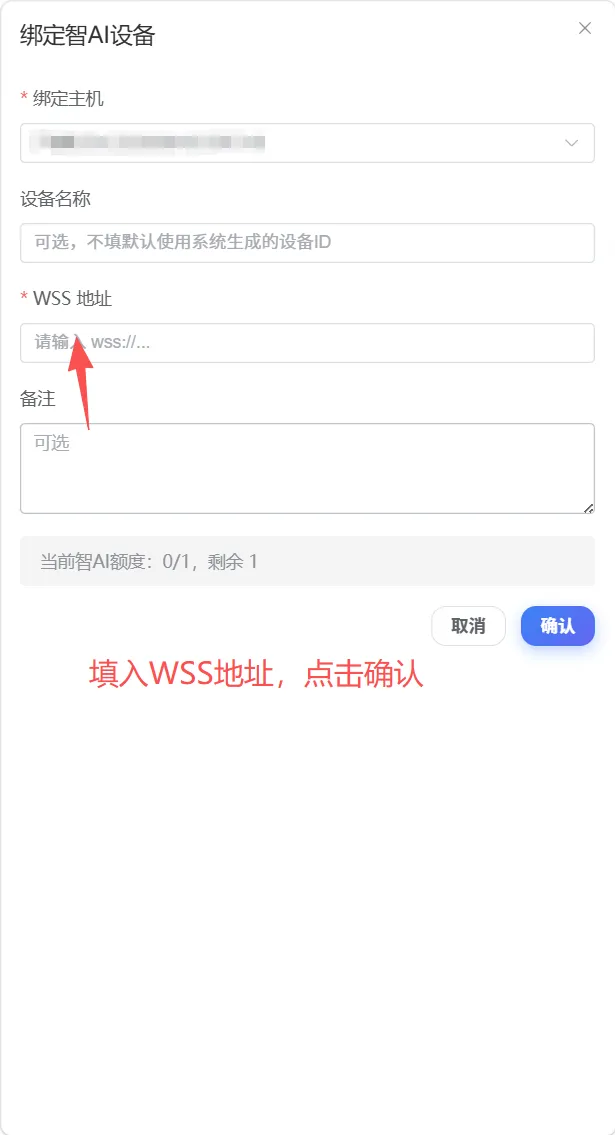
2. Xiaozhi im HAIOTS-Portal binden
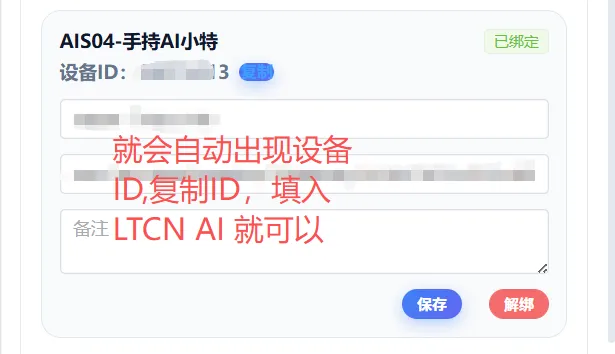
Melden Sie sich unter https://hms.smrte.cn/login an und öffnen Sie Meine Hosts. Klicken Sie auf AI-Gerät binden, wählen Sie den Host, fügen Sie die WSS-Adresse ein und bestätigen Sie. Auf der Gerätekarte erscheint danach eine Geräte-ID. Kopieren Sie diese für den nächsten Schritt.
Prüfen Sie vorher das auf dem Dialog angezeigte verfügbare Kontingent. Zum Lösen der Bindung nutzen Sie Entbinden auf derselben Gerätekarte.
3. Eine ältere MCP-Verbindung entfernen
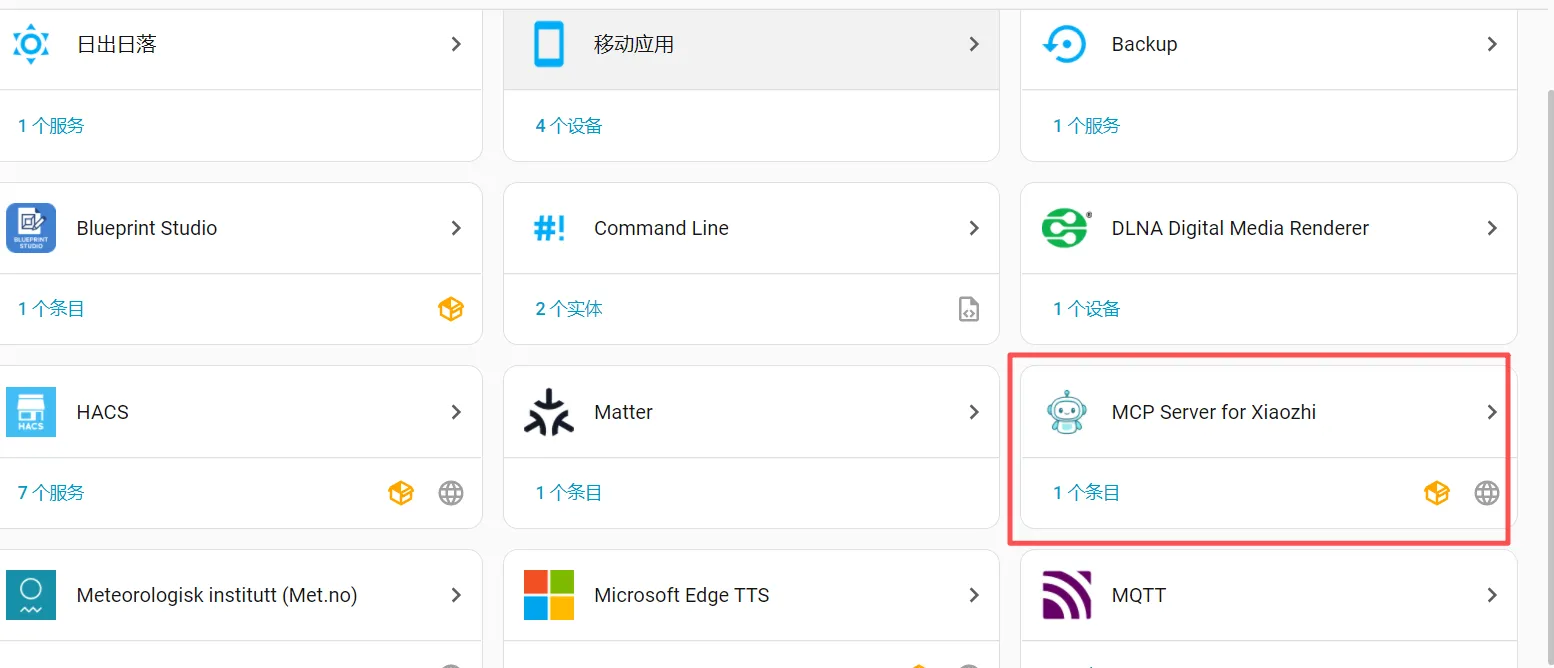
Wenn Sie Xiaozhi bereits über MCP Server for Xiaozhi in Home Assistant eingebunden haben, entfernen Sie zuerst dessen Eintrag. Andernfalls können die alte Verbindung und LTCN AI um dasselbe Gerät konkurrieren. Die neue Anleitung verwendet ausschließlich die Integration LTCN AI.
4. Gerät in Home Assistant hinzufügen
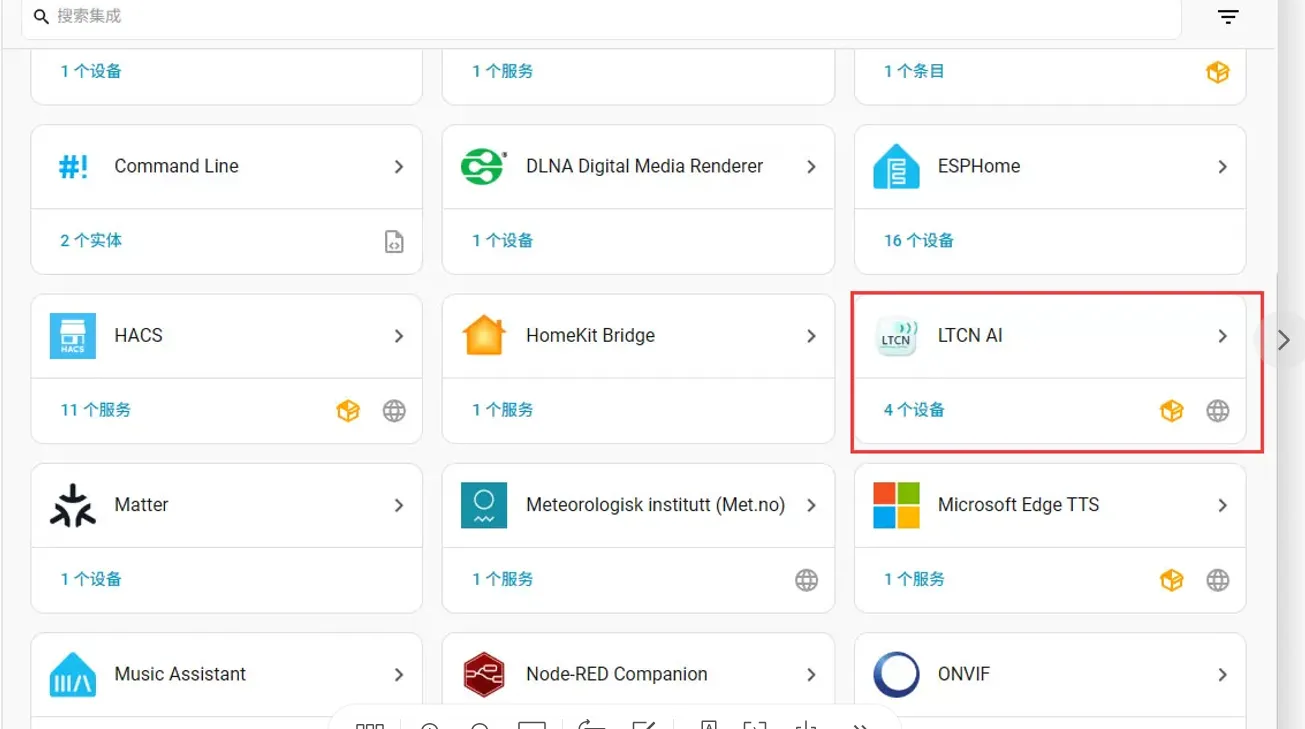
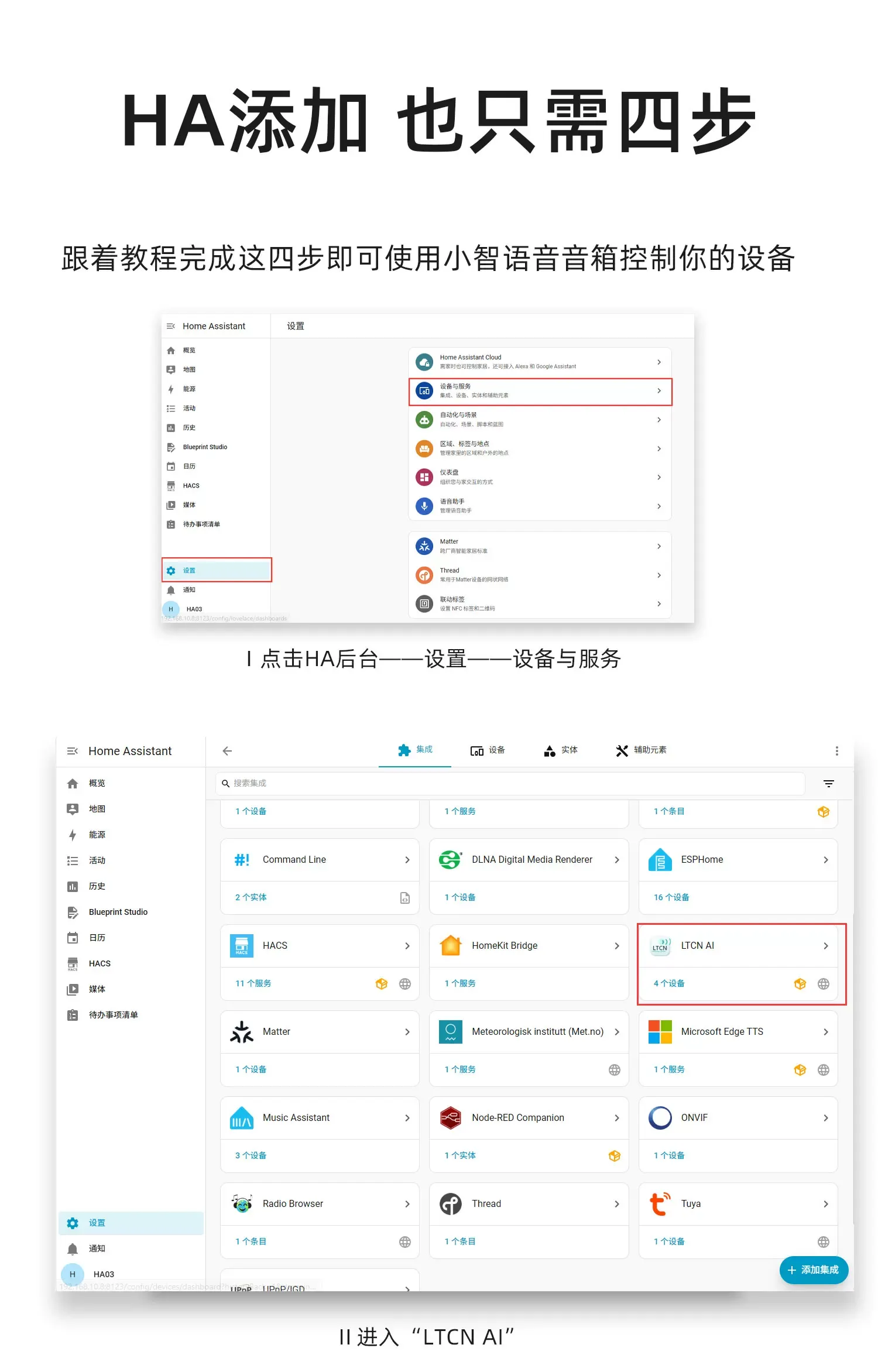
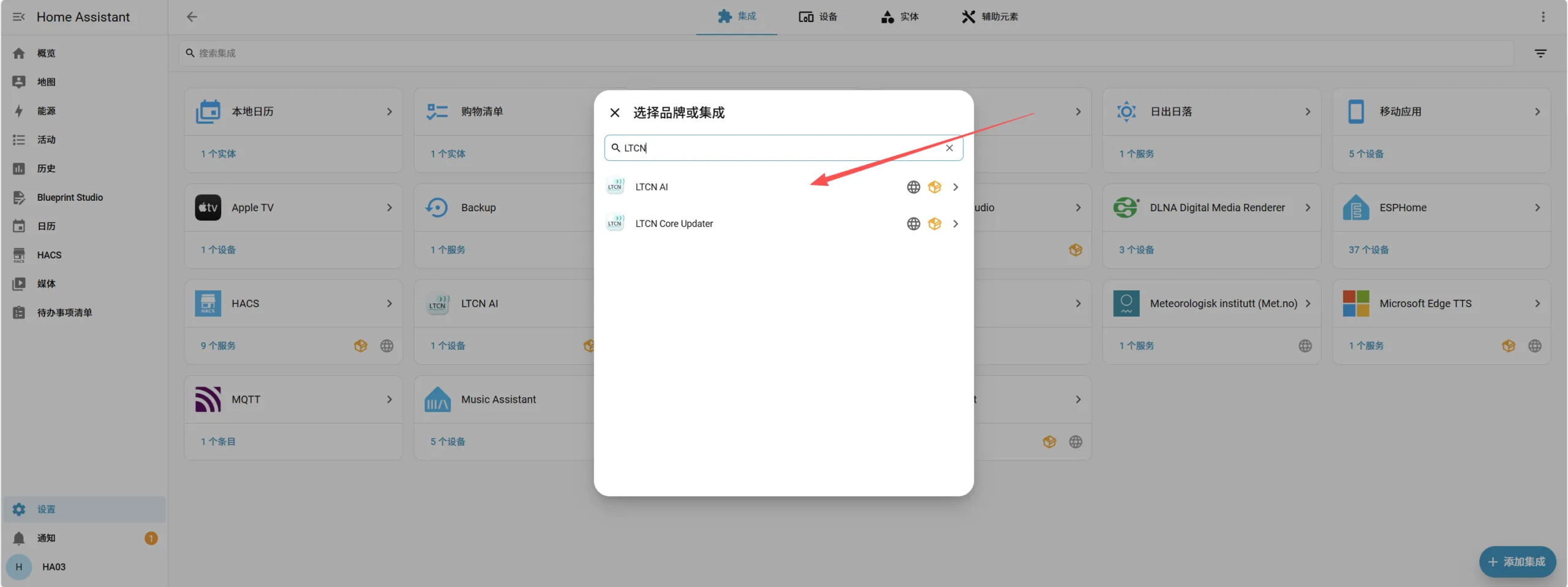
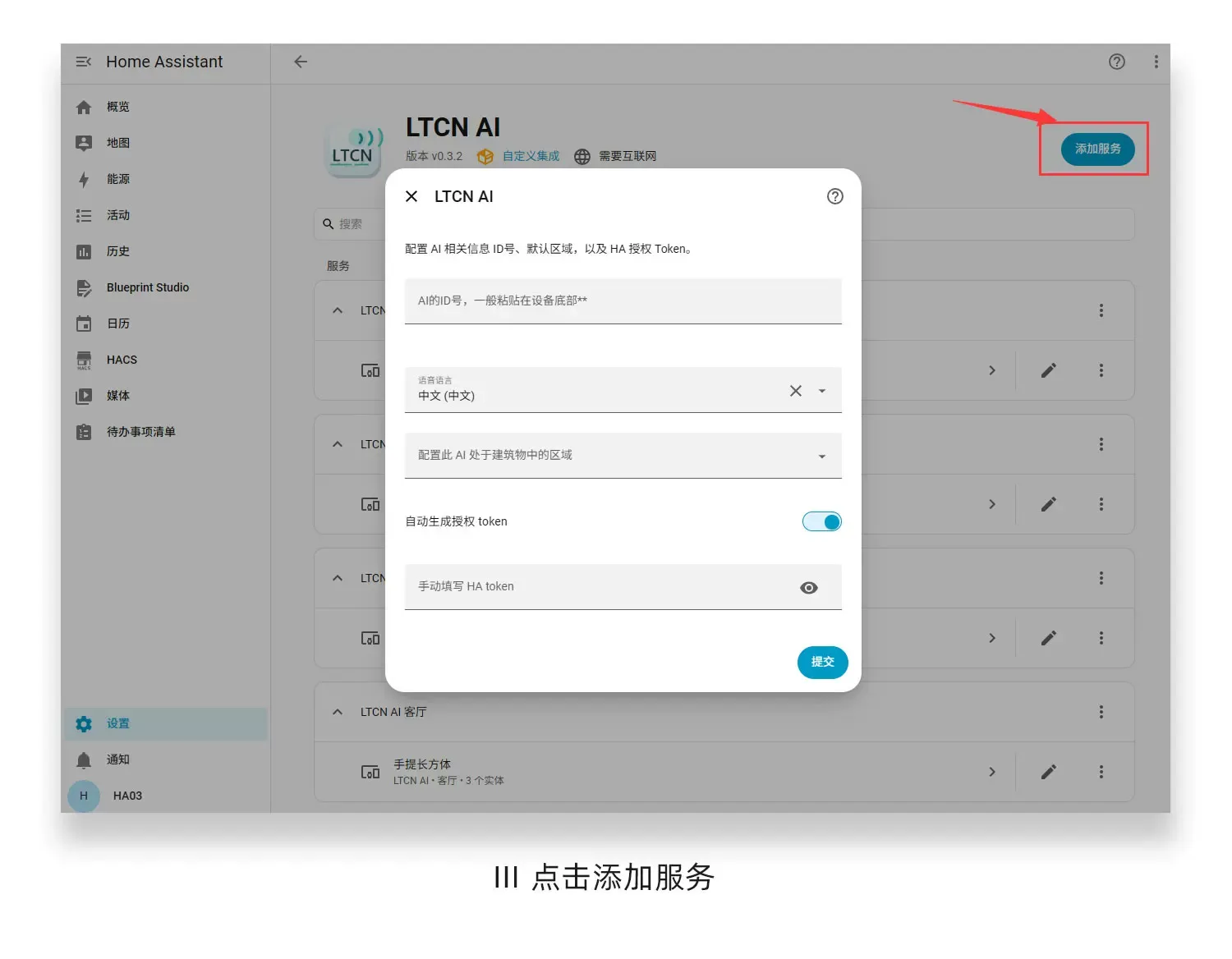
Öffnen Sie Einstellungen → Geräte & Dienste → LTCN AI. Falls die Integration fehlt, wählen Sie Integration hinzufügen und suchen nach LTCN. Öffnen Sie LTCN AI, klicken Sie auf Dienst hinzufügen, tragen Sie die kopierte Geräte-ID in AI-ID ein, wählen Sie bei Bedarf die Sprechsprache und lassen Sie die übrigen Vorgaben einschließlich des automatisch erzeugten Tokens unverändert. Klicken Sie auf Senden.
Danach sollte das Gerät unter LTCN AI erscheinen. Wenn die ID abgewiesen wird, prüfen Sie, ob sie vollständig kopiert wurde und ob der im Portal gebundene Host derselbe ist, dessen Home Assistant Sie gerade konfigurieren.
Nächster Schritt
Beginnen Sie bei einem neuen Host mit der HAI-Inbetriebnahme. Anschließend können Sie häufige Sprachbefehle ausprobieren.


