

全シリーズにデスクトップボイスアシスタントが標準装備 · WINDOWS
家が、あなたを理解する。
LTCN AI は自然な会話・Home Assistant・リアルタイム音声をつなぎます。ちょっと話しかければ、照明やエアコンなど家中のデバイスが応えます。
BUILT FOR YOUR HOME
ひとことから、家じゅうの応答へ。
オートメーションを作り直す必要はありません。LTCN AI は Home Assistant に設定済みの対話エージェントをそのまま呼び出します。
対話による操作
「リビングを26度にして。」
「今の室温は?」
いつもの言い方で話せます。複数ターンの文脈も保持されます。
聞こえる。そして見える。
フローティングボールが光の軌跡・波紋・コア波形で、聞き取り・認識・思考・読み上げの状態を示します。
声はあなたが選ぶ
公式の音色リストから言語・方言・キャラクターを選び、試聴してから最適な声を保存できます。
デスクトップに静かに常駐
メイン画面を閉じるとタスクバーに収まります。フローティングボールは好きな位置へ。クリックで会話を起動、ダブルクリックで全画面、右クリックで設定や終了を管理できます。
A QUIET, CLEAR DESKTOP
複雑な設定は、設定の中に。
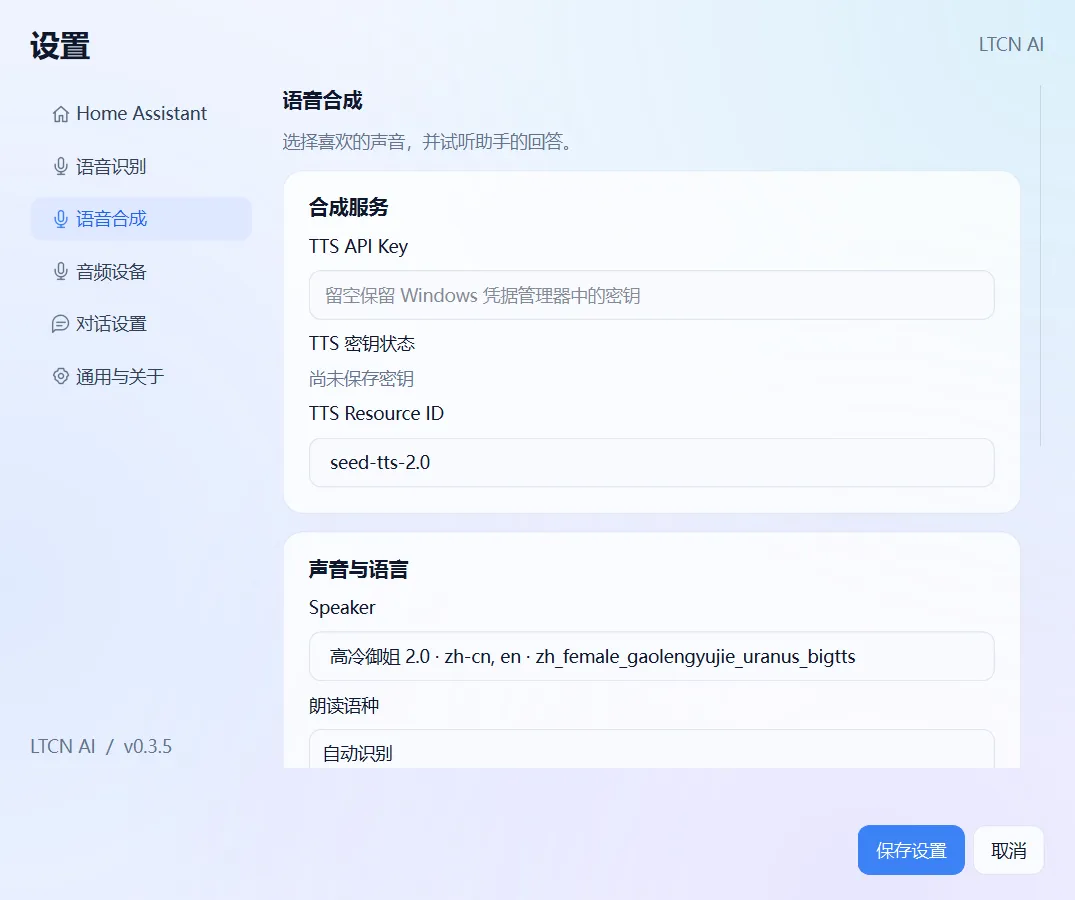
メイン画面には会話・履歴・必要な操作だけを残します。音声サービス、声色、オーディオデバイス、Home Assistant の接続には、それぞれ分かりやすい設定場所があります。
設定の流れを見る →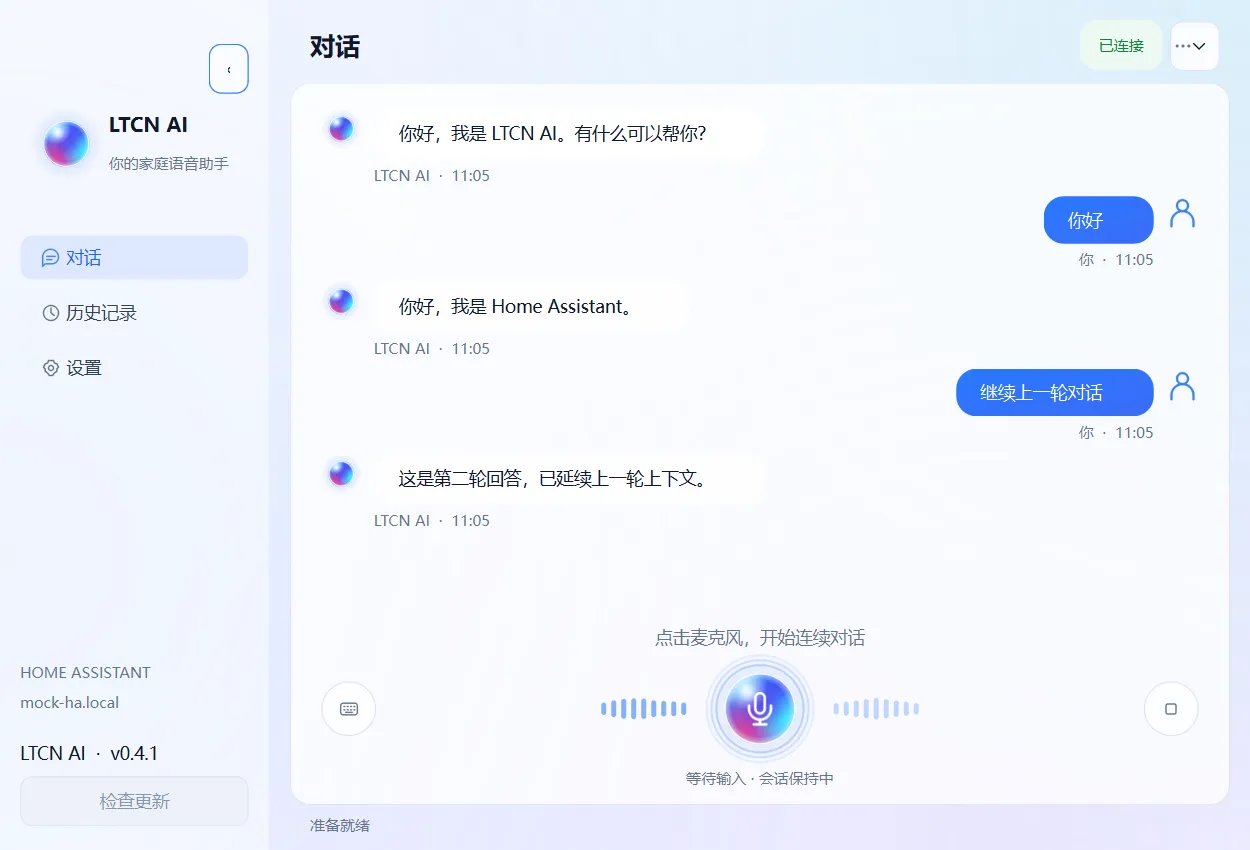
START IN A FEW MINUTES
初回は、この5ステップ。
インストールが終わるとセットアップ画面が自動で開きます。各ステップはスキップでき、あとから設定で変更できます。各ステップに対応する実際の画面を載せています。
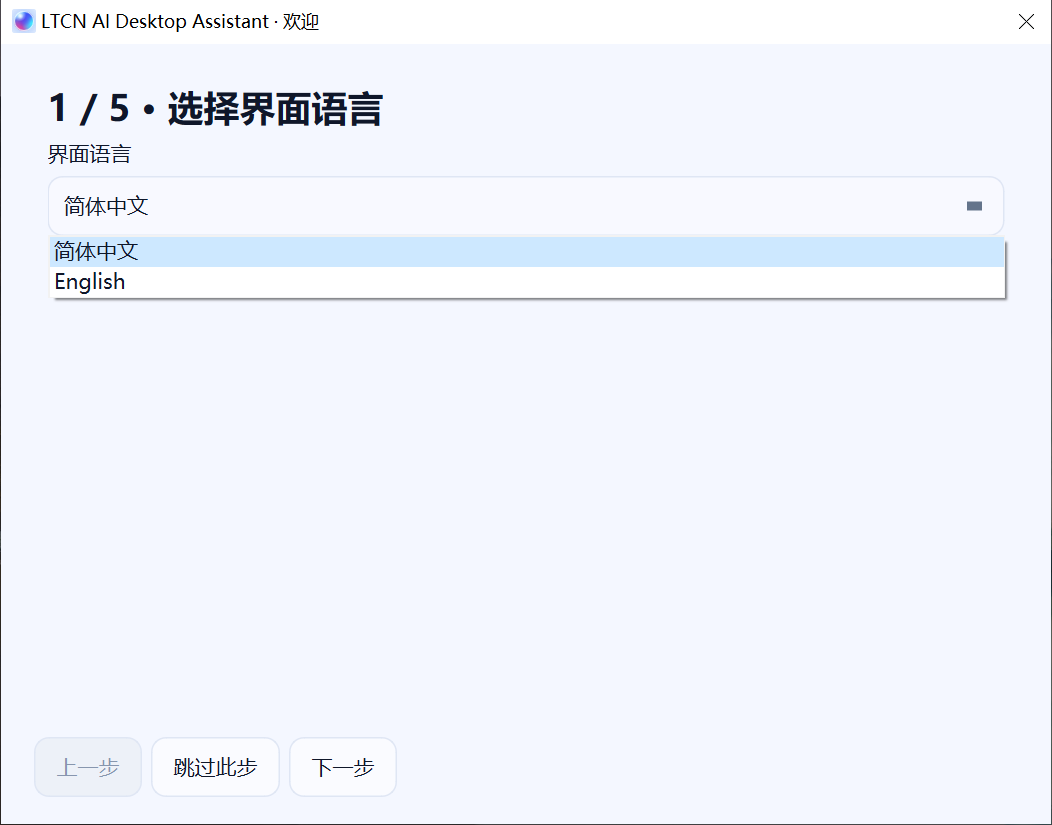
言語を選ぶ
中国語または English を選ぶと、画面がすぐに切り替わります。
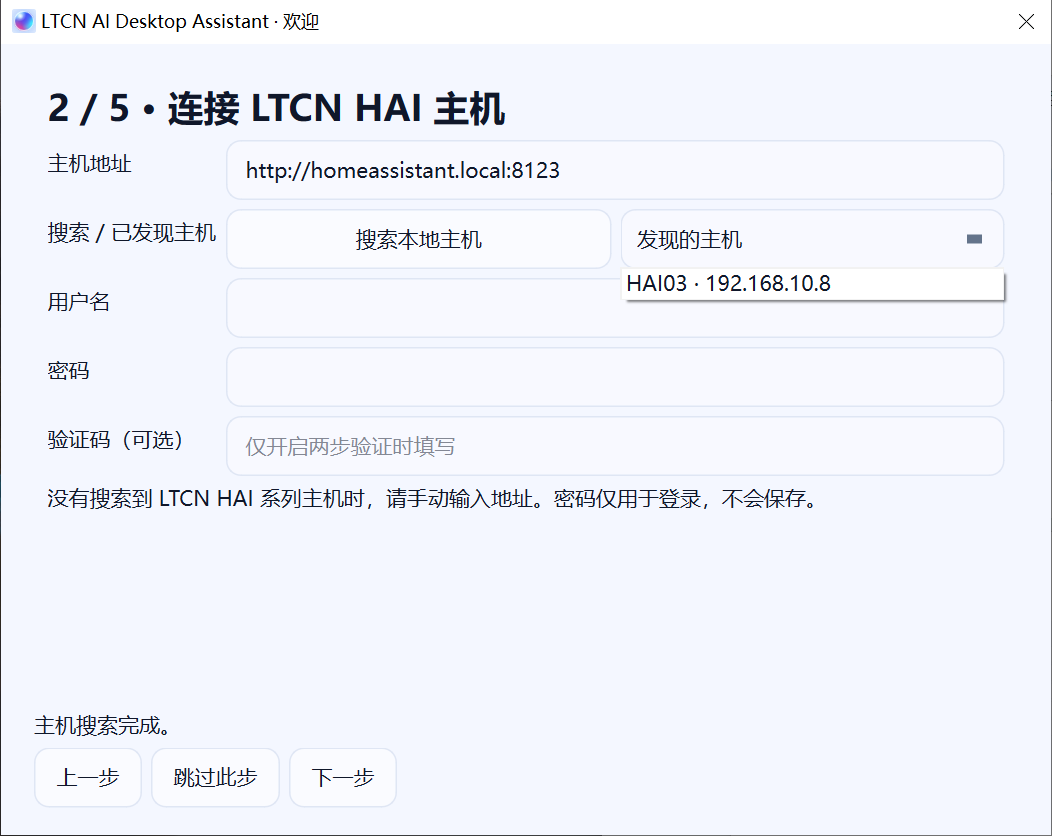
HA ホストに接続
同じ LAN 上の LTCN HAI ホストを自動検索。アドレスを手入力し、ユーザー名とパスワードでログインすることもできます。
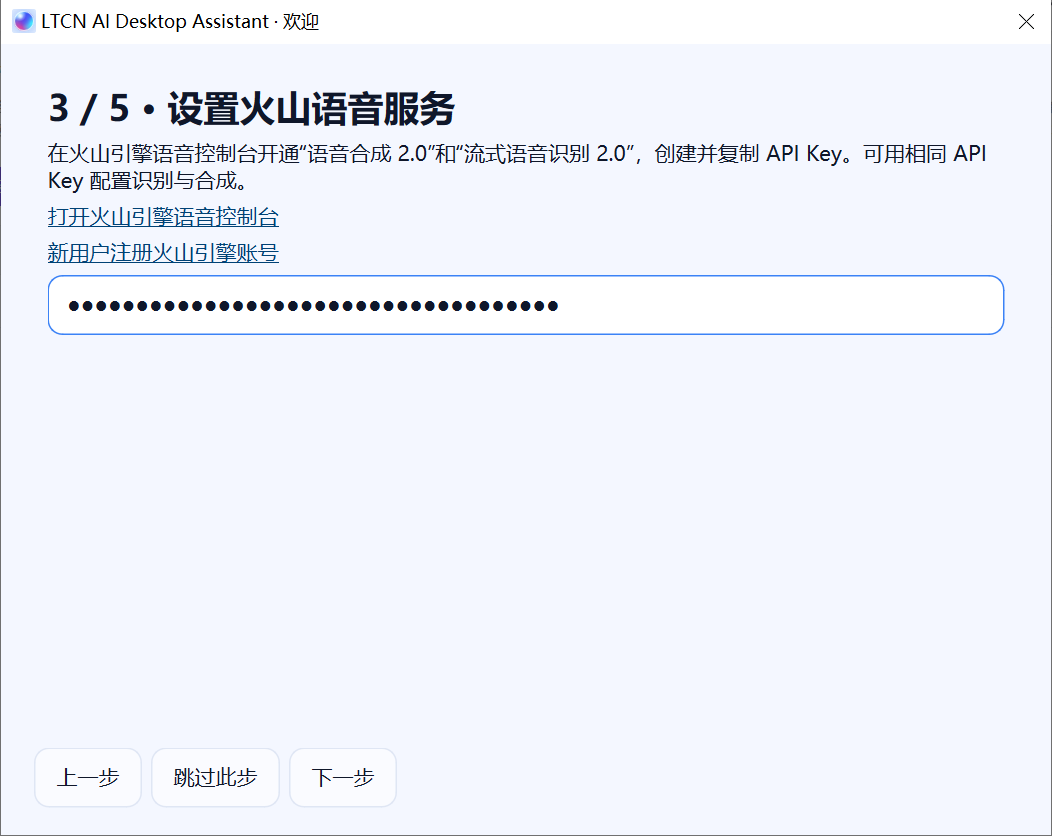
音声サービスを入力
火山エンジンの API Key を貼り付け、音声合成 2.0 とストリーミング音声認識 2.0 を有効にします。
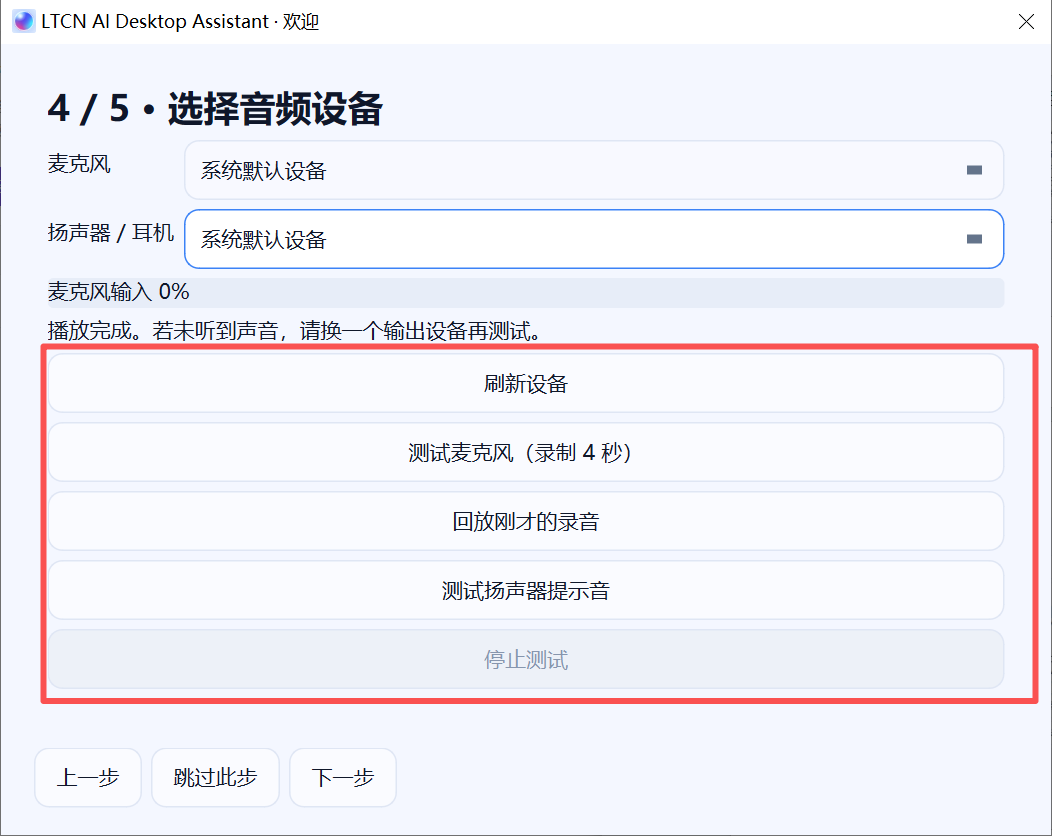
オーディオ機器をテスト
マイクとスピーカーを選び、録音の再生とテスト音で音の経路を確認します。
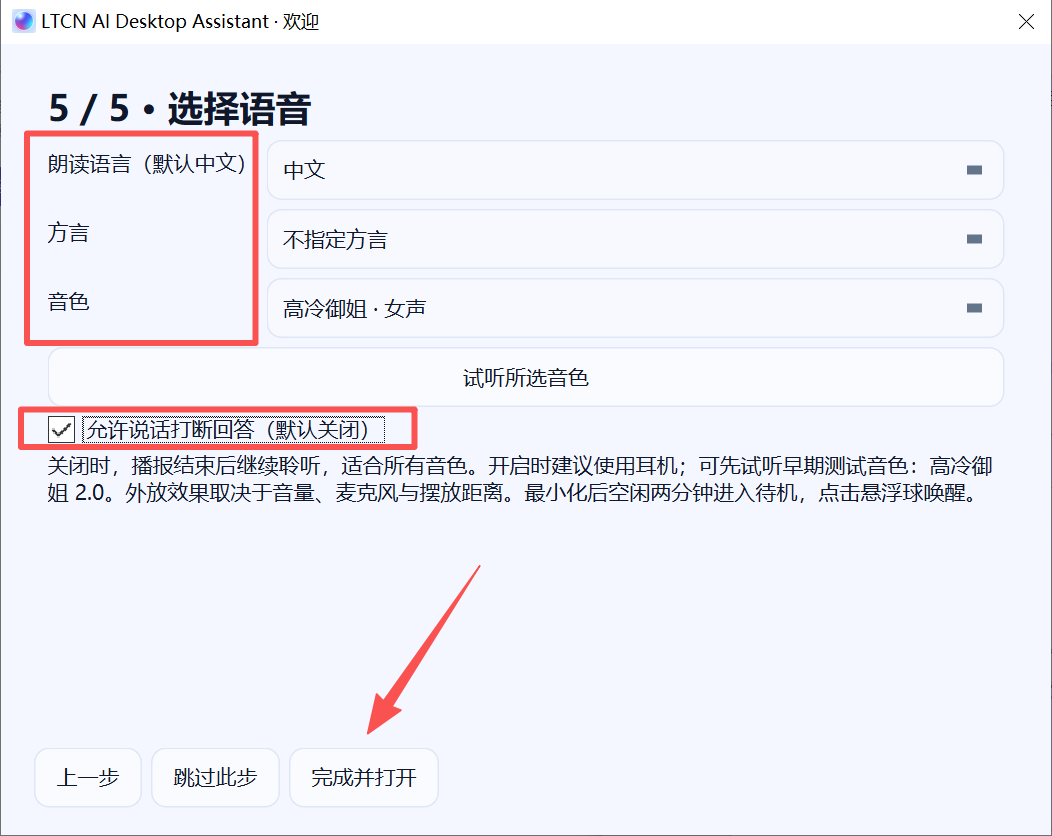
声色を選ぶ
言語・方言・キャラクターを選び、試聴して保存すれば会話を始められます。
QUICK START
インストール後に、まずこの3つ。
01“リビングの照明をつけて。”
02“エアコンを26度にして。”
03“今の室温は?”
NEED A HAND?
よくある質問
LTCN HAI ホストが見つかりません。どうすればよいですか?+
まずパソコンとホストが同じ LAN にあることを確認し、「デバイスを更新」または再検索してください。それでも見つからない場合は、ステップ 2 でホストアドレスを手入力します(例:http://192.168.1.100:8123)。
音が出ません。なぜですか?+
設定 → オーディオデバイスでマイクとスピーカーを選び直し、入力テストと出力テストをそれぞれ実行してください。Windows では「設定 → プライバシーとセキュリティ → マイク」でアプリのマイク利用を許可する必要があります。
自分の声で回答が途切れないようにするには?+
初回ステップ 5 と設定の音声認識ページに「発話による回答の割り込みを許可」スイッチがあります。スピーカーではオフ、ヘッドホンではオンにすると会話が自然になります。
マイクを常に占有しますか?+
いいえ。メイン画面またはフローティングボールが会話状態になってから音声対話を開始します。トレイに最小化している間は待機状態で、ボールをクリックすると起動または停止できます。
READY WHEN YOU ARE
次のひとことを、
まっすぐ家へ。
LTCN AI をインストールし、Home Assistant につないで、自然な会話から始めましょう。
LTCN AI をダウンロード ↓v0.4.5 · Windows インストーラー · インストール先を指定できます
