

HADTUSCAN(ソフト内の表示は HAIScan)は、ローカルネットワーク上の DTU / ネットワークモジュール向けのインストール不要な設定ツールです。UDP ブロードキャストでデバイスを検出し、IP アドレス・サブネットマスク・ゲートウェイ・DNS・ホスト名をまとめて書き込みます。さらに Home Assistant / ESPHome 向けの mDNS スキャンも備えており、ディスカバリー経路上のデバイスをすばやく見つけられます。ソフト本体は exe ファイル 1 つだけで、ダブルクリックすれば動きます。工場や現場でネットワーク設定をまとめて流し込むのに向いています。
この記事の内容
- 概要と動作環境
- クイックスタート:4 ステップでデバイスを設定
- 画面構成・デバイス検出(UDP スキャン / HA mDNS スキャン)
- ネットワークパラメータの書き込みと PIN 認証ルール
- テーマ・言語・安全上の注意・プロトコル連携
概要
HADTUSCAN が解決するのは「デバイスはまだネットワークにつながっていないが、まずネットワークにつなぎたい」という場面です。デバイスがブラウザで開ける状態である必要はなく、PC とデバイスが同じレイヤー 2 ネットワーク上にさえあれば、UDP ブロードキャストでデバイスを見つけ出し、ネットワークパラメータを書き換えられます。
1.1 利用シーン
- 工場や現場で、多数の DTU に固定 IP または DHCP をすばやく設定する。
- 上位システムに接続する前に、ネットワークパラメータの初期化と確認を済ませる。
- Home Assistant / ESPHome の環境で、mDNS からデバイスをすばやく見つけてWeb 設定画面を開く。
1.2 動作環境
クイックスタート
ゼロから 1 台設定するまで、手順は 4 つだけです:
- HADTUSCAN.exe をダブルクリックして起動します(インストール不要)。
- 上部で正しいネットワークアダプターを選択します(デバイスと同じサブネットの有線アダプターを推奨)。
- 「デバイスをスキャン(UDP)」で設定可能なデバイスを検出します。mDNS のみのデバイスは「HA mDNS スキャン」で検出します。
- 一覧からデバイスを選び、目標のネットワークパラメータと PIN を入力して「設定を書き込む」をクリックします。
手順 2 のアダプター選択が最も間違えやすいところです。複数のアダプターがあるマシン(VMware / Hyper-V / WSL を入れている PC)では、既定で仮想アダプターが選ばれていることがあり、その場合スキャン結果は必ず空になります。まず、選択中のアダプターの IP がデバイスと同じサブネットかどうかを確認してください。
画面構成
メイン画面は上から 4 つの領域に分かれています。それぞれの役割を押さえておけば迷いません:
デバイス検出(UDP スキャン)
UDP スキャンは、選択中のアダプターのブロードキャストアドレスと 255.255.255.255 に DISCOVER_REQ を送信し、デバイスはユニキャストで DISCOVER_RSP を返します。つまりスキャンの成否は「ブロードキャストが出るか」と「応答が戻るか」の2 点にかかっています。
4.1 よくあるトラブルの切り分け
HA mDNS スキャン
mDNS スキャンは、ローカルネットワーク上で Home Assistant / ESPHome 関連のサービスを公開しているデバイスを見つけるためのものです。ただし mDNS が提供するのは通常 IP・ホスト名・サービス名とわずかな TXT フィールドだけで、ゲートウェイやマスク、DNS といった完全なネットワークパラメータは含まれません。つまり「見つける」ことはできても「設定を変える」ことはできません。
http://デバイスIP/ をブラウザで開きます。Web 設定や状態確認に使います。ネットワークパラメータの書き込み(SET_NET)
書き込みはこのツールで唯一の「書き込む」操作です。間違えるとデバイスがネットワークから落ちるため、守るべきルールが 3 つあります:
- すべての書き込みには 6 桁の PIN が必要です(既定値は 123456)。
- IP モードが固定の場合は IP / マスク / ゲートウェイ / DNS の入力が必須です。DHCP の場合は未入力でも構いません(ソフトが
0.0.0.0を埋めます)。 - 適用方法:即時切り替え / 書き込んで再起動(実際の挙動はデバイスのファームウェアに依存します)。
6.1 PIN のルール
123456 は 6 バイトの 0x31 0x32 0x33 0x34 0x35 0x36)。\0 終端の C 文字列ではありません。デバイス側では必ず 6 バイトの固定長比較を行ってください。6.2 成功 / 失敗の表示
テーマと言語
安全上の注意
書き込む前に必ず確認してください
ネットワークパラメータの書き込みにより、デバイスの IP が変わるか、一時的にオフラインになる可能性があります。保守作業の時間帯に行ってください。
まず少数のデバイスで手順を検証し、問題がないことを確認してからまとめて設定してください。
デバイスが本番ネットワークにある場合は、必ずネットワーク管理者とブロードキャストポリシーと IP 設計を確認してください。
プロトコルとハードウェア連携の説明(要約)
ハードウェア側でこのプロトコルを自前で実装する場合は、次の 2 点に注意してください:
docs/udp-protocol.md(CRC32 パラメータ、厳密な長さ検証、テストベクタを収録)。について:バージョン確認と更新(OTA)
現在どのバージョンを使っているかを確認したい場合や、最新版に直接アップデートしたい場合は、上部バー右端の「について」をクリックします。「HAIscan について」ダイアログが開きます。
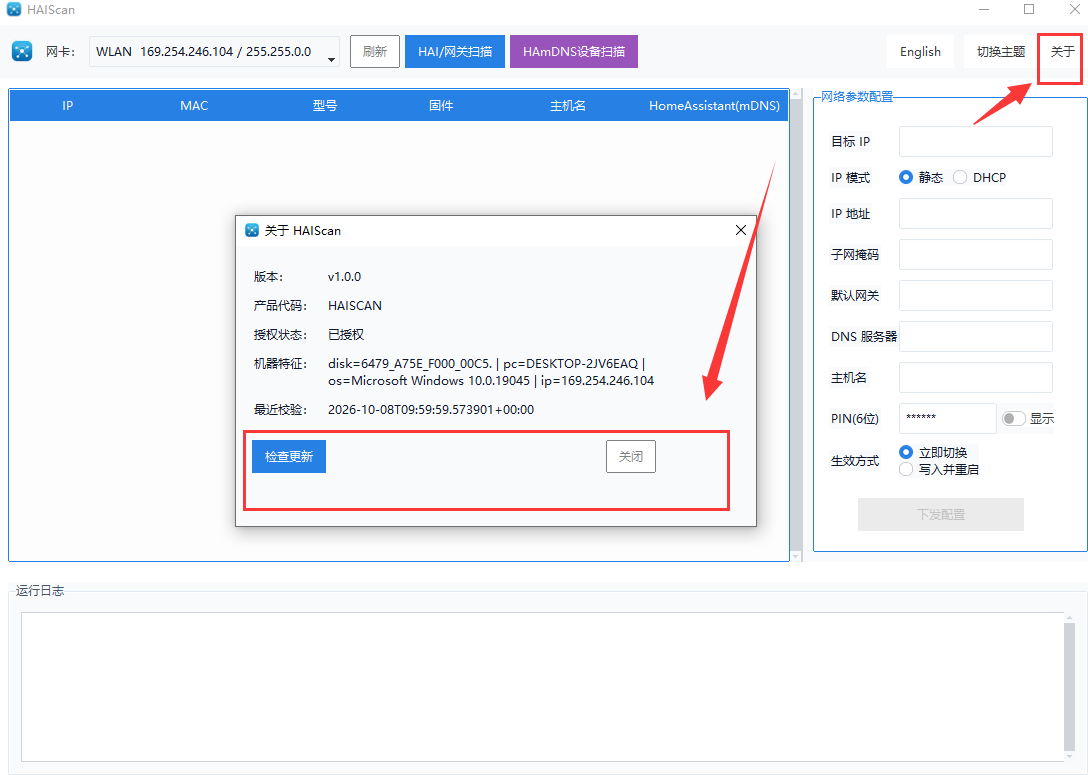
ダイアログには次の項目が表示されます:
ダイアログ下部には 2 つのボタンがあります:
「マシン固有情報」は disk=ディスクシリアル | pc=コンピュータ名 | os=OS | ip=ローカル IP を連結して算出されます。ハードディスクの交換、コンピュータ名の変更、サブネットの変更で値が変わります。ライセンスが通らなくなったら、まずここを確認してください。
バージョン履歴
次のステップ
ネットワークパラメータを設定したら、あとは Home Assistant に取り込むだけです。まだ接続していない場合は、まず 莱特(Lite)小智 AI 音声スピーカーの接続チュートリアル をご覧ください。音声アシスタントを外部モデルに切り替えたい場合は HA 音声アシスタントで外部モデルを使う方法 を、デスクトップ向けの高機能版は LTCN AI Desktop Assistant をどうぞ。

