
LTCN MUSIC では、自分の音楽を Home Assistant または NAS に保存し、1つの画面で管理・再生できます。このガイドでは曲の追加、分類、再生先の選択、対応機器での再生位置の移動、同期歌詞、スピーカーグループを説明します。設定ファイルの編集は不要です。
本体に保存:/media/music に音楽をアップロードする、シンプルな方法です。
本体に保存:/media/music に音楽をアップロードする、シンプルな方法です。
NAS に保存:ネットワークフォルダーを追加してローカル索引を作成します。閲覧のたびに NAS 全体を再スキャンしません。
NAS に保存:ネットワークフォルダーを追加してローカル索引を作成します。閲覧のたびに NAS 全体を再スキャンしません。
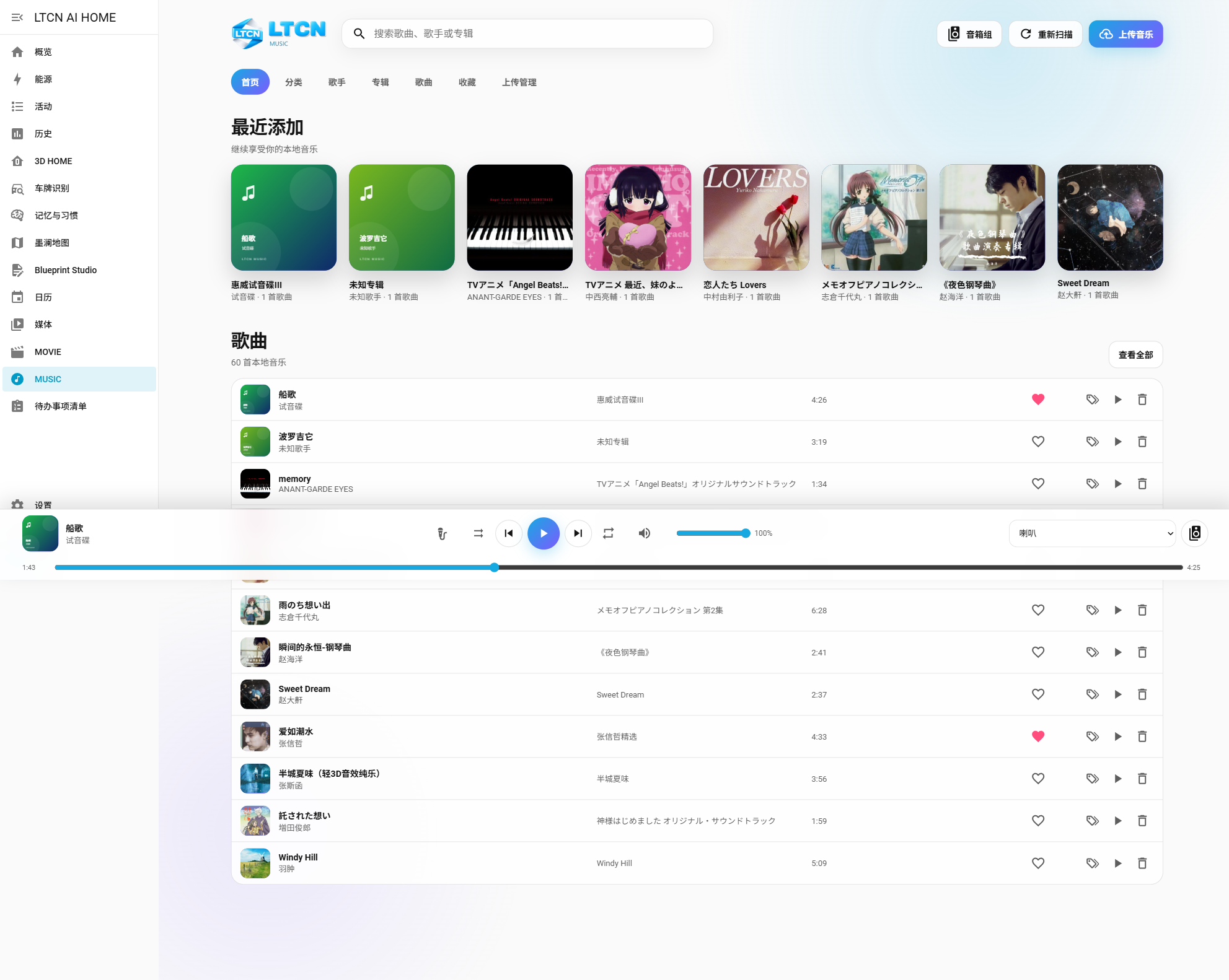
MUSIC を開き、画面を確認する
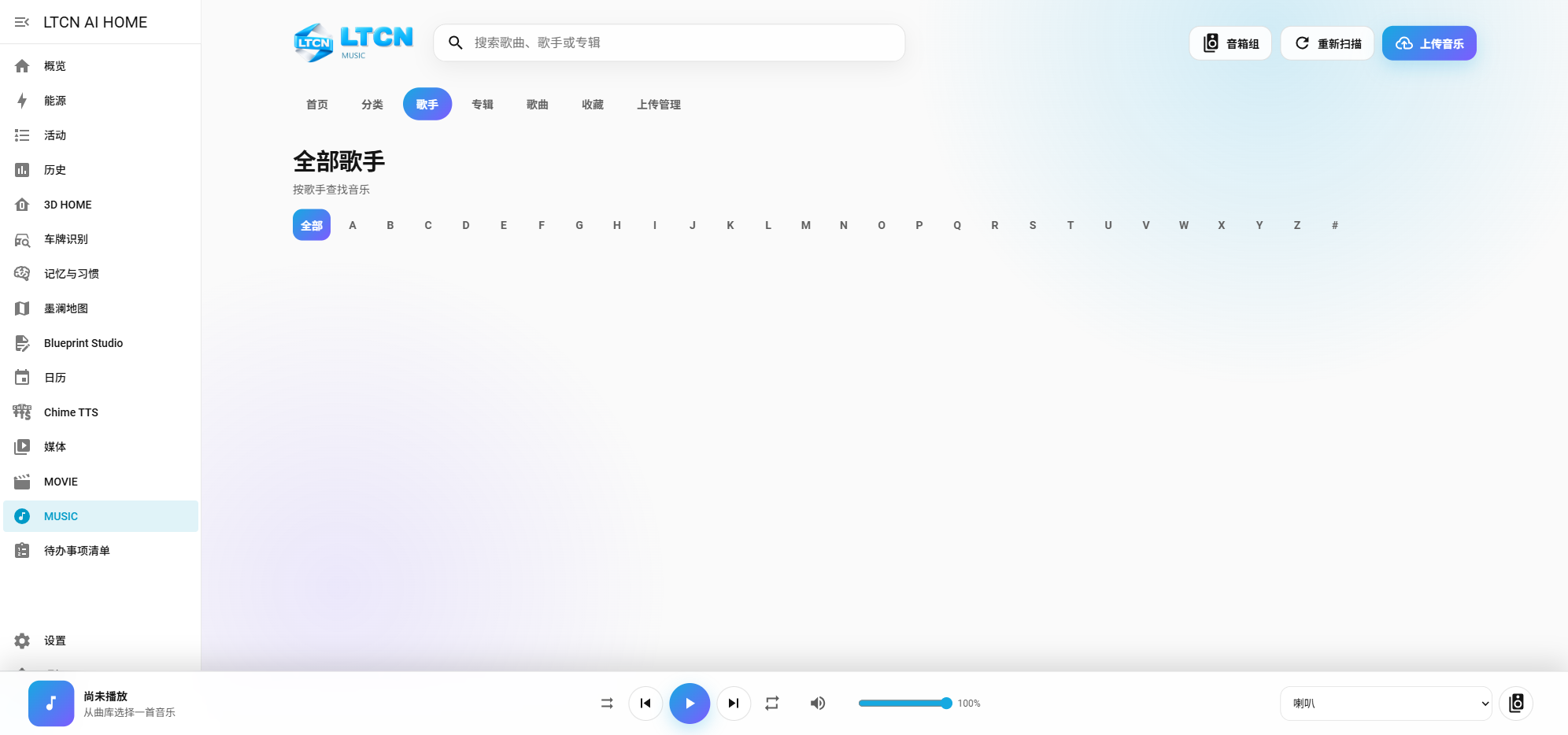
Home Assistant にログインし、左側のメニューから MUSIC を開きます。上部にライブラリ、下部に固定の再生バーがあり、スマートフォンやタブレットでは画面に合わせて配置されます。上部で曲・アーティスト・アルバムを検索し、分類、お気に入り、アップロード管理などに切り替えます。下部では再生先、再生操作、音量、進行状況、歌詞を扱います。
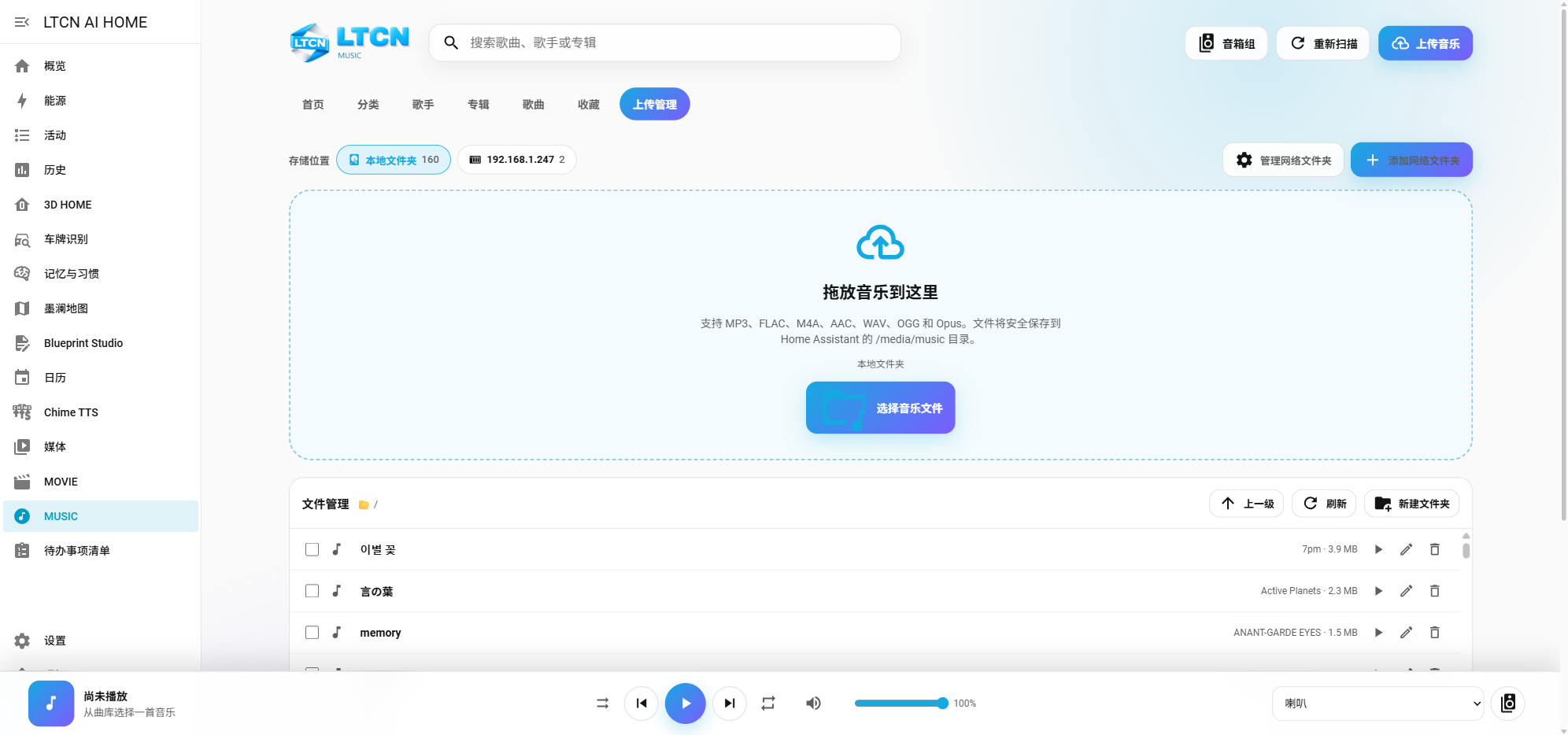
音楽をアップロードするか NAS に接続する
「音楽をアップロード」または「アップロード管理」を開きます。本体に保存する場合はローカルフォルダーを選び、ファイルをドラッグするかファイル選択からアップロードし、再スキャンします。NAS の場合はネットワークフォルダーを追加し、アドレス、共有フォルダー、認証情報を入力してから、対象を選んで再スキャンします。対応形式:MP3、FLAC、M4A、AAC、WAV、OGG、Opus。
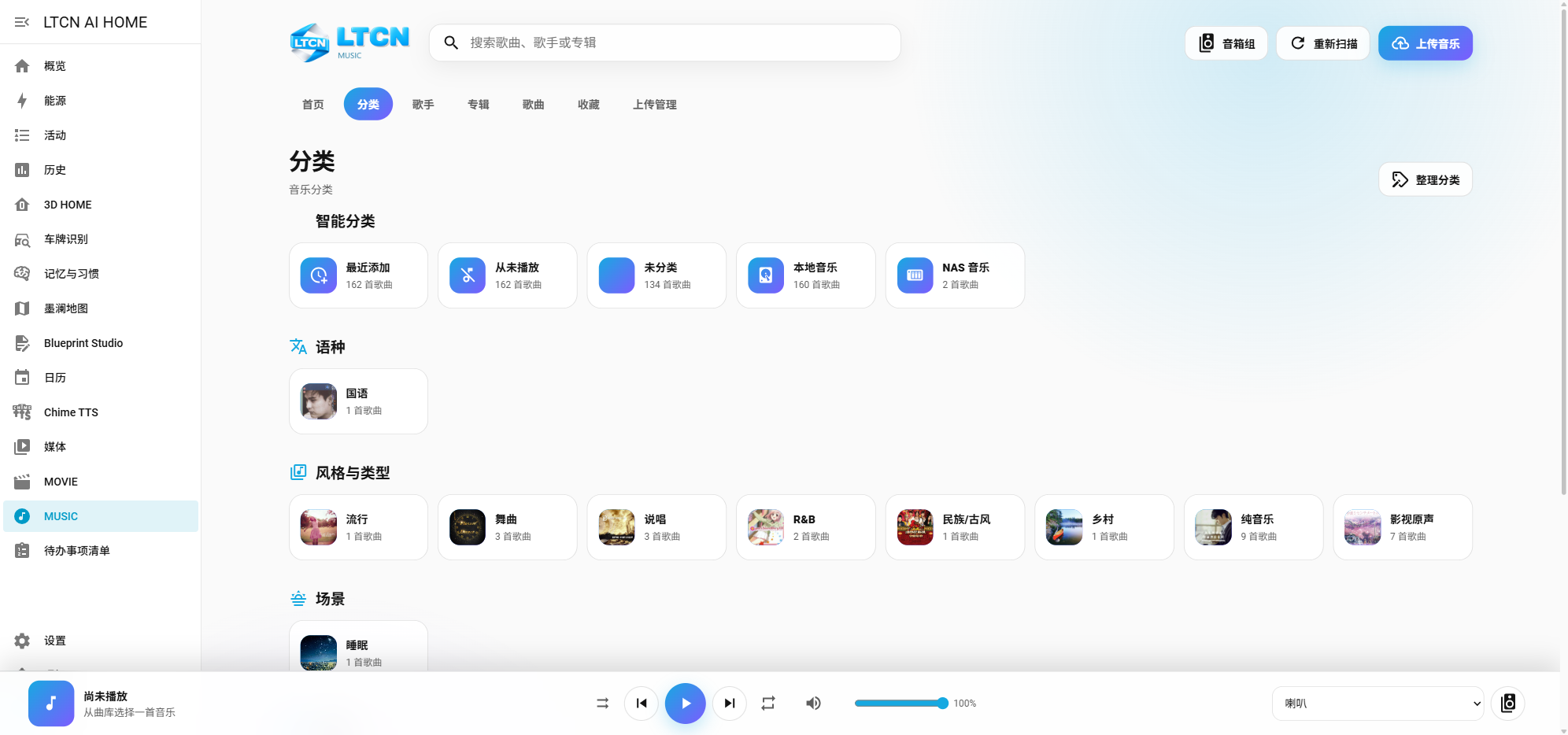
ライブラリをスキャン・検索・整理する
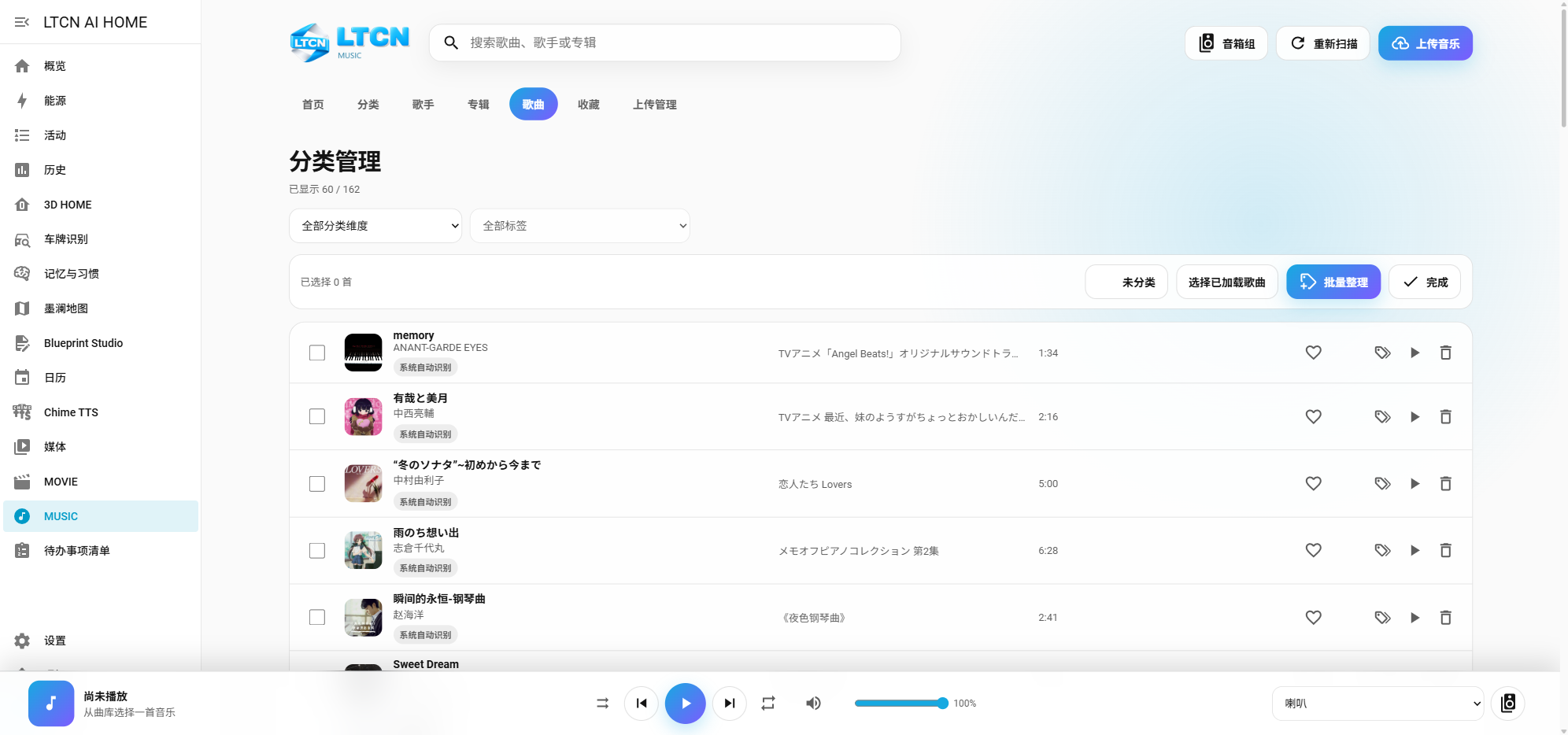
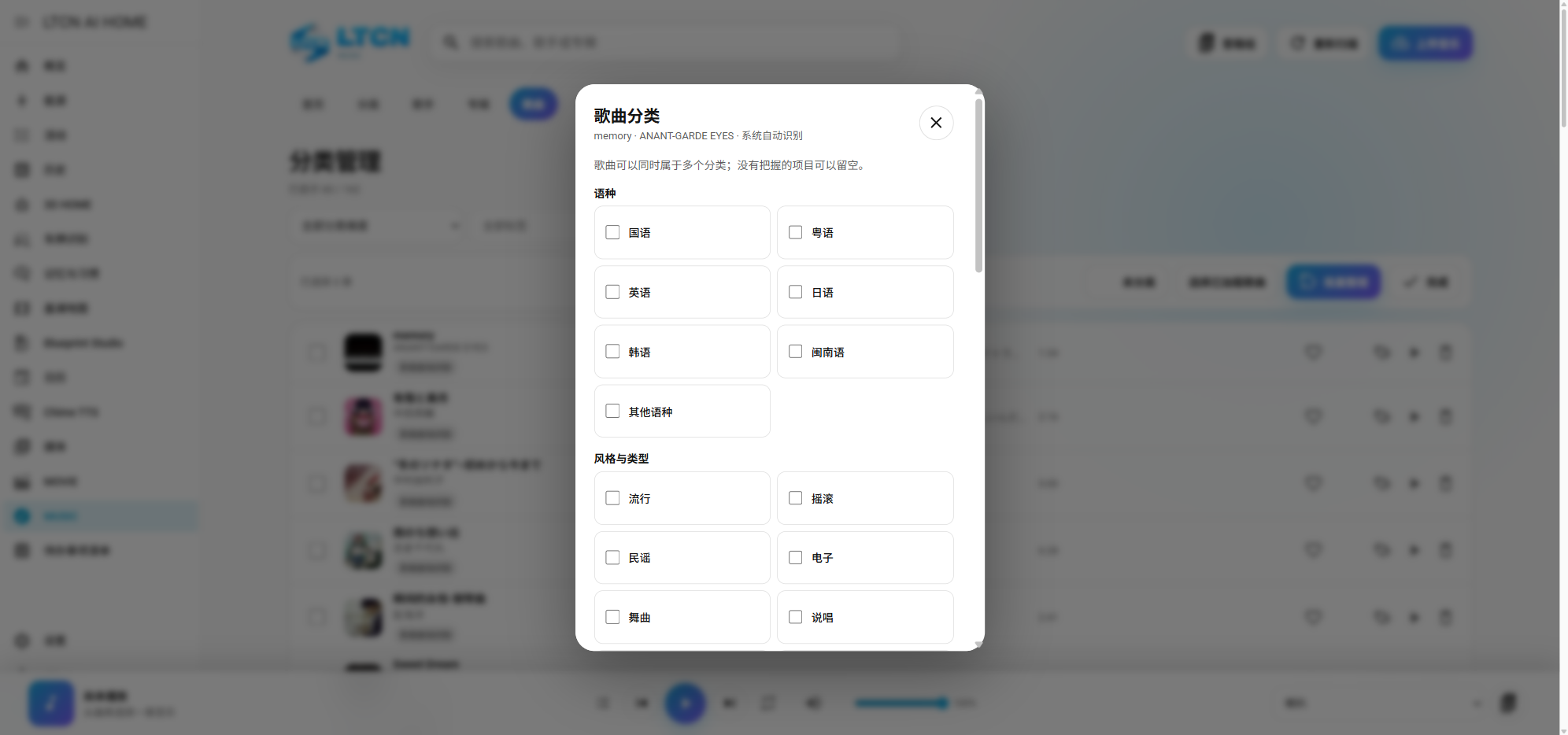
再スキャンすると、曲名、アーティスト、アルバム、長さ、ジャケットを読み取り、ローカル索引に保存します。曲名、アーティスト、アルバム、ファイル名で検索でき、中国語の曲名はピンイン検索にも対応します。言語、ジャンル、シーン、気分、年代、アーティストで閲覧し、「分類管理」でタグを追加・削除できます。1曲に複数のタグを付けたり、アーティストの既定分類を設定したりできます。NAS は全体スキャン後、この索引を使って閲覧します。
再生デバイスの選択と再生位置の操作
再生前に右下の「再生デバイスを選択」でスピーカー、保存済みグループ、または「このブラウザー」を選びます。一時停止、曲送り、音量操作は選択した再生先に適用されます。一時停止時には位置が保持され、対応機器では再開時にその位置から続きます。再生バーには現在時刻、総再生時間、進行状況が表示されます。対応時は丸いハンドルを移動し、指を離すとその位置から再生します。ドラッグ中は自動更新が一時停止します。
お気に入り、プレイリスト、再起動後の復元
ハートでお気に入りを設定・解除できます。プレイリストは作成、名前変更、削除、曲の追加・削除・並べ替えが可能で、内部音声アシスタントからも開始できます。Home Assistant の再起動後、キュー、位置、シャッフル、リピートは一時停止状態で復元され、自動的に音は出ません。再起動後に再生を指示すると、現在の曲の先頭から始まります。
自動歌詞と行ごとのスクロール
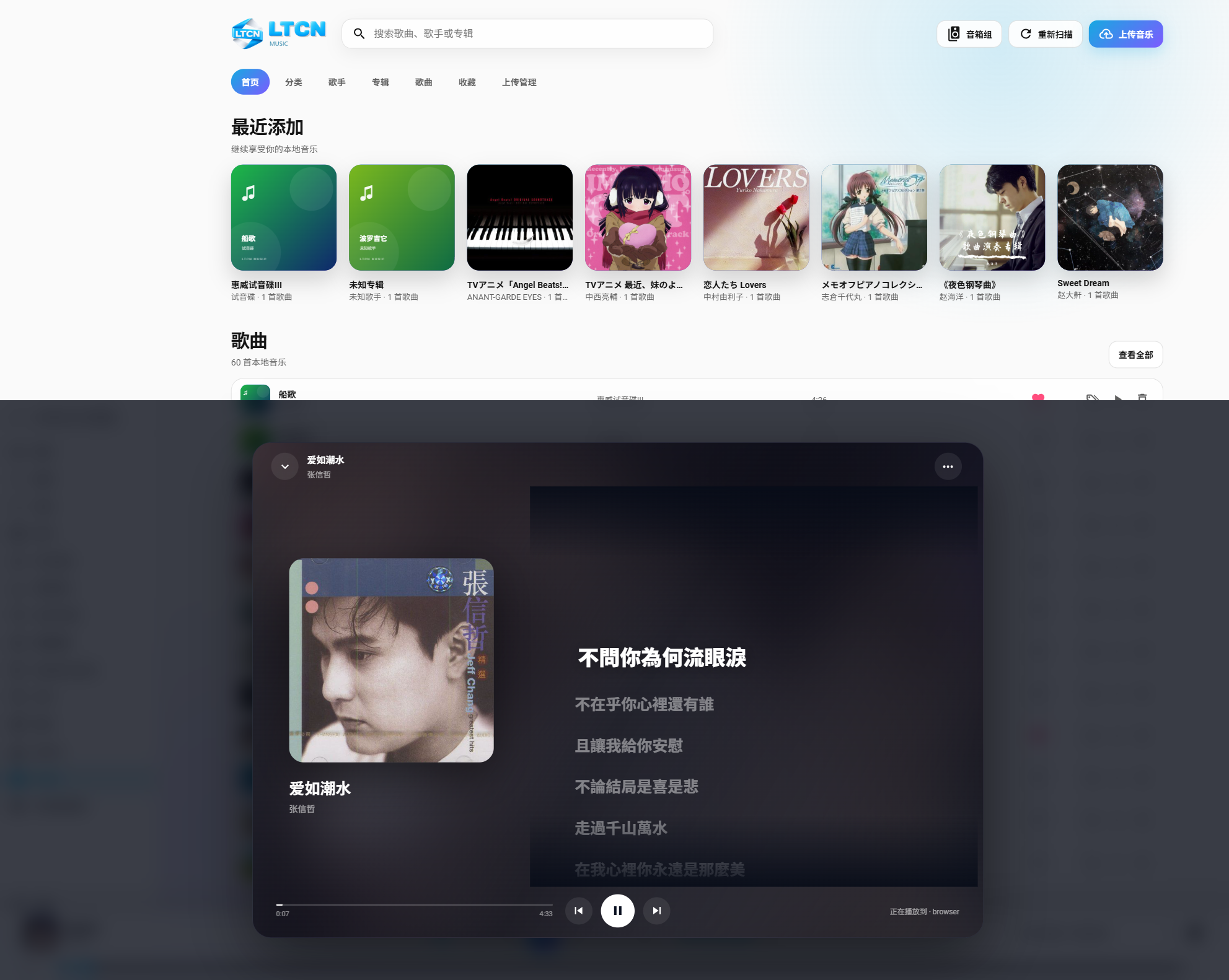
再生中に曲情報の横にあるマイクのアイコンを押して歌詞を開きます。まず曲と同名の歌詞ファイルや曲に埋め込まれた歌詞を使用し、見つからなければ曲名、アーティスト、アルバム、長さを使ってオンラインで照合します。時間情報付き LRC 歌詞は再生に合わせて行ごとに強調・スクロールします。再生先がシークに対応する場合は、行を押してその付近から再生できます。歌詞メニューでは再照合、貼り付け、LRC/TXT のアップロードが可能です。保存先は歌詞キャッシュで、音楽ファイルは変更されません。
複数スピーカーのグループを作成する
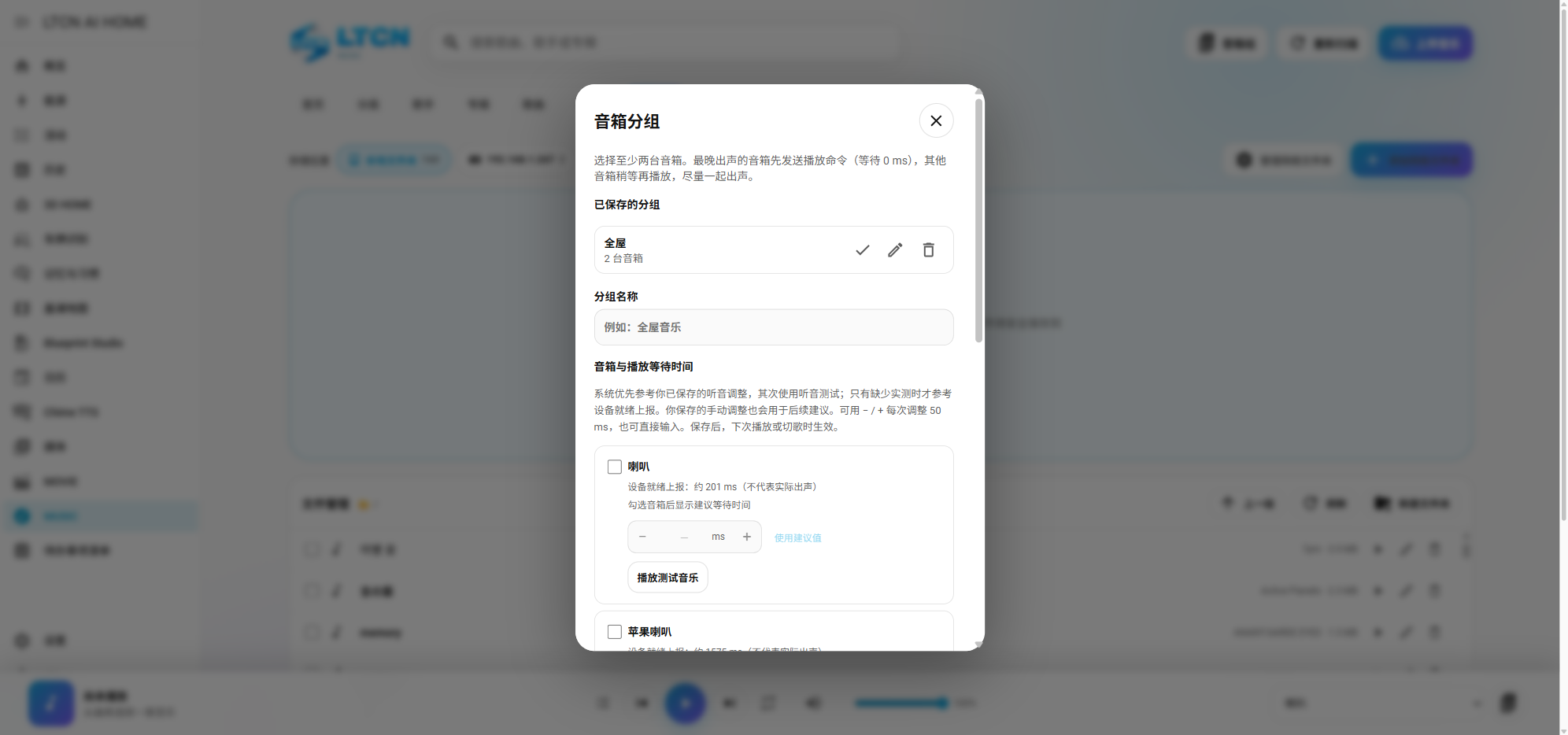
「スピーカーグループ」を開き、名前を付けて2台以上の Home Assistant メディアプレーヤーを選びます。まず各スピーカーを個別にテストし、テスト音楽を流してから、開始待ち時間を50 ms刻みで調整します。DLNA と Apple 対応機器など異なる種類を組み合わせることもできます。これは開始時刻の調整であり、再生中のずれを継続補正する機能ではありません。
よくある質問
MUSIC が表示されない・読み込みが終わらない
Home Assistant の起動完了を待って更新します。「設定 → デバイスとサービス」で LTCN MUSIC の読み込み状態を確認し、必要なら再起動してください。
アップロードした曲が見つからない
MUSIC で再スキャンします。NAS の場合は接続と選択したソースも確認してください。
HA では再生できるスピーカーが MUSIC では再生できない
HA 標準のメディアプレーヤーでメディア URL を受け取れるか確認します。機器側の再生を停止してから MUSIC で選び直してください。
グループ内の開始時刻がずれる
各スピーカーを再テストし、50 msずつ開始待ち時間を調整します。ネットワーク状況でも結果は変わります。
進行バーをドラッグできないのはなぜ?
機器から信頼できる再生時間が返っていない、シークに非対応、または現在の音声を LTCN MUSIC が送信していない可能性があります。再生開始を待っても操作できない場合は読み取り専用です。混在グループも現在は対象外です。
歌詞が見つからない、または照合が違う
曲名とアーティストを確認し、歌詞メニューから再照合します。対応する LRC/TXT ファイルをアップロードするか、歌詞を貼り付けることもできます。
音楽を削除するとどうなるか
ファイル管理で削除すると実ファイルと関連するお気に入り・プレイリストの参照が消えます。先にバックアップしてください。読み取り専用 NAS では削除できない場合があります。