

Ce guide relie l’enceinte vocale Lite Xiaozhi AI à LTCN AI : copiez l’adresse WSS dans la console Xiaozhi, rattachez l’appareil à un hôte dans le portail HAIOTS, puis ajoutez-le dans Home Assistant. Aucune modification des fichiers de configuration n’est nécessaire.
Une enceinte Xiaozhi achetée séparément nécessite un forfait LTCN AI qui couvre notamment les coûts du serveur. Pour une enceinte achetée dans notre boutique, aucun paiement supplémentaire n’est requis à cette étape : inscrivez-vous et effectuez la liaison.
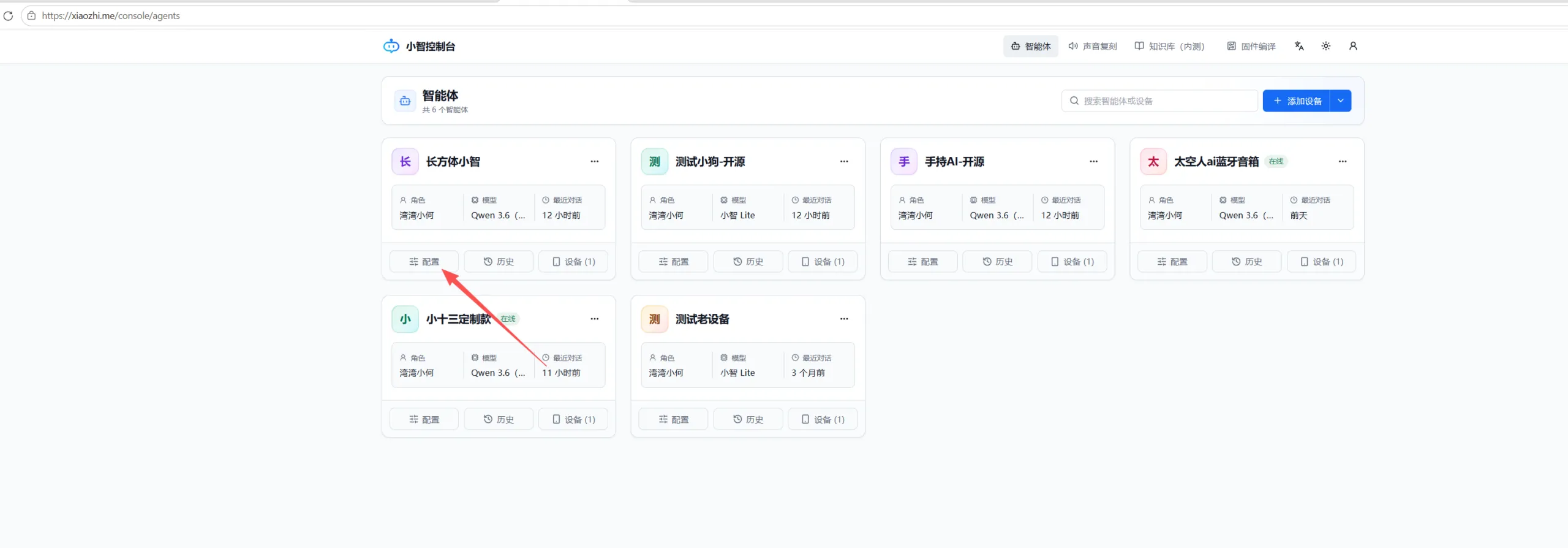
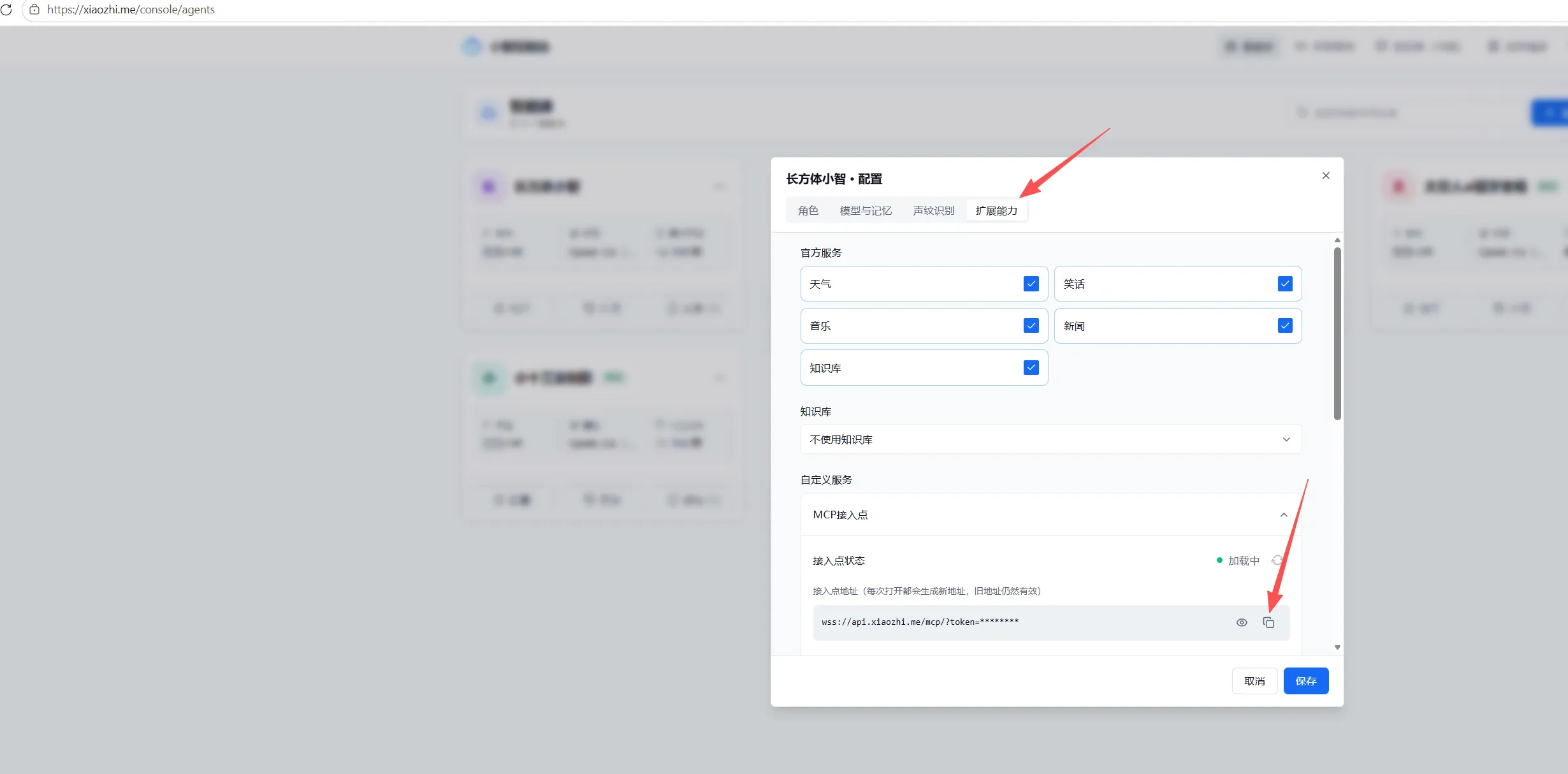
1. Copier le point d’accès MCP dans la console Xiaozhi
Ouvrez la console Xiaozhi dans votre navigateur, généralement xiaozhi.me, ou votre propre console hébergée. Choisissez l’agent concerné et ouvrez Configuration → Capacités étendues → Point d’accès MCP. Copiez l’adresse commençant par wss://.
Cette adresse WSS est le canal de communication de l’appareil. Ne la communiquez pas à des tiers. Si elle devient invalide ou a été divulguée, retournez dans la console pour obtenir un nouveau point d’accès.
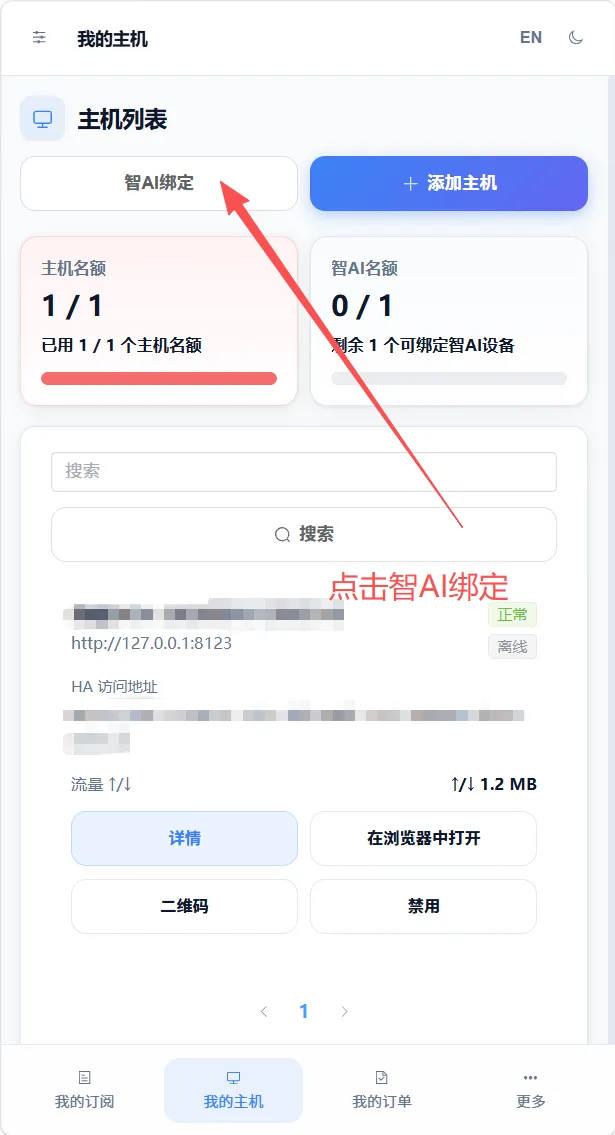
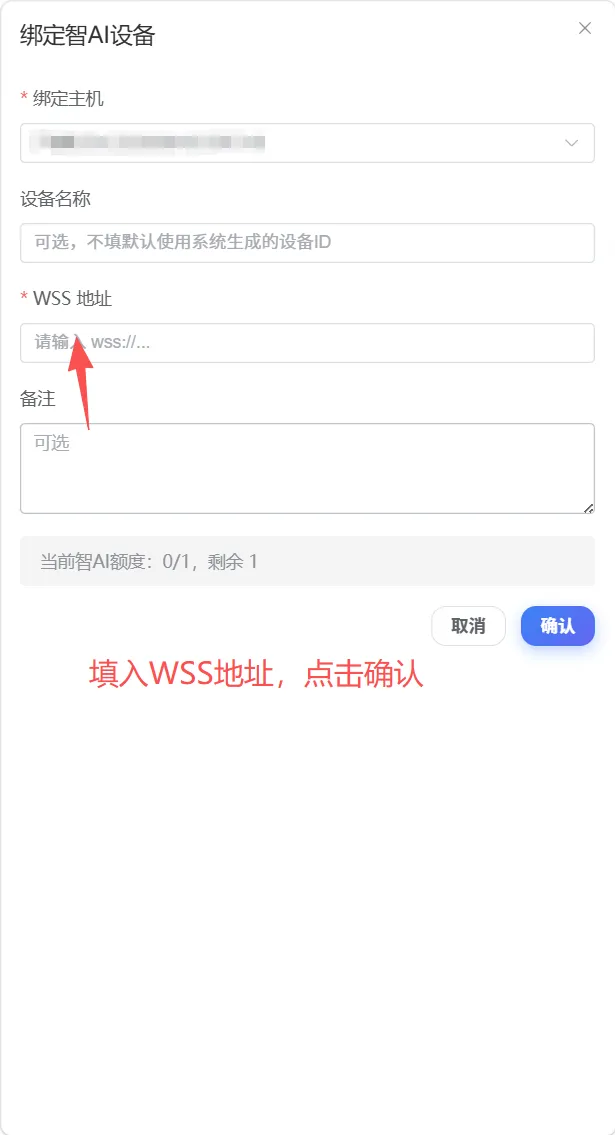
2. Lier Xiaozhi dans le portail HAIOTS
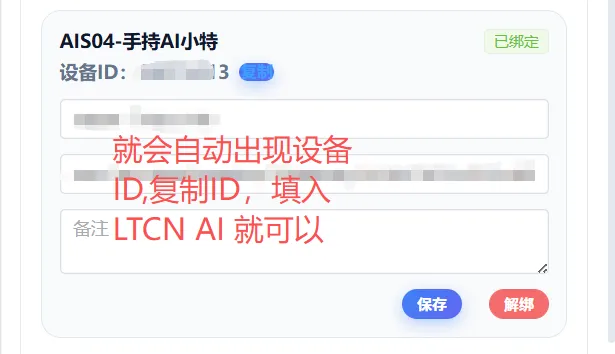
Connectez-vous à https://hms.smrte.cn/login puis ouvrez Mes hôtes. Cliquez sur Lier un appareil AI, choisissez l’hôte, collez l’adresse WSS et confirmez. Un identifiant d’appareil apparaît alors sur la carte : copiez-le pour l’étape suivante.
Vérifiez le quota disponible affiché dans la fenêtre avant la liaison. Pour la retirer plus tard, utilisez Délier sur la même carte.
3. Supprimer une ancienne liaison MCP
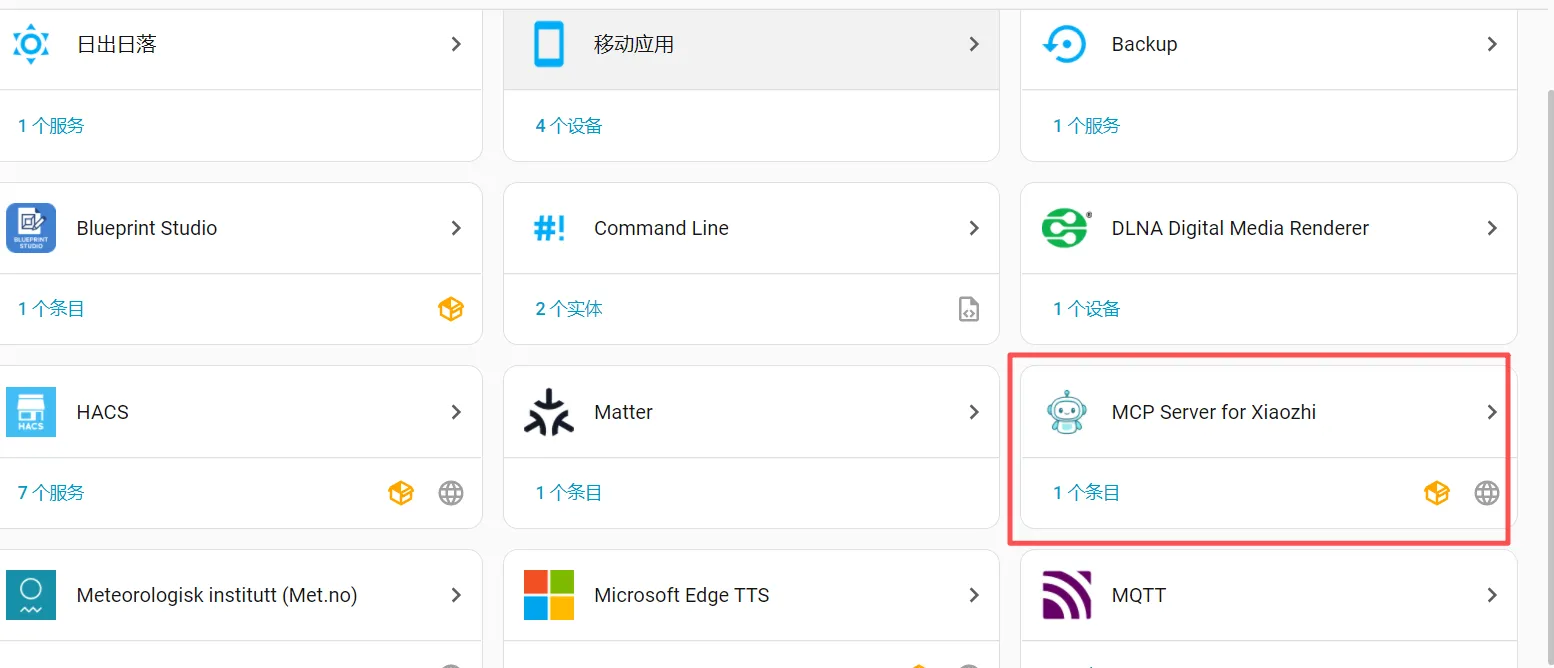
Si Xiaozhi a déjà été ajouté à Home Assistant via MCP Server for Xiaozhi, supprimez d’abord cette entrée. L’ancienne connexion et LTCN AI pourraient sinon tenter d’utiliser le même appareil. La présente procédure utilise uniquement l’intégration LTCN AI.
4. Ajouter l’appareil dans Home Assistant
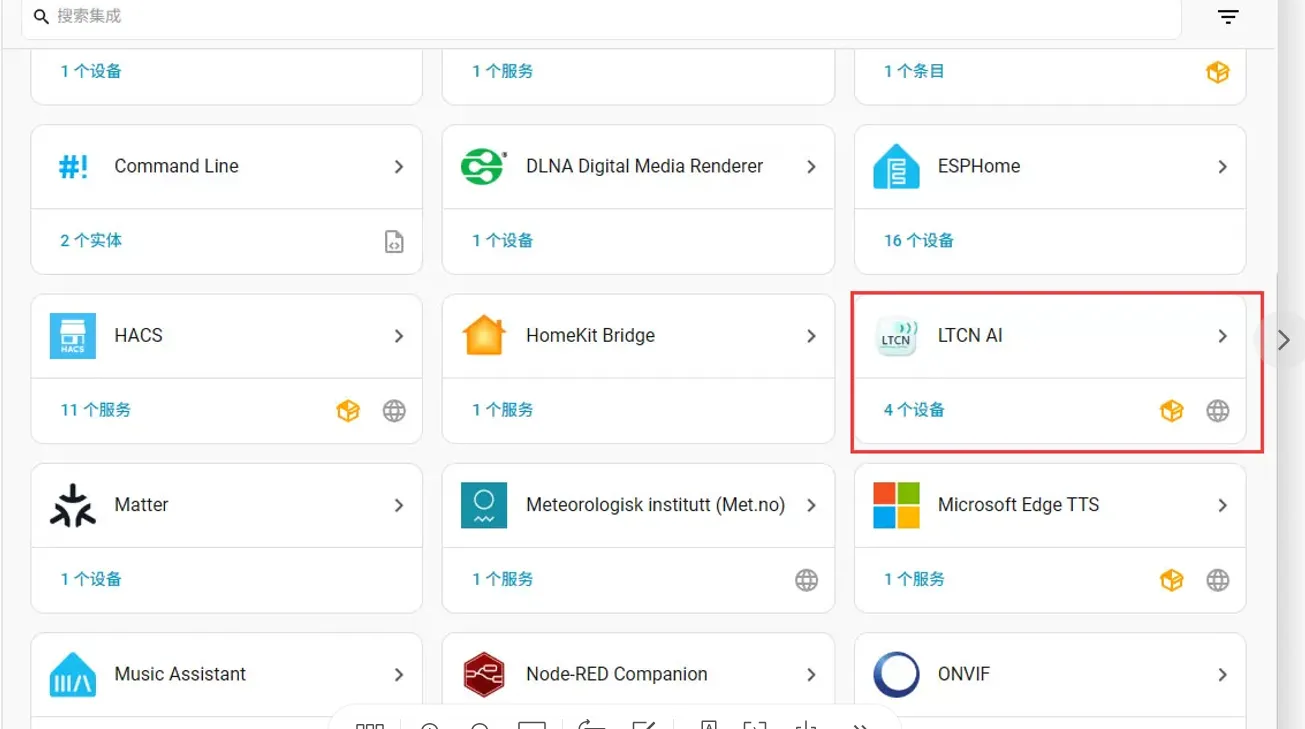
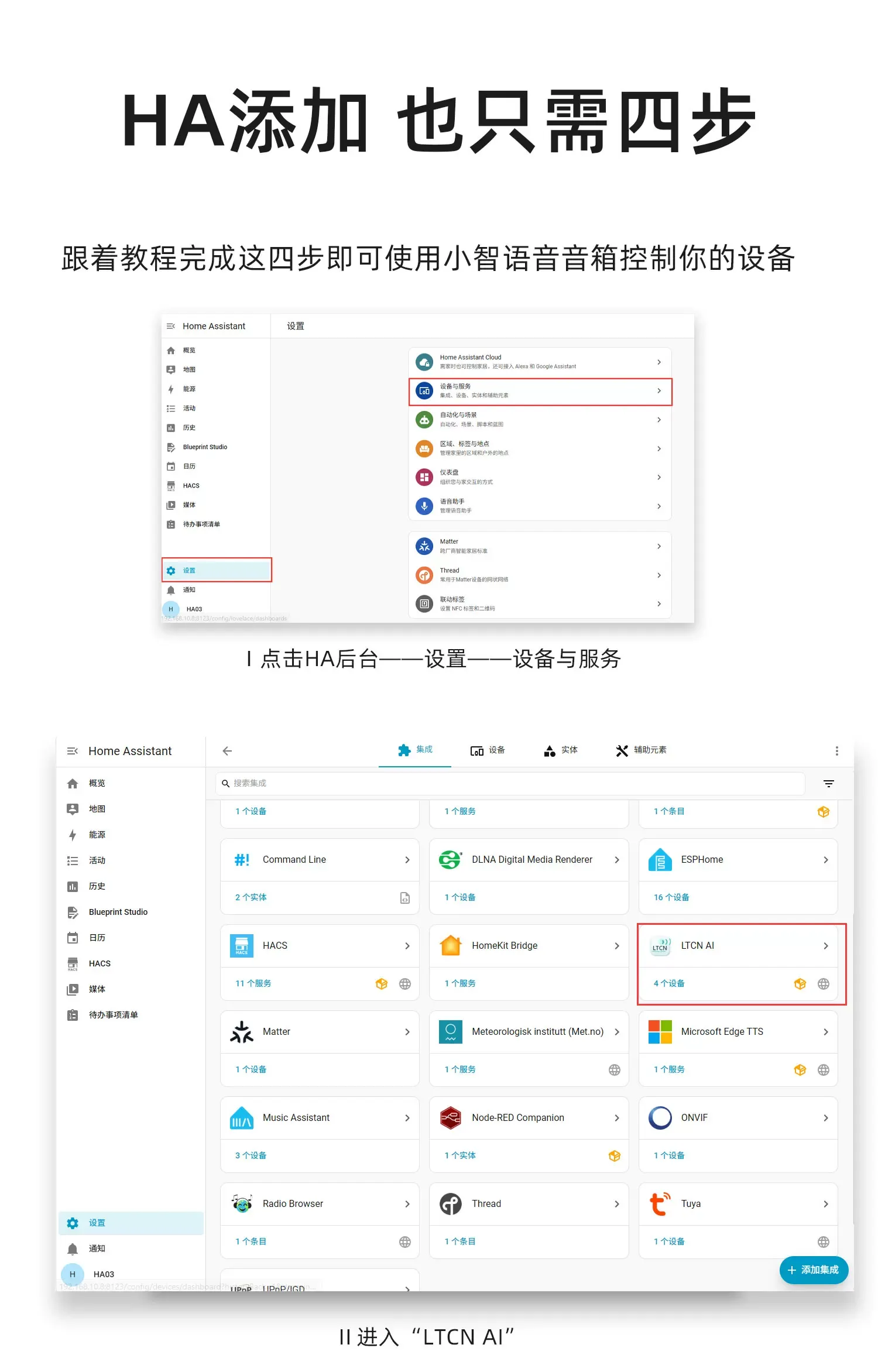
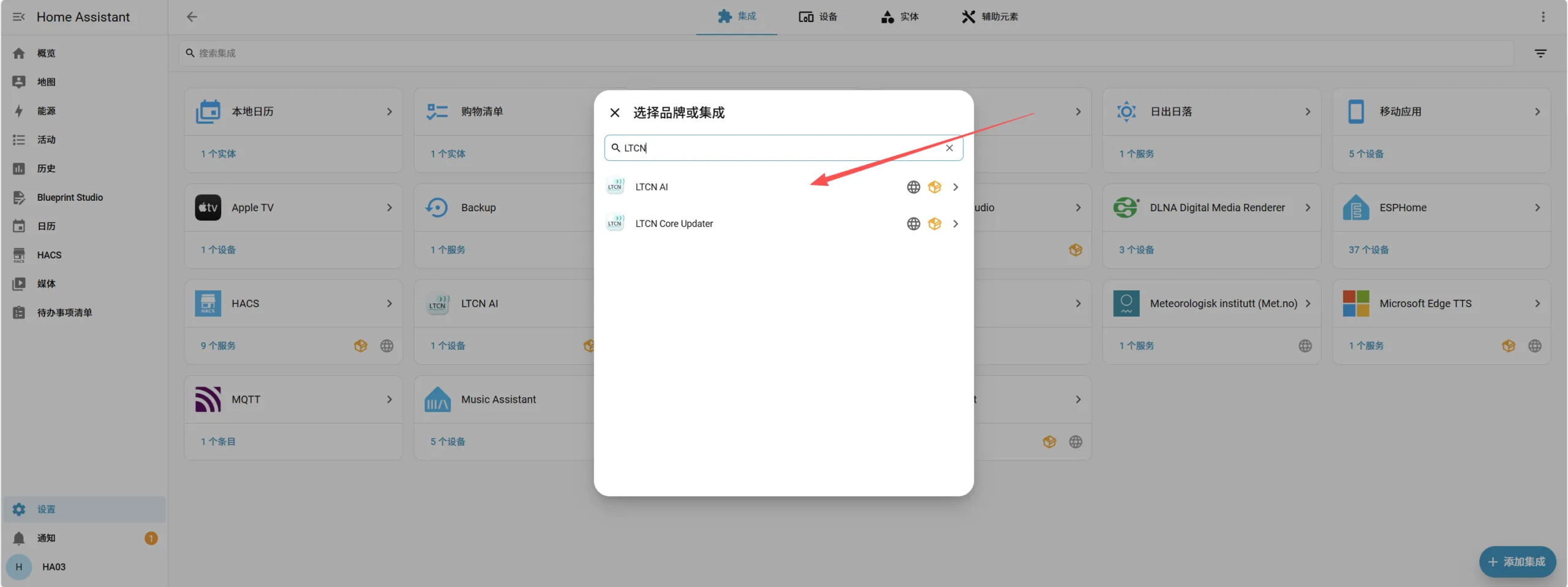
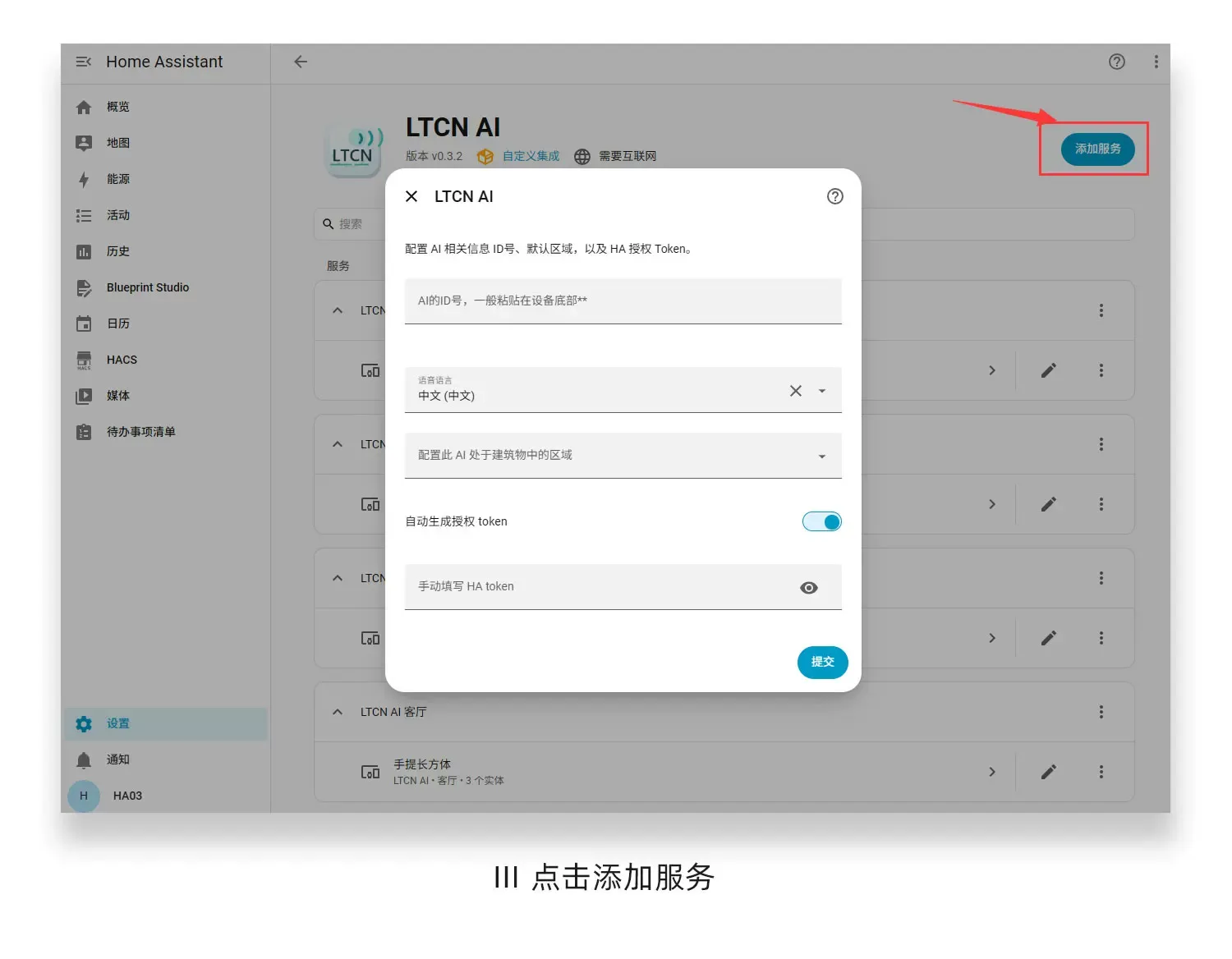
Ouvrez Paramètres → Appareils et services → LTCN AI. Si l’intégration manque, cliquez sur Ajouter une intégration et recherchez LTCN. Dans LTCN AI, cliquez sur Ajouter un service, saisissez l’identifiant copié dans ID de l’AI, choisissez au besoin la langue parlée et conservez les autres réglages par défaut, notamment le jeton généré automatiquement. Validez.
L’appareil devrait ensuite apparaître sous LTCN AI. Si l’ID est refusé, vérifiez qu’il a été copié en entier et que l’hôte lié dans le portail correspond au Home Assistant configuré.
Étape suivante
Pour un nouvel hôte, commencez par la mise en route HAI. Vous pourrez ensuite essayer les commandes vocales courantes.


