

LTCN AI Desktop Assistant relie conversation naturelle, Home Assistant et voix en temps réel sur un PC Windows. Vous pouvez commander l’éclairage, la climatisation et les autres appareils déjà configurés dans Home Assistant. Une bulle flottante et l’icône de la zone de notification permettent de reprendre rapidement la conversation.
Version indiquée dans l’article d’origine : v0.4.5 pour Windows 10/11. L’interface du logiciel prend en charge le chinois et l’anglais. Vérifiez si une version plus récente est disponible avant l’installation. Télécharger LTCN AI pour Windows.
Les fonctions principales
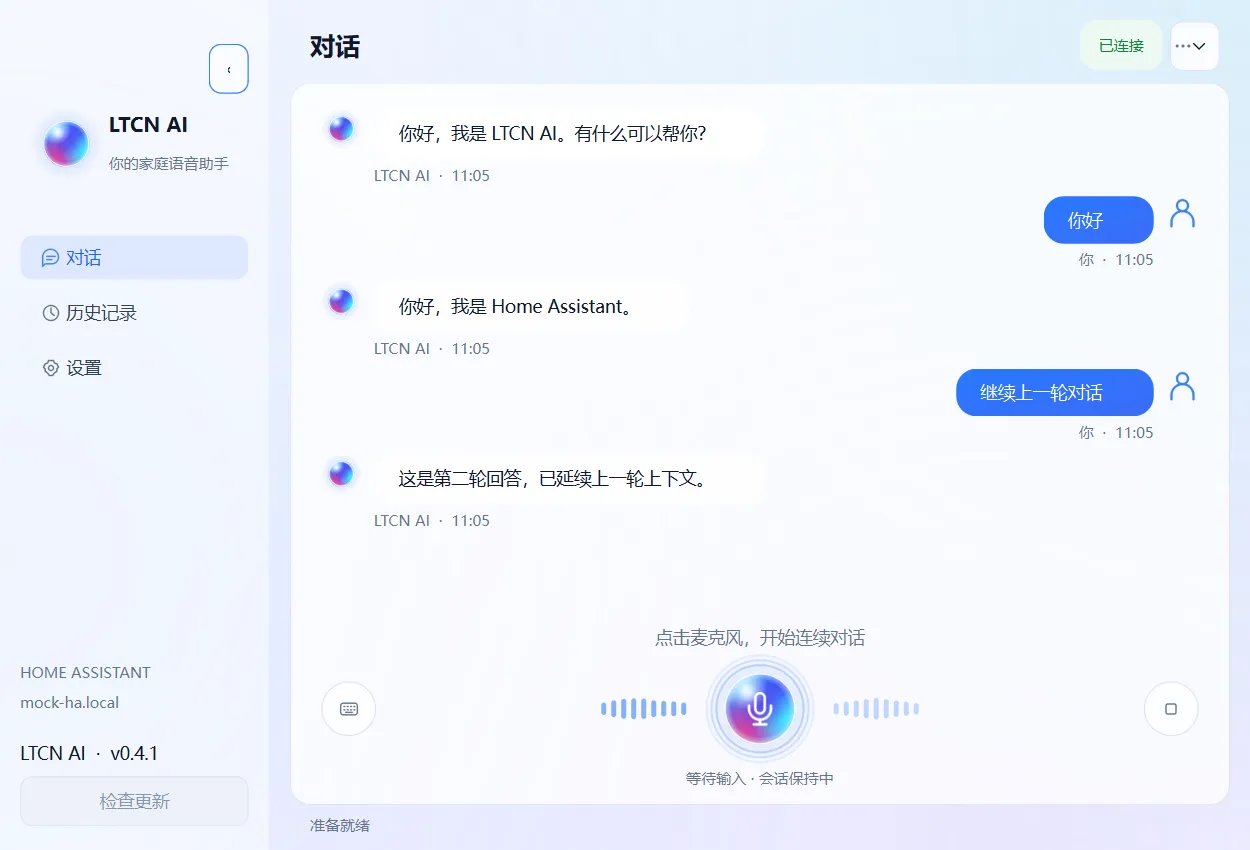
- Commande par conversation : l’application utilise l’assistant de conversation configuré dans Home Assistant et conserve le contexte. Vous pouvez demander la température d’une pièce ou régler la climatisation sur 26 °C.
- Voix en temps réel : votre parole est reconnue en continu et les réponses sont lues automatiquement.
- État visible : la bulle flottante affiche l’écoute, la reconnaissance, la réflexion et la lecture par des animations lumineuses.
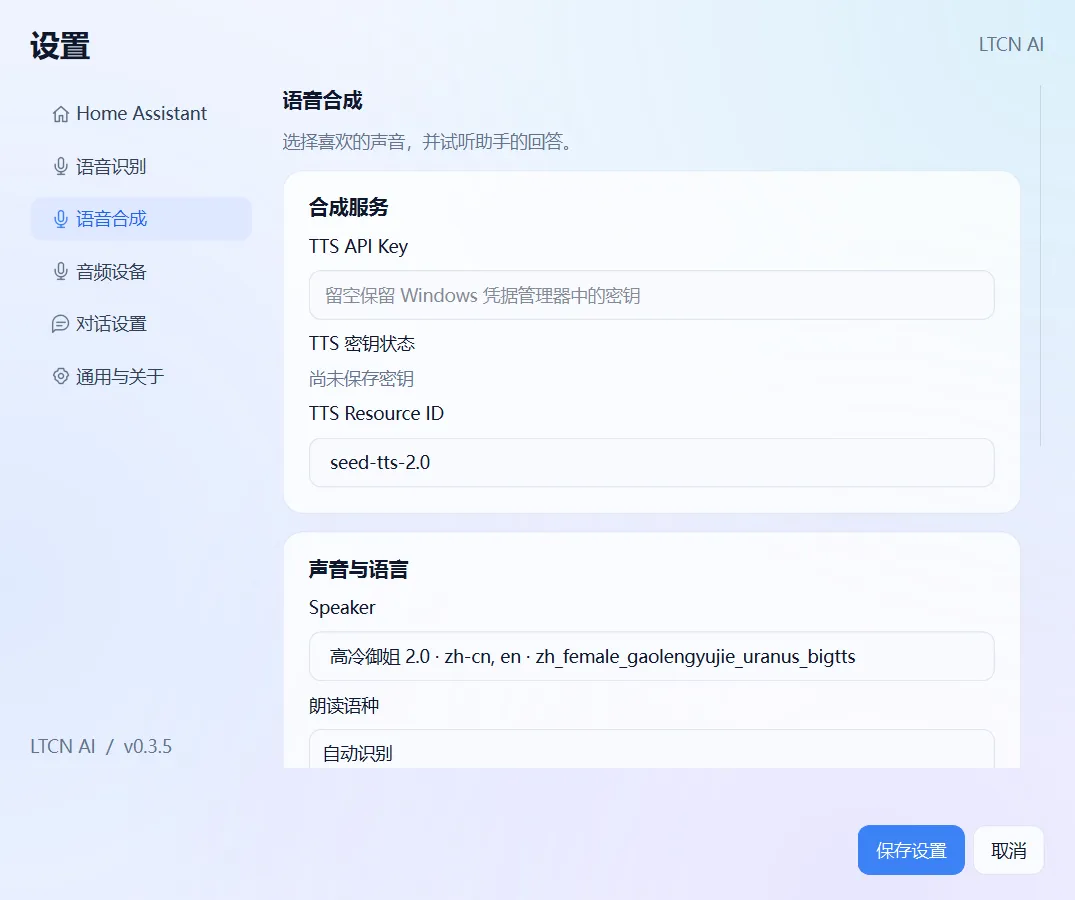
- Voix au choix : choisissez langue, dialecte et personnage vocal, puis écoutez un aperçu.
- Présence discrète : après fermeture de la fenêtre principale, l’application reste dans la zone de notification. Déplacez la bulle où vous voulez ; un clic lance la conversation, un double-clic ouvre l’interface complète et le clic droit permet la gestion ou la fermeture.
L’écran principal ne présente que la conversation, l’historique et les actions essentielles. La connexion Home Assistant, le service vocal, les voix, le microphone et les haut-parleurs se règlent dans les paramètres.
Configuration initiale en cinq étapes
L’assistant de démarrage s’ouvre après l’installation. Chaque étape peut être ignorée puis reprise dans les paramètres.
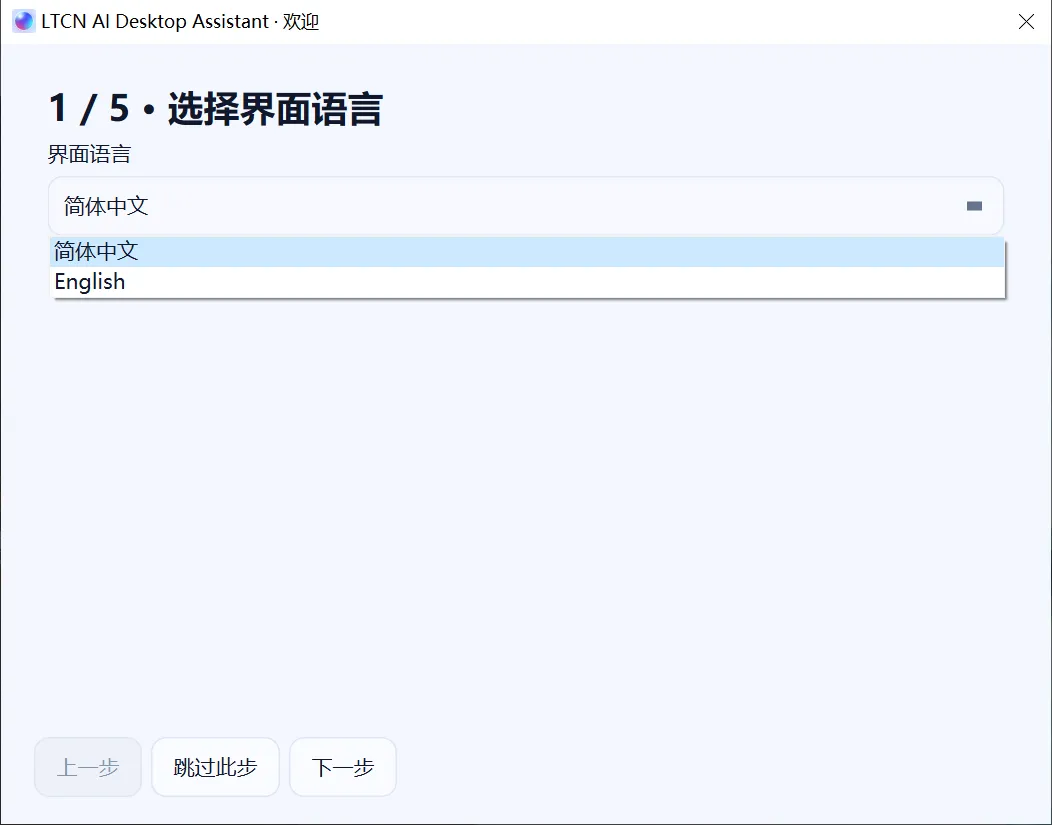
1. Choisir la langue de l’interface
Sélectionnez le chinois ou l’anglais ; l’interface change immédiatement.
2. Connecter l’hôte Home Assistant
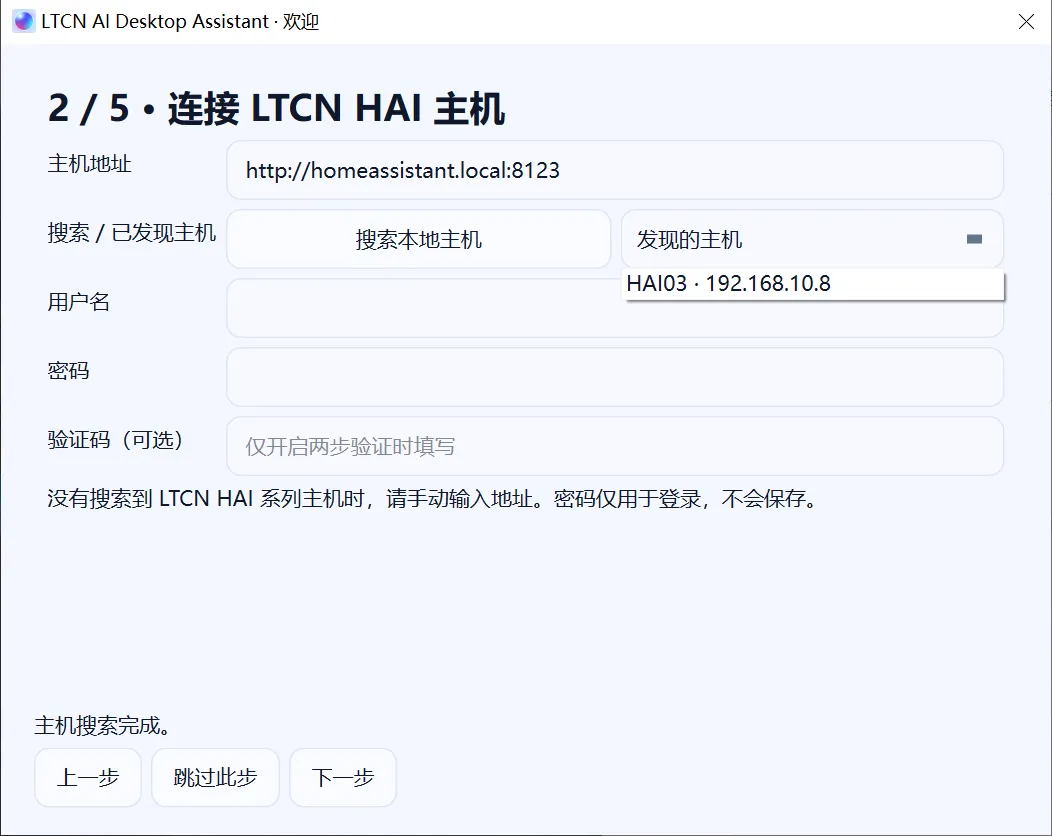
Recherchez automatiquement les hôtes LTCN HAI sur le réseau local. Vous pouvez aussi saisir l’adresse manuellement et vous connecter avec votre identifiant et votre mot de passe. Pour la recherche automatique, le PC et l’hôte doivent partager le même réseau local.
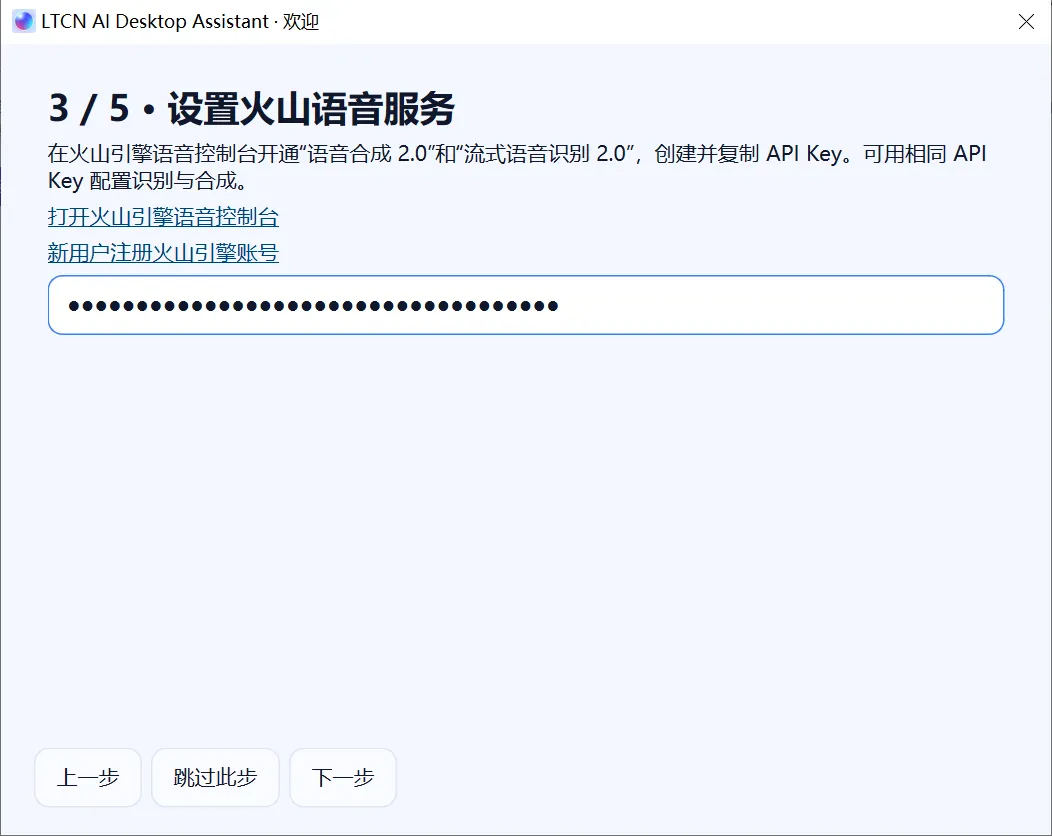
3. Configurer le service vocal
Saisissez votre clé API Volcengine pour activer la synthèse vocale 2.0 et la reconnaissance vocale en flux 2.0. Obtenez et gérez cette clé dans votre propre compte de service.
4. Tester les appareils audio
Choisissez le microphone et les haut-parleurs. Effectuez un enregistrement avec lecture et lancez le son de test pour vérifier les deux chemins. Autorisez au besoin l’accès au microphone dans les paramètres de confidentialité Windows.
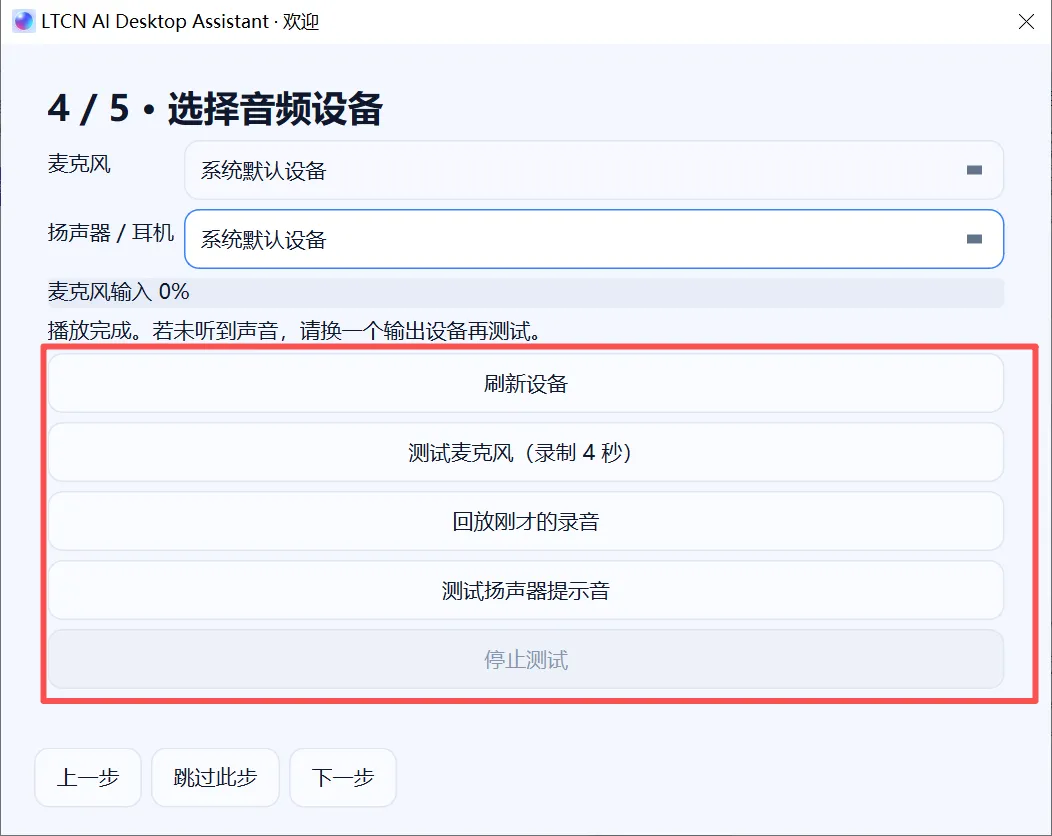
5. Choisir une voix
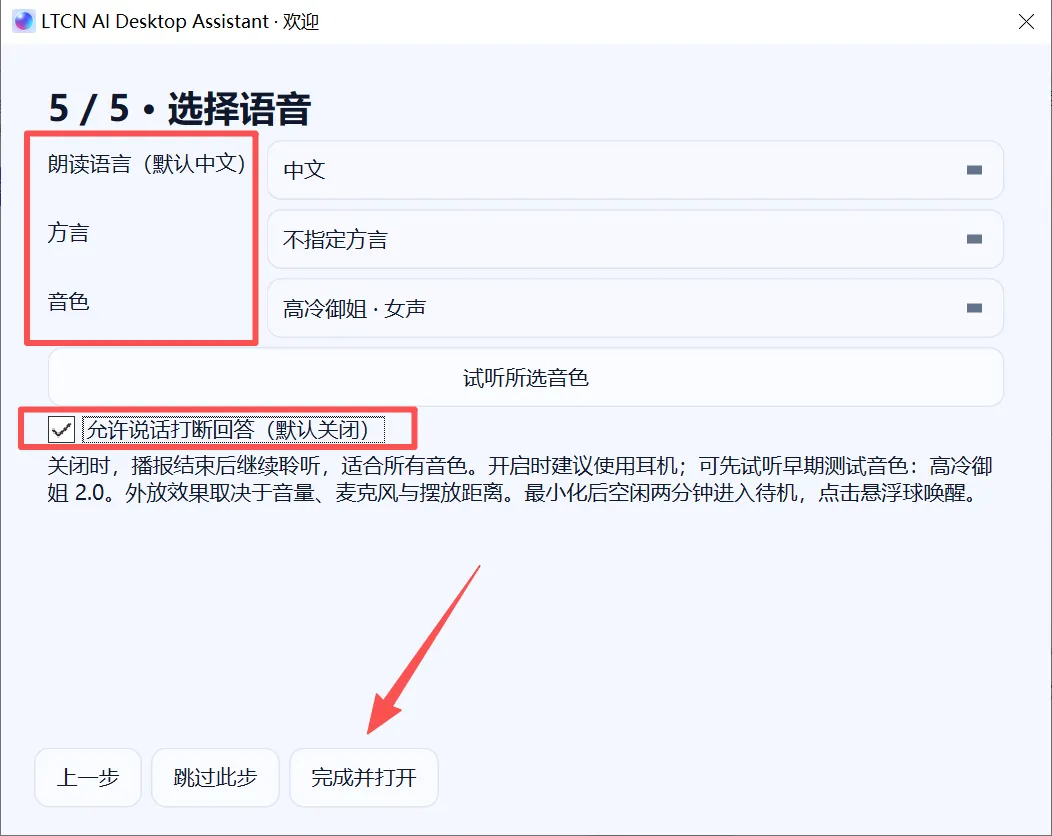
Sélectionnez langue, dialecte et personnage, écoutez l’aperçu puis enregistrez. L’option Interrompre la réponse en parlant peut être désactivée avec les haut-parleurs et activée au besoin avec un casque.
Trois premiers essais
Demandez d’allumer la lumière du salon, de régler la climatisation sur 26 °C et d’annoncer la température intérieure. La compréhension d’instructions prononcées en français dépend du service de reconnaissance et de la langue sélectionnée.
Questions fréquentes
Aucun hôte trouvé ? Vérifiez que le PC et l’hôte sont sur le même réseau local, puis relancez la recherche. Vous pouvez aussi saisir l’adresse, par exemple http://192.168.1.100:8123.
Pas de son ? Dans Paramètres → Appareils audio, resélectionnez microphone et haut-parleurs et testez les deux. Vérifiez aussi l’autorisation du microphone dans Windows.
Votre voix interrompt les réponses ? Désactivez l’option d’interruption lorsque le son sort des haut-parleurs.
Le microphone fonctionne-t-il en permanence ? L’interaction vocale commence seulement lorsque la fenêtre ou la bulle entre en mode conversation. Dans la zone de notification, l’application attend une activation.
Commencer
Télécharger LTCN AI Desktop Assistant v0.4.5 pour Windows et le relier à votre Home Assistant. Le paquet Windows permet de choisir le dossier d’installation.


