

HADTUSCAN, appelé HAIScan dans le logiciel, est un outil Windows portable pour configurer les DTU et modules réseau d’un LAN. Il découvre les appareils par diffusion UDP puis leur transmet adresse IP, masque, passerelle, DNS et nom d’hôte. Un scan mDNS distinct repère les appareils Home Assistant et ESPHome. Le programme tient dans un seul exécutable et ne nécessite aucune installation.
1. Usage et prérequis
Utilisez HADTUSCAN pour préparer les adresses statiques ou DHCP de plusieurs appareils avant leur intégration à un système de supervision. Windows 10 ou 11 est recommandé. Le PC et l’appareil doivent être sur le même réseau de couche 2 ou sous-réseau ; la diffusion UDP doit être autorisée et le pare-feu laisser passer le port UDP 35600. Pour modifier la configuration réseau, l’appareil doit prendre en charge le protocole UDP HADTUSCAN. Un appareil trouvé uniquement par mDNS peut être ouvert dans le navigateur, sans transfert de paramètres.
2. Configurer un appareil en quatre étapes
- Lancez
HADTUSCAN.exepar double-clic. - Sélectionnez en haut la carte réseau reliée au réseau de l’appareil.
- Cliquez sur Scanner les appareils (UDP) ou sur Scan HA mDNS pour un appareil mDNS.
- Sélectionnez l’appareil, renseignez les paramètres réseau et le code PIN à six chiffres, puis cliquez sur Envoyer la configuration.
Sur un PC équipé de VMware, Hyper-V ou WSL, une carte virtuelle peut être choisie par erreur. Vérifiez que l’adresse IP de la carte sélectionnée appartient bien au réseau de l’appareil.
3. Comprendre l’interface
La barre supérieure regroupe choix de carte, actualisation, scans UDP et mDNS, langue et thème. La liste affiche IP, MAC, modèle, micrologiciel et nom d’hôte ; un double-clic ouvre l’adresse de l’appareil dans le navigateur. Le panneau de configuration contient le mode DHCP ou statique, les paramètres réseau et le PIN. Le journal indique le résultat des scans et des transferts.
4. Découverte UDP
Le scan envoie DISCOVER_REQ à l’adresse de diffusion de la carte sélectionnée et à 255.255.255.255. L’appareil répond en unicast avec DISCOVER_RSP. Le port par défaut est UDP 35600. Un délai de 500 à 1 500 ms et deux ou trois tentatives sont conseillés (réglage initial : 1,2 s et deux essais). Si la liste reste vide, vérifiez la carte, le sous-réseau, l’isolation des diffusions par le commutateur et le pare-feu Windows. Sélectionnez explicitement la bonne carte ou désactivez provisoirement les cartes virtuelles inutilisées.
5. Scan mDNS
mDNS découvre les services Home Assistant ou ESPHome annoncés sur le LAN. Il fournit généralement IP, nom d’hôte, nom de service et quelques champs TXT, mais pas la configuration réseau complète. Une entrée avec device_id = 0 n’a été trouvée que par mDNS : l’envoi de paramètres est désactivé. Double-cliquez pour ouvrir http://IP-DE-L’APPAREIL/ et configurer l’appareil sur sa page Web.
6. Envoyer les paramètres réseau et le PIN
Chaque requête SET_NET doit contenir un PIN de six chiffres ; la valeur initiale est 123456. En mode statique, renseignez IP, masque, passerelle et DNS. En DHCP, ces champs peuvent rester vides : le logiciel envoie alors 0.0.0.0. L’application immédiate ou après redémarrage dépend du micrologiciel. Le PIN est transmis sous forme de six octets ASCII (123456 correspond en hexadécimal à 31 32 33 34 35 36) ; le code embarqué doit comparer exactement six octets, sans supposer une chaîne C terminée par zéro.
Le programme confirme les transferts réussis et journalise la réponse. En cas d’échec, il indique notamment une erreur d’authentification, des paramètres invalides ou une fonction non prise en charge.
7. Langue, sécurité et protocole
L’application propose des thèmes clair et sombre et une interface en chinois ou en anglais. Un changement d’IP peut rendre l’appareil brièvement inaccessible : travaillez pendant une fenêtre de maintenance et validez la procédure sur quelques appareils avant un déploiement en série. En production, confirmez le plan IP et les règles de diffusion avec l’administrateur réseau.
Pour implémenter le protocole côté matériel, consultez docs/udp-protocol.md : paramètres CRC32, contrôle strict des longueurs et vecteurs de test. Respectez payload_len, CRC32 et l’ordre des octets, sans quoi l’application PC rejettera le paquet.
8. Version et mise à jour en ligne
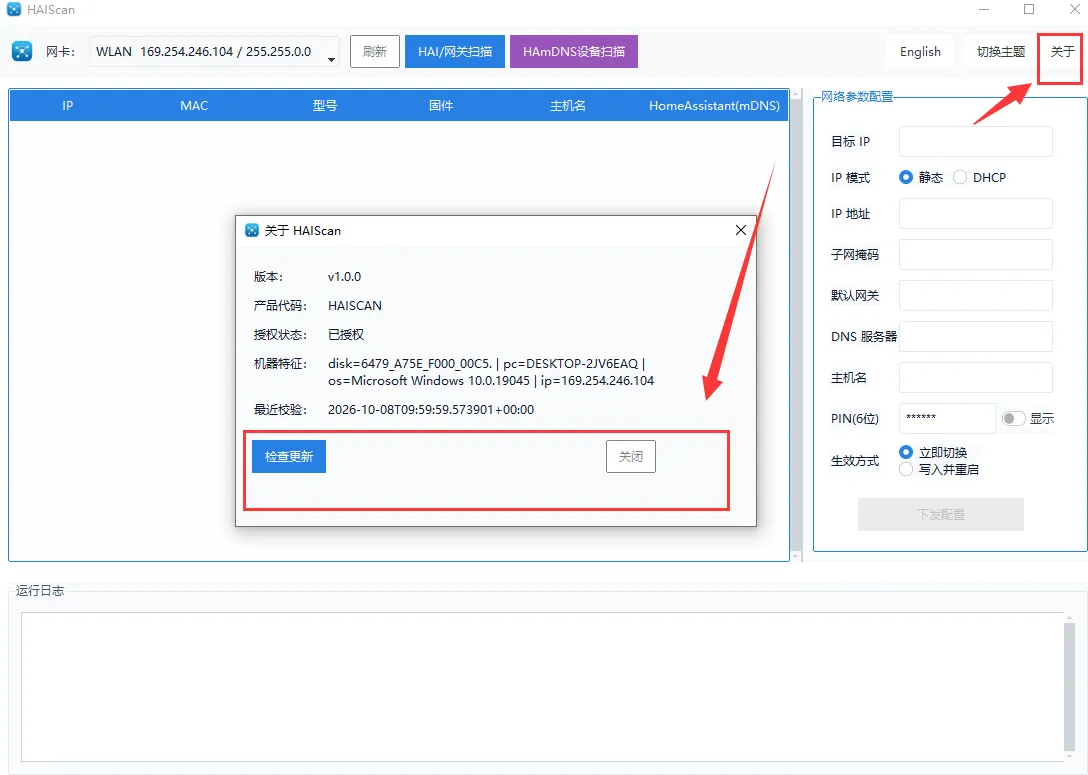
Le bouton À propos/About en haut à droite ouvre À propos de HAIScan. Vous y trouverez version, code produit HAISCAN, état de licence, empreinte de la machine et date du dernier contrôle. Rechercher des mises à jour compare les versions en ligne et propose la mise à jour directe si nécessaire.
L’empreinte combine numéro de série du disque, nom du PC, système d’exploitation et IP locale. Une modification de ces éléments peut affecter la licence. La version 1.0 a introduit le scan et la configuration UDP, le scan mDNS, les thèmes et langues, l’ouverture dans le navigateur et le contrôle du PIN.
Étape suivante
Une fois le réseau configuré, intégrez vos appareils à Home Assistant avec le guide de liaison Xiaozhi, le modèle vocal externe ou l’assistant de bureau LTCN AI.


