
Une fois votre hôte de la série HAI reçu, inutile de brancher un ordinateur ou de retenir un mot de passe initial : scannez le QR code de l’étiquette avec votre téléphone, puis revendiquez l’appareil, créez un compte et associez l’hôte — trois étapes et l’appareil apparaît dans la plateforme HAIOTS. Forfait data, gestion de plusieurs hôtes et accès à distance restent sous le même compte.
Scannez le code pour revendiquer l’appareil
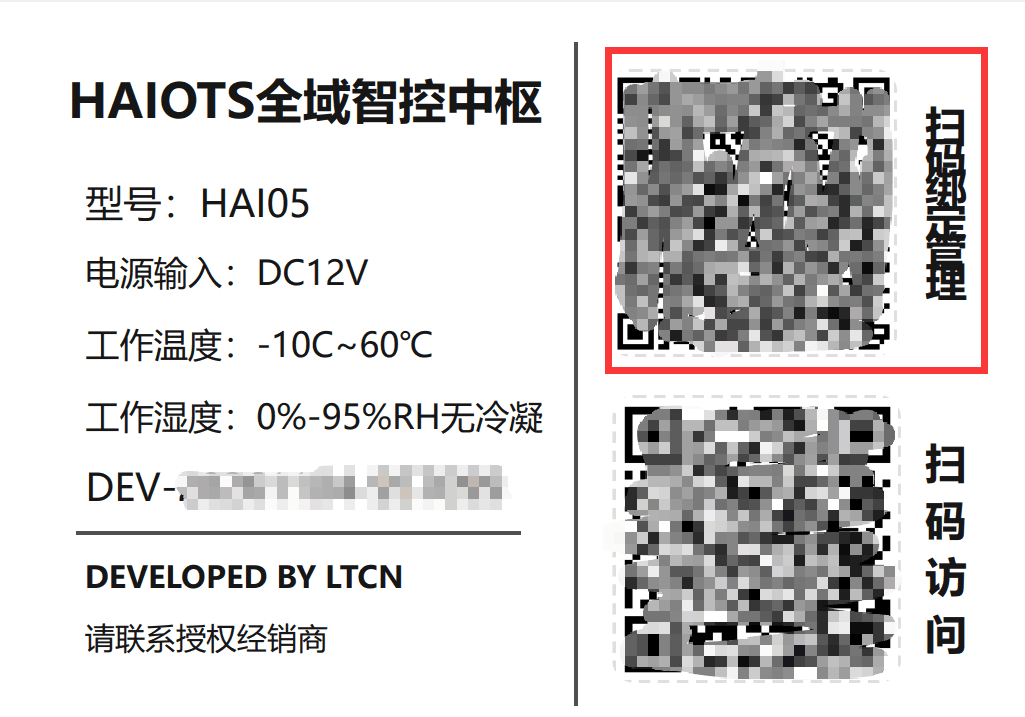
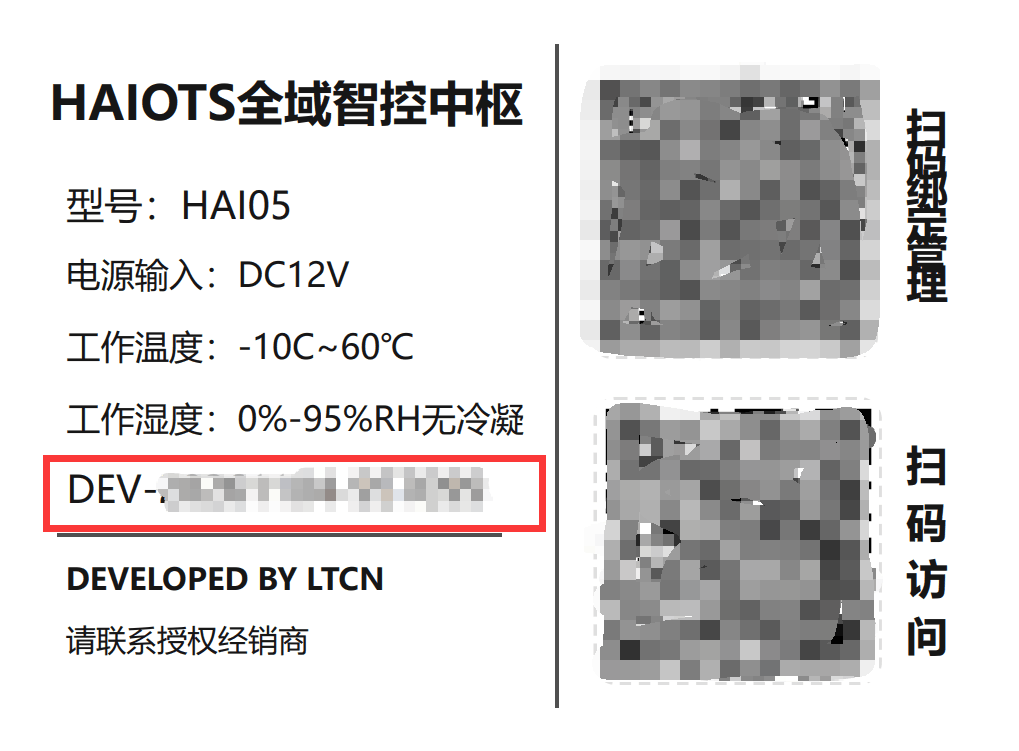
L’étiquette porte deux QR codes : celui du haut, marqué Scanner pour gérer, sert à revendiquer l’appareil et à l’associer à un compte ; celui du bas, marqué Scanner pour ouvrir, ouvre l’hôte directement.
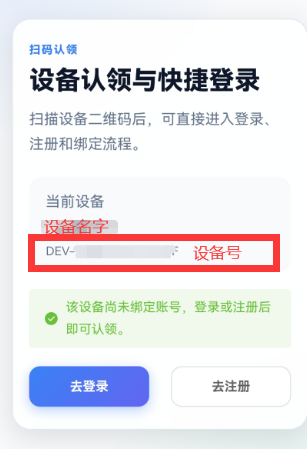
Scannez le code du haut Scanner pour gérer avec l’appareil photo du téléphone ou WeChat. La page Revendication de l’appareil et connexion rapide s’ouvre dans HAIOTS Connect. Le nom et le numéro de l’hôte sont déjà remplis, et la page indique que l’appareil n’est encore associé à aucun compte.
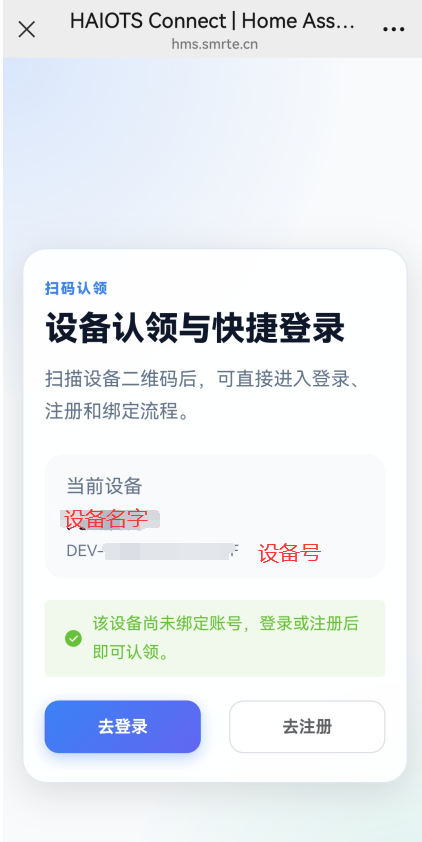
DEV-, identique à celle imprimée sur l’étiquetteLa page se trouve sur hms.smrte.cn, la plateforme de gestion des appareils HAIOTS. C’est là que vous associez vos hôtes et consultez tous les appareils de votre compte.
Créez un compte ou connectez-vous
Deux boutons figurent en bas de la page : Aller à la connexion si vous avez déjà un compte, Aller à l’inscription pour une première utilisation.
La page d’inscription s’intitule Créez votre compte HMS. Renseignez dans l’ordre : adresse e-mail → numéro de mobile (par défaut +86) → Envoyer le code → le code à 6 chiffres reçu par e-mail → un mot de passe (6 caractères minimum).
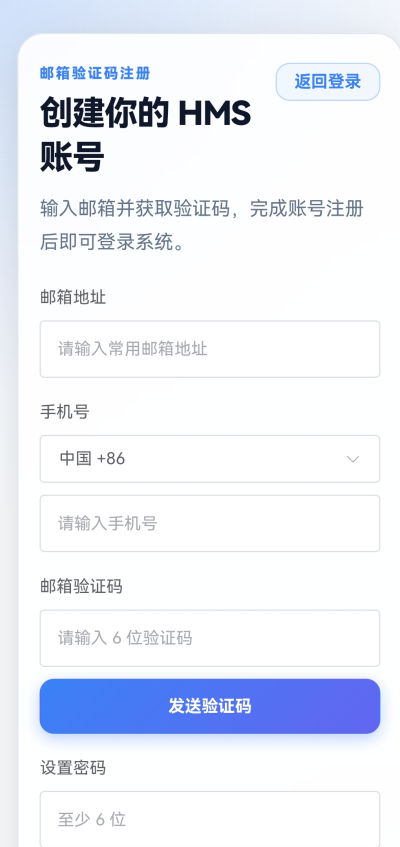
Le code arrive par e-mail, pas par SMS. S’il n’arrive pas, vérifiez d’abord les indésirables ; si vous avez déjà un compte, connectez-vous au lieu de vous réinscrire.
Associez l’hôte à votre compte
Après la connexion, vous arrivez sur Mes hôtes. Choisissez Mes hôtes dans la barre du bas (1), puis touchez Associer un hôte en haut à droite (2).
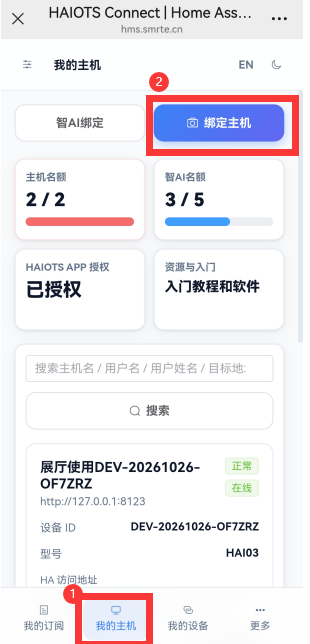
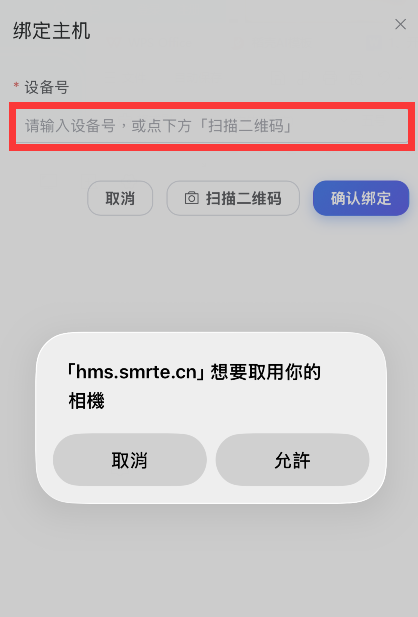
La fenêtre ne comporte qu’un champ obligatoire, le numéro d’appareil. Saisissez le numéro commençant par DEV- imprimé sur l’étiquette, ou touchez Scanner le QR code et visez l’étiquette, puis Confirmer l’association.
Une fois associé, l’hôte apparaît dans la liste Mes hôtes avec son nom, son numéro, son modèle et son état Normal / En ligne.
Sans appareil photo, lisez simplement le code sur l’étiquette : le numéro DEV- qui y figure est le numéro d’appareil, et la saisie manuelle fonctionne aussi.
À propos du forfait data
Nous offrons 100 Mo de données chaque mois. Notre coût data est de 0,8 CNY par Go ; vous pouvez recharger selon vos besoins.
Plusieurs hôtes, un seul compte
Vos futurs hôtes peuvent tous être rattachés à ce compte pour une gestion centralisée — ou vous pouvez ouvrir un compte séparé.
Accès à distance et adresse LAN
L’adresse externe chiffrée de cet hôte (également visible dans le compte de gestion) :
https://xxxxxxxxx.hms.smrte.cn
L’adresse LAN se recherche, se consulte et se modifie avec notre outil (l’hôte et l’ordinateur doivent être sur le même réseau local). Sinon :
- Ouvrez l’hôte via l’adresse externe et connectez-vous au back-office HA
- Allez dans Réglages → Réseau
- Ouvrez Cartes réseau pour voir l’adresse LAN
Les deux adresses mènent au même hôte : utilisez l’adresse chiffrée depuis l’extérieur, et l’adresse LAN de retour sur le réseau local — elle est plus rapide.
Annexe : caractéristiques de l’hôte HAI (étiquette)
| Modèle | HAI05 |
|---|---|
| Nom du produit | Centrale de contrôle universelle |
| Alimentation | DC 12V |
| Température de service | -10℃ ~ 60℃ |
| Humidité de service | 0 % ~ 95 % HR sans condensation |
| Dimensions | 200 × 200 × 40 mm |
| Développé par | DEVELOPED BY LTCN |
| Téléphone | 023-65218879 |
Étape suivante
Une fois l’hôte en service, parcourir les commandes vocales courantes rend l’usage quotidien bien plus simple : Commandes vocales courantes et guide des fonctions →