

BUILT FOR YOUR HOME
从一句话,到整个家的回应。
不需要重新搭建自动化。LTCN AI 会调用你在 Home Assistant 中已经配置好的对话助手和代理。
对话式控制
“把客厅调到 26 度。”
“现在室内多少度?”
用你习惯的方式说,保持上下文连续。
听得见,也看得见
悬浮球用光轨、波纹和核心波形显示聆听、识别、思考和播报状态。
声音由你选择
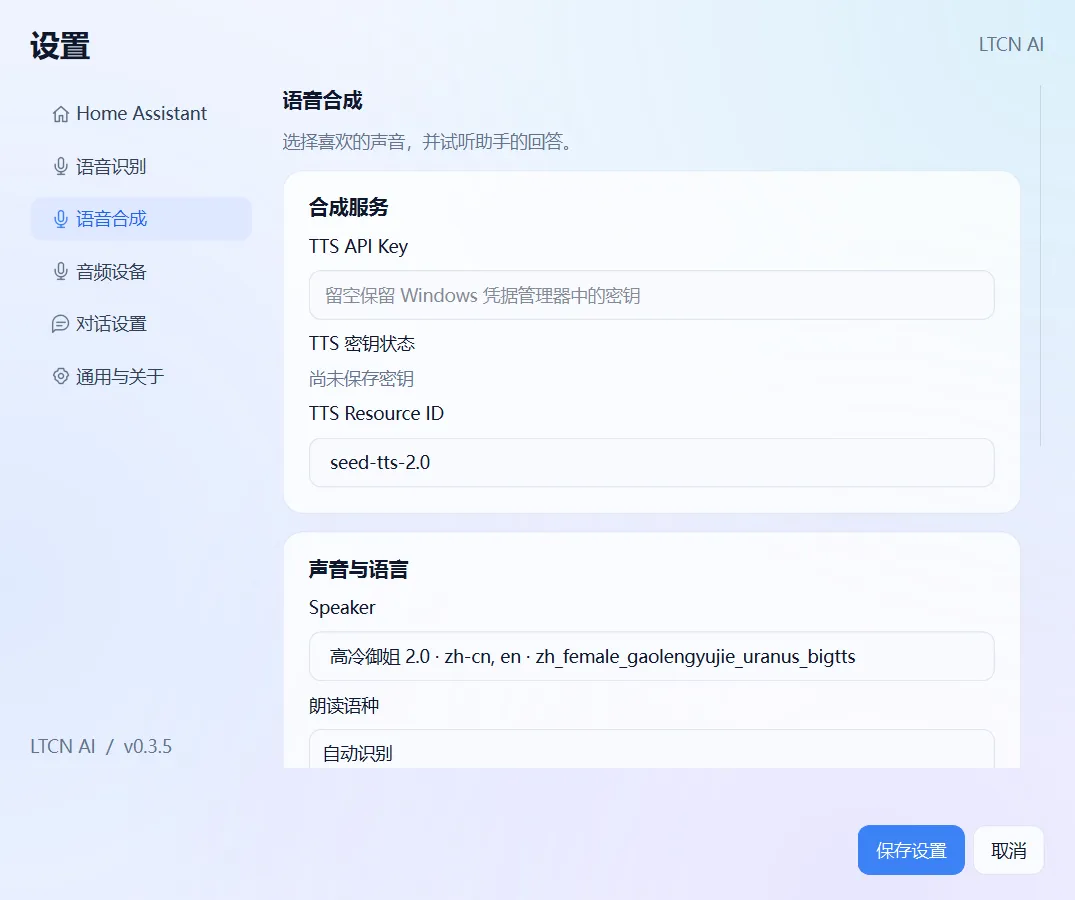
从官方音色列表中选择语言、方言和角色,试听后保存最适合你的声音。
安静地待在桌面
关闭主窗口后,LTCN AI 会收进任务栏。拖动悬浮球到顺手的位置,单击唤醒对话,双击打开完整页面,右键管理设置或退出。
A QUIET, CLEAR DESKTOP
把复杂设置,留在设置里。
主界面只保留对话、历史记录和必要操作。语音服务、音色、音频设备和 Home Assistant 连接,都有清晰的配置位置。
查看配置流程 →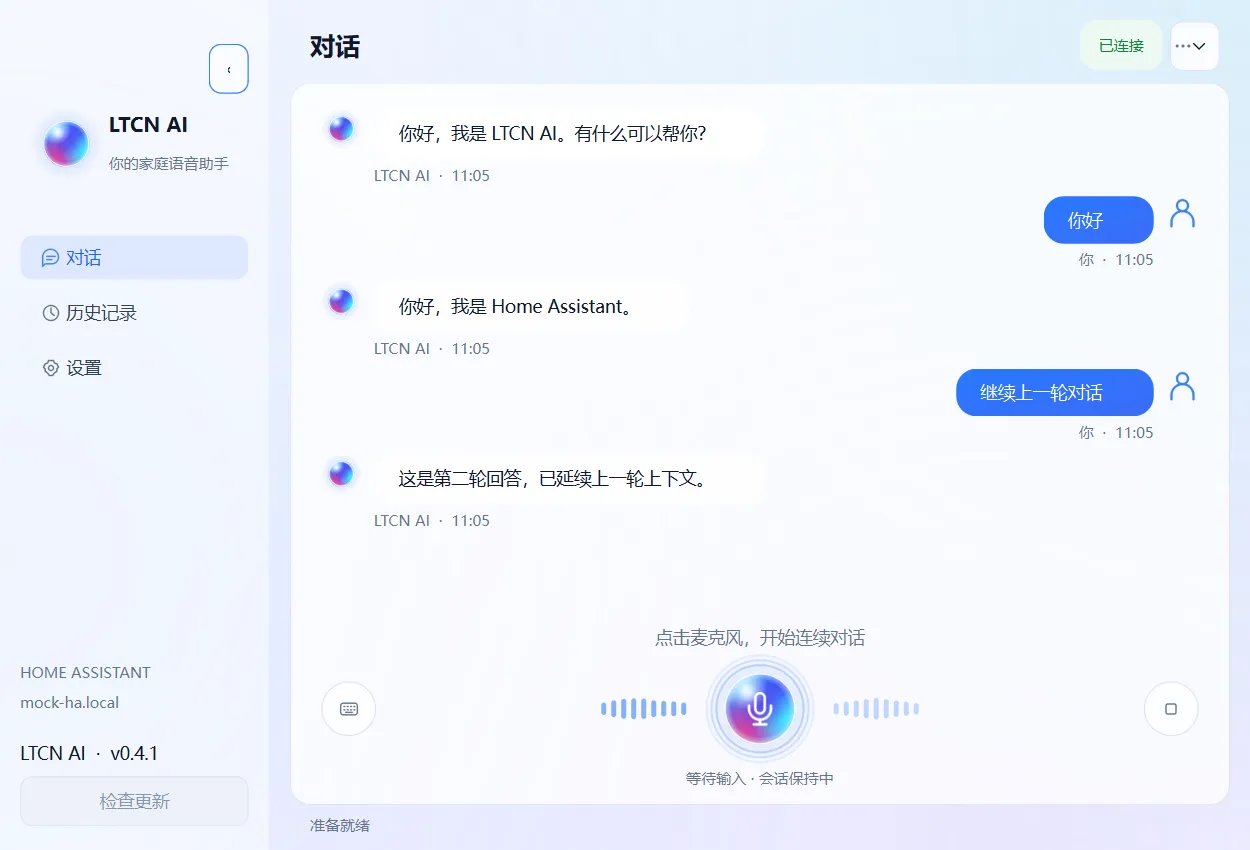
START IN A FEW MINUTES
第一次使用,按这五步。
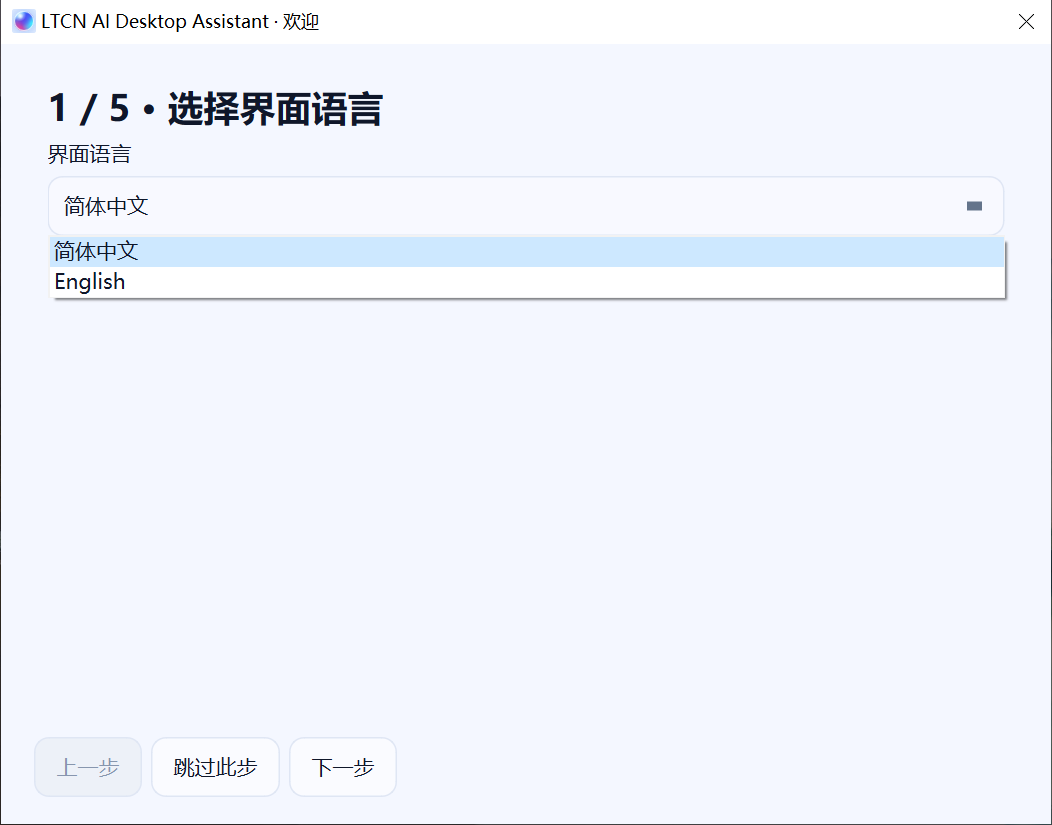
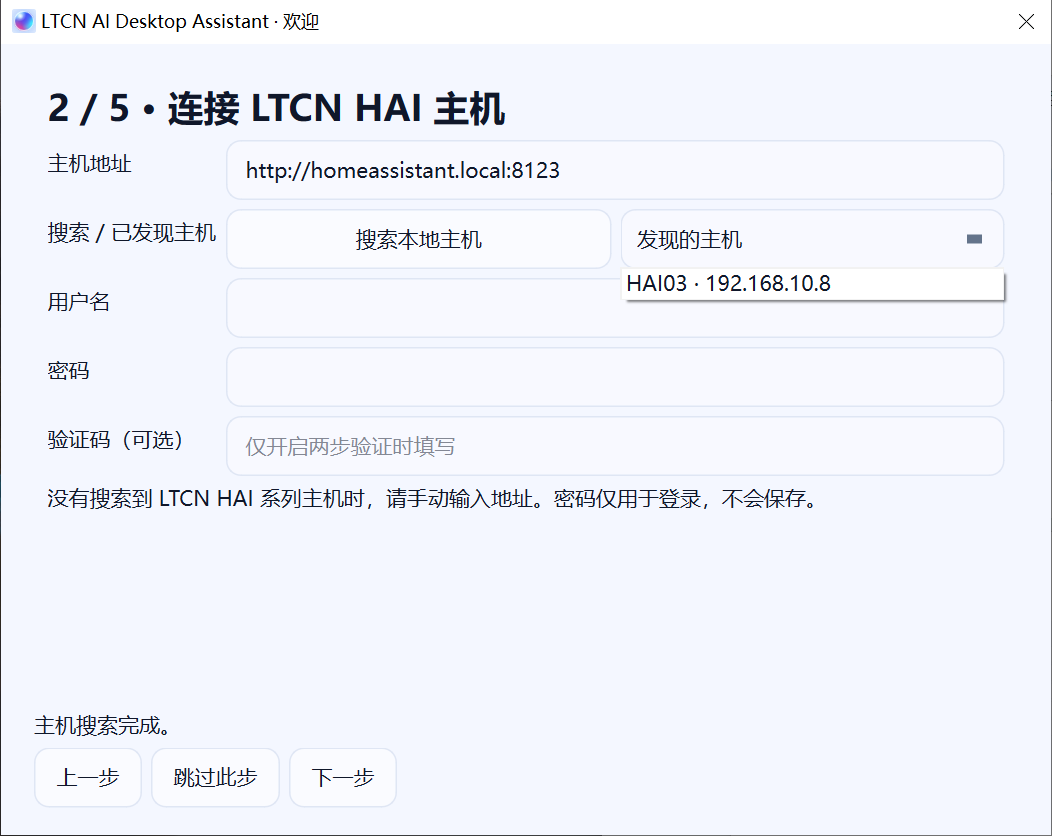
安装完成后会自动打开引导。每一步都可以跳过,之后也能在设置中重新调整。每一步都附上了对应的实际界面截图。
选择语言
选择中文或 English,界面立即切换。
连接 HA 主机
自动搜索局域网中的 LTCN HAI 主机;也可以手动填写地址,用用户名和密码登录。
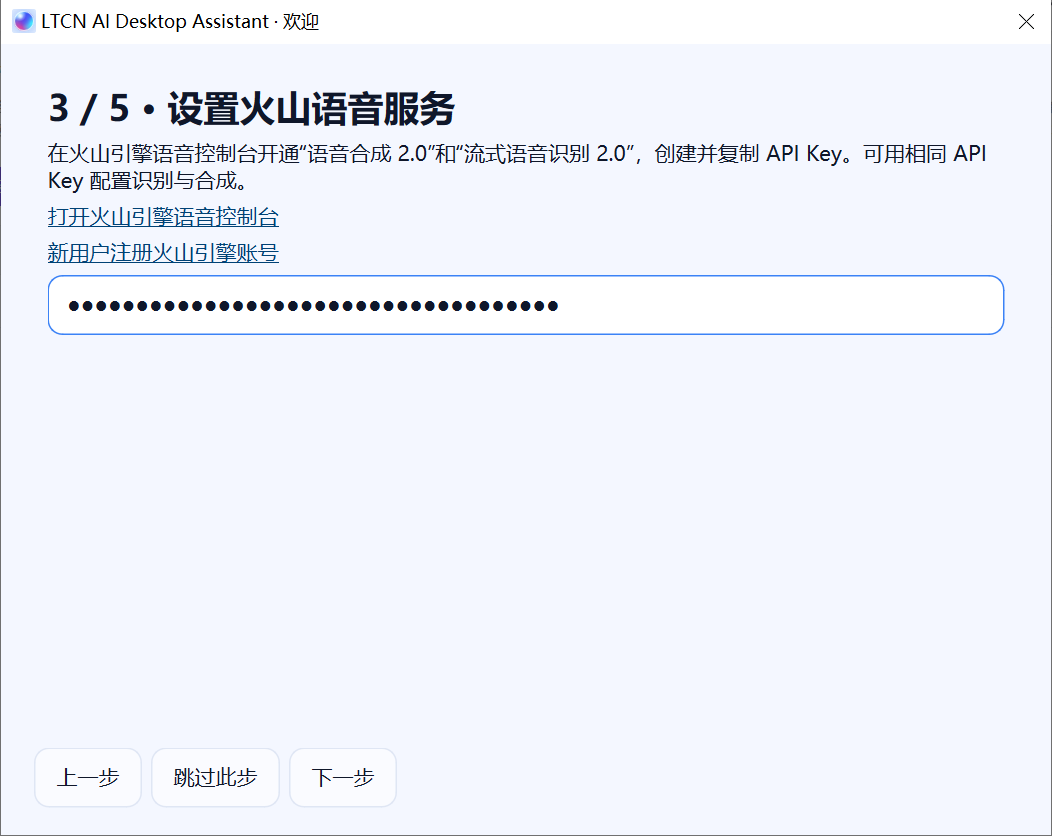
填写语音服务
填入火山引擎 API Key,开启语音合成 2.0 与流式语音识别 2.0。
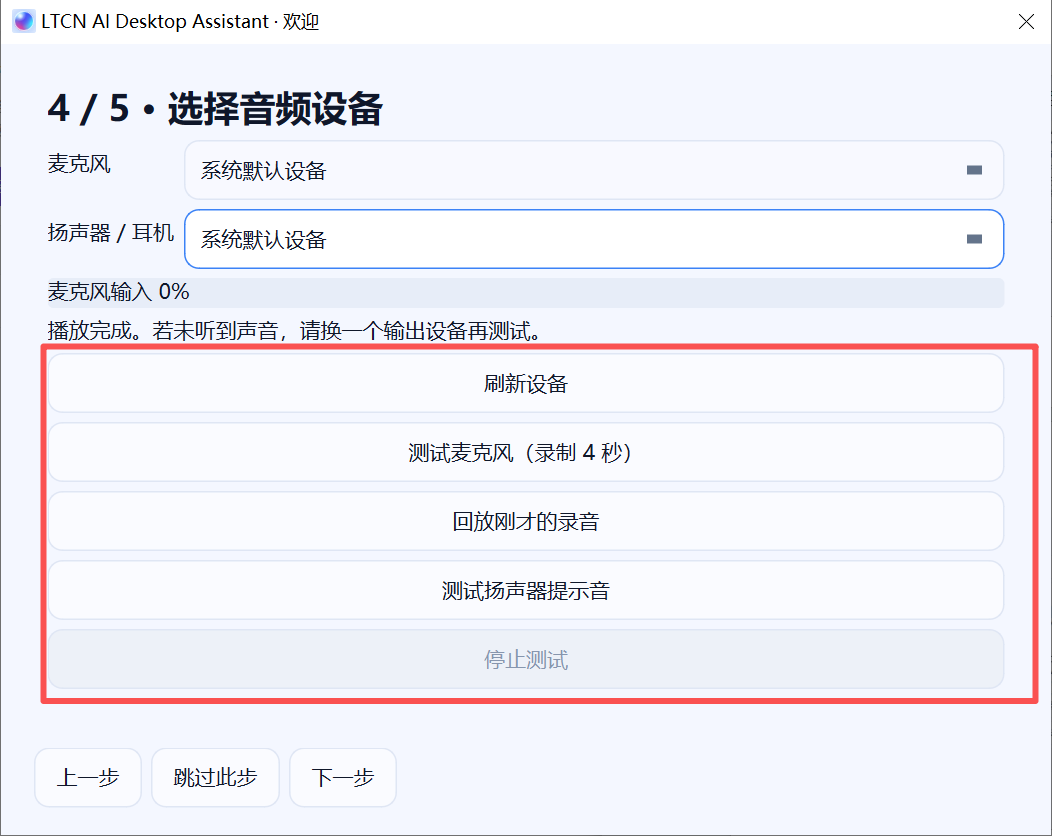
测试音频设备
选择麦克风和扬声器,录音回放并播放提示音,确认声音路径正确。
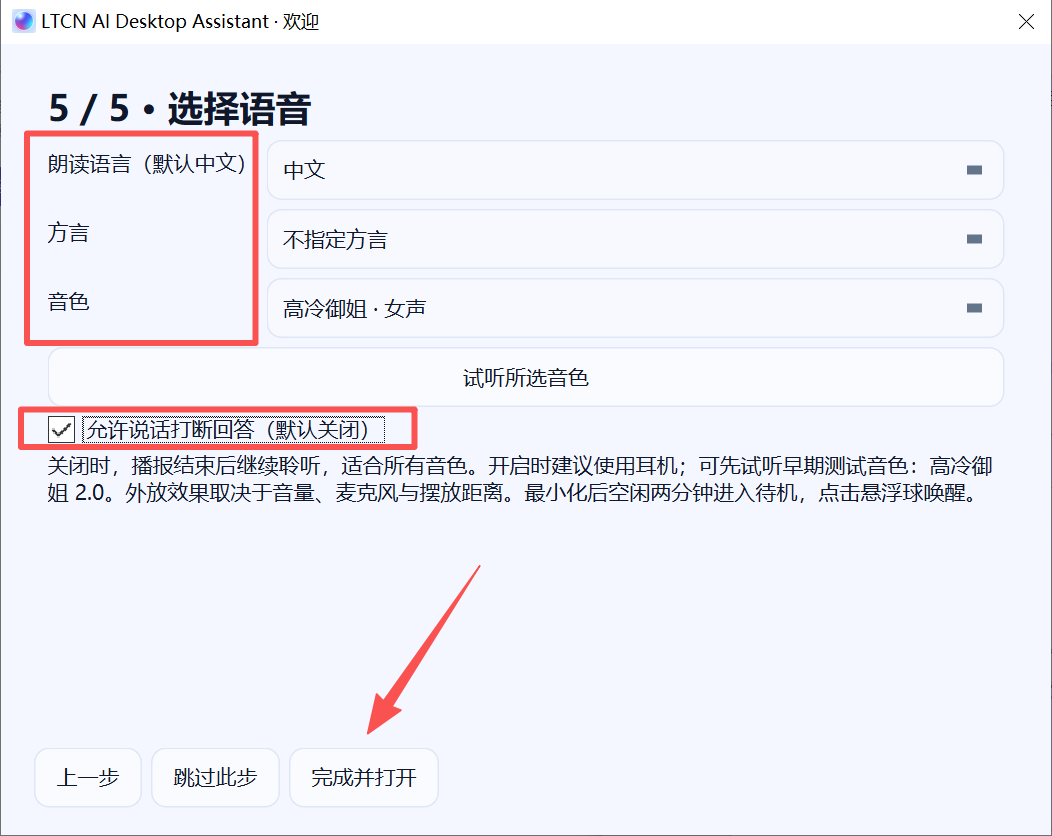
选择音色
选择语言、方言和角色,点击试听,保存后即可开始对话。
QUICK START
安装后,先说这三句。
01“打开客厅的灯。”
02“把空调调到 26 度。”
03“现在室内多少度?”
NEED A HAND?
常见问题
没有搜索到 LTCN HAI 主机怎么办?+
先确认电脑与主机处在同一局域网,再点「刷新设备」或重新搜索。仍未找到时,在引导第 2 步手动填写主机地址,例如 http://192.168.1.100:8123。
为什么没有声音?+
进入设置 → 音频设备,重新选择麦克风和扬声器,分别做一次输入测试与输出测试。Windows 还需在「设置 → 隐私和安全性 → 麦克风」中允许应用访问麦克风。
怎样让回答不被自己的声音打断?+
首次引导第 5 步与设置的语音识别页都有「允许说话打断回答」开关。外放环境建议关闭;使用耳机时可以开启,对话体验更自然。
软件会一直占用麦克风吗?+
不会。主窗口或悬浮球进入对话状态后才会开始语音交互;最小化进托盘后处于待机,点击悬浮球即可唤醒或停止。
READY WHEN YOU ARE
让下一句话,
直接到家。
安装 LTCN AI,连接你的 Home Assistant,从一句自然的对话开始。
下载 LTCN AI ↓v0.4.5 · Windows 安装包 · 支持自定义安装路径
