

전 라인업에 데스크톱 음성 어시스턴트가 기본 탑재됩니다 · WINDOWS
온 집이, 당신을 알아듣습니다.
LTCN AI는 자연스러운 대화, Home Assistant, 실시간 음성을 하나로 연결합니다. 말을 걸면 조명과 에어컨 등 집 안의 기기가 바로 반응합니다.
BUILT FOR YOUR HOME
한마디에서, 온 집의 응답으로.
자동화를 다시 만들 필요는 없습니다. LTCN AI는 Home Assistant에 이미 설정해 둔 대화 에이전트를 그대로 호출합니다.
대화형 제어
“거실을 26도로 맞춰줘.”
“지금 실내 온도는?”
평소 말하듯이 말하면 되고, 여러 차례 대화의 맥락도 유지됩니다.
듣고, 또 보여 줍니다
플로팅 볼이 빛의 궤적, 물결, 코어 파형으로 듣기·인식·사고·재생 상태를 보여 줍니다.
목소리는 직접 고릅니다
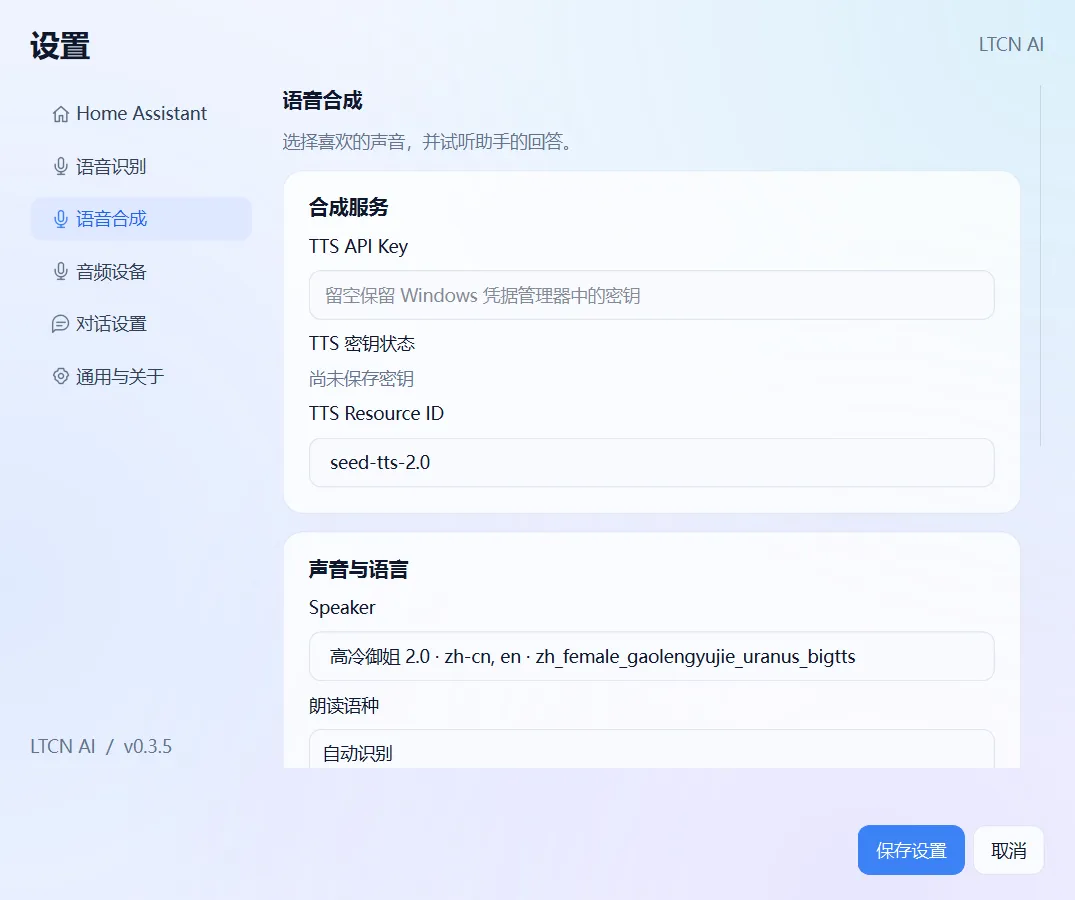
공식 음성 목록에서 언어, 사투리, 캐릭터를 고르고 미리 들어 본 뒤 가장 잘 맞는 목소리를 저장하세요.
데스크톱에 조용히 상주
메인 창을 닫으면 작업 표시줄로 들어갑니다. 플로팅 볼은 원하는 위치로 옮기고, 클릭하면 대화를 깨우고, 더블클릭하면 전체 창을 열고, 오른쪽 클릭으로 설정이나 종료를 관리합니다.
A QUIET, CLEAR DESKTOP
복잡한 설정은 설정 안에.
메인 화면에는 대화, 기록, 필요한 동작만 남깁니다. 음성 서비스, 음색, 오디오 장치, Home Assistant 연결은 모두 명확한 설정 위치를 가지고 있습니다.
설정 흐름 보기 →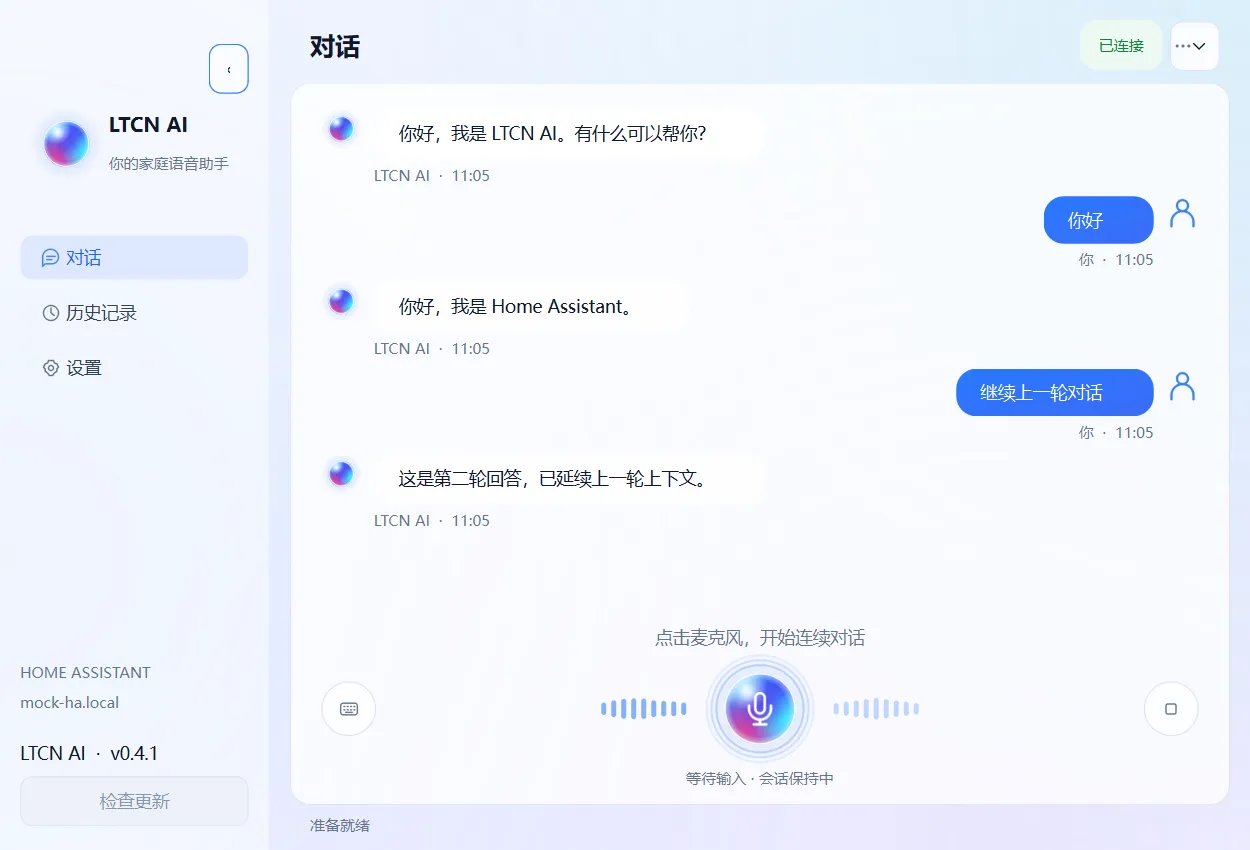
START IN A FEW MINUTES
처음 사용은 이 5단계.
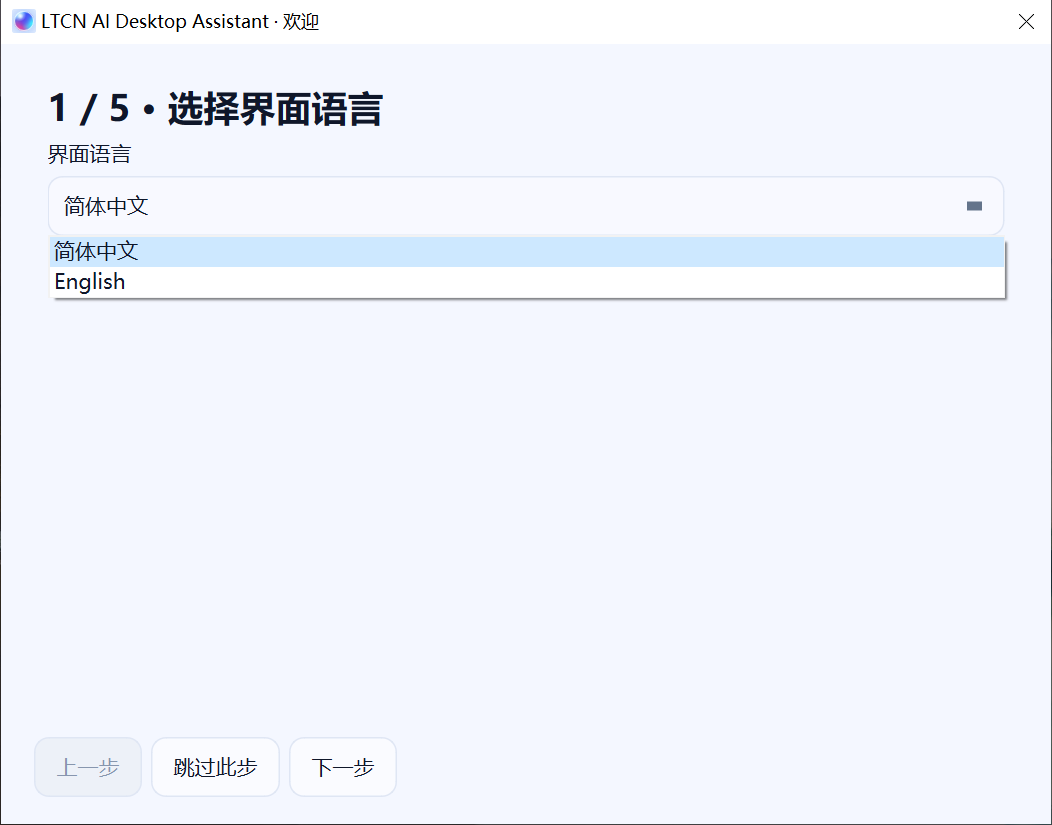
설치가 끝나면 설정 창이 자동으로 열립니다. 각 단계는 건너뛸 수 있고 나중에 설정에서 다시 조정할 수 있습니다. 각 단계에 해당하는 실제 화면을 함께 넣었습니다.
언어 선택
중국어 또는 English를 선택하면 화면이 즉시 바뀝니다.
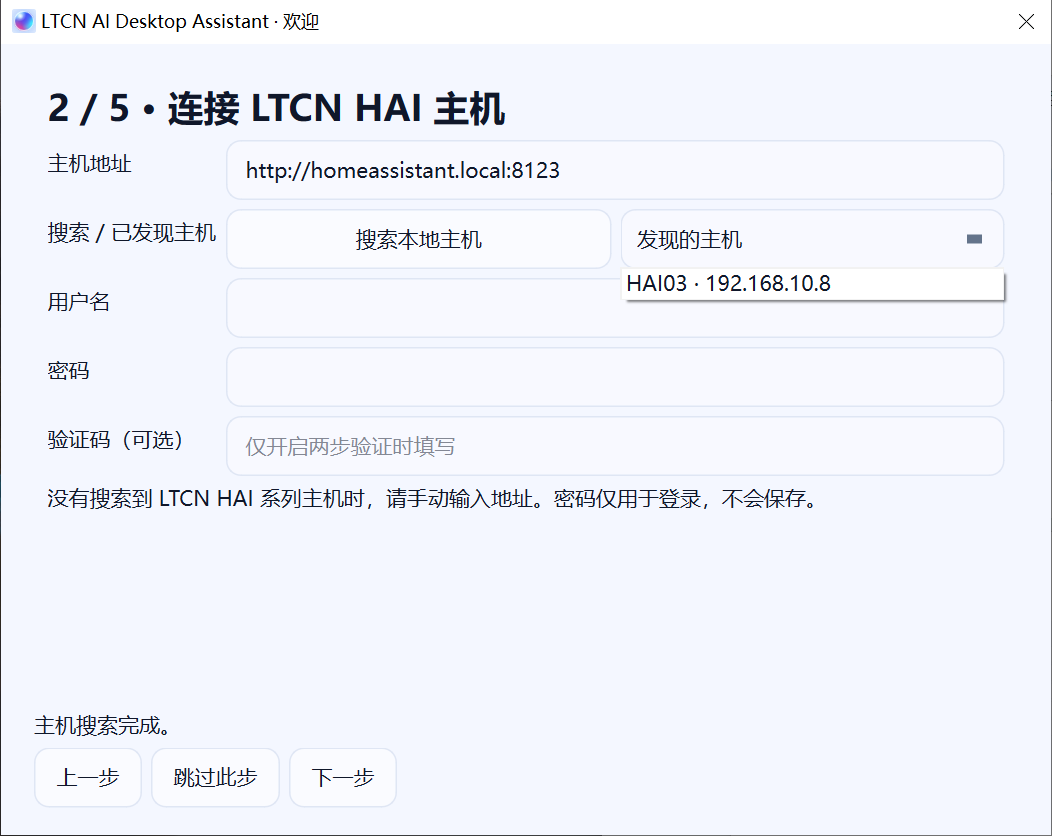
HA 호스트 연결
같은 LAN의 LTCN HAI 호스트를 자동 검색합니다. 주소를 직접 입력하고 사용자 이름과 비밀번호로 로그인할 수도 있습니다.
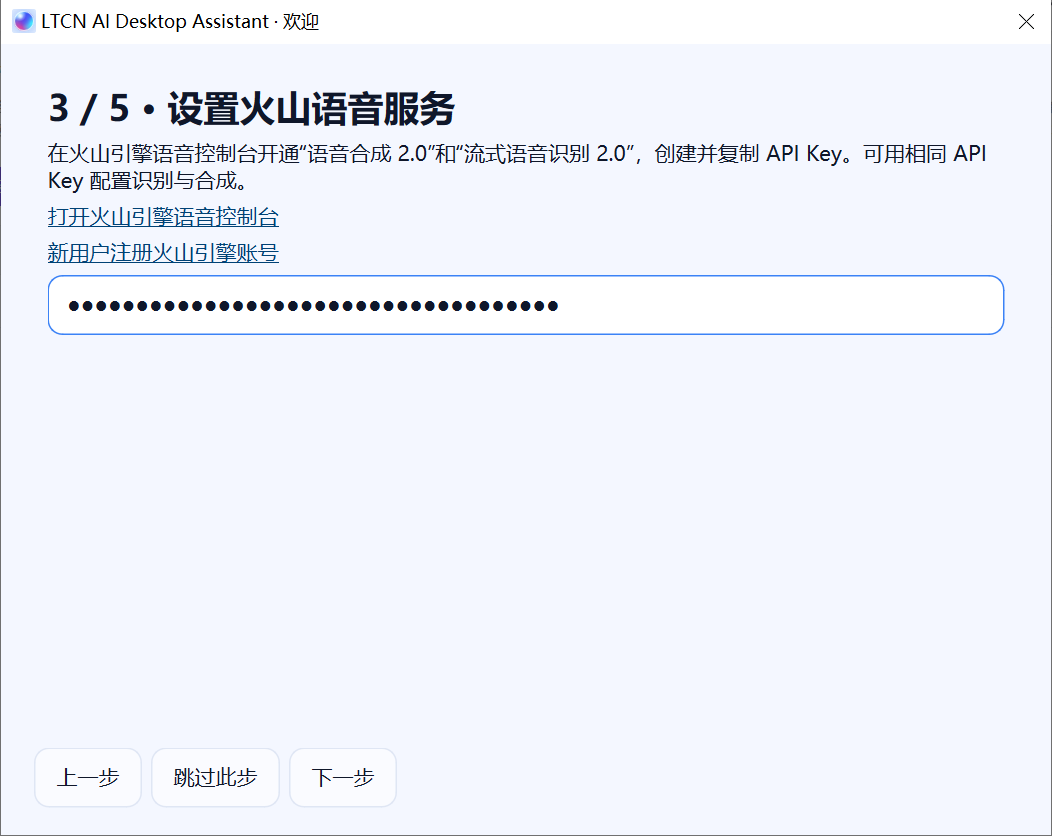
음성 서비스 입력
火山 엔진 API Key를 붙여 넣고 음성 합성 2.0과 스트리밍 음성 인식 2.0을 켭니다.
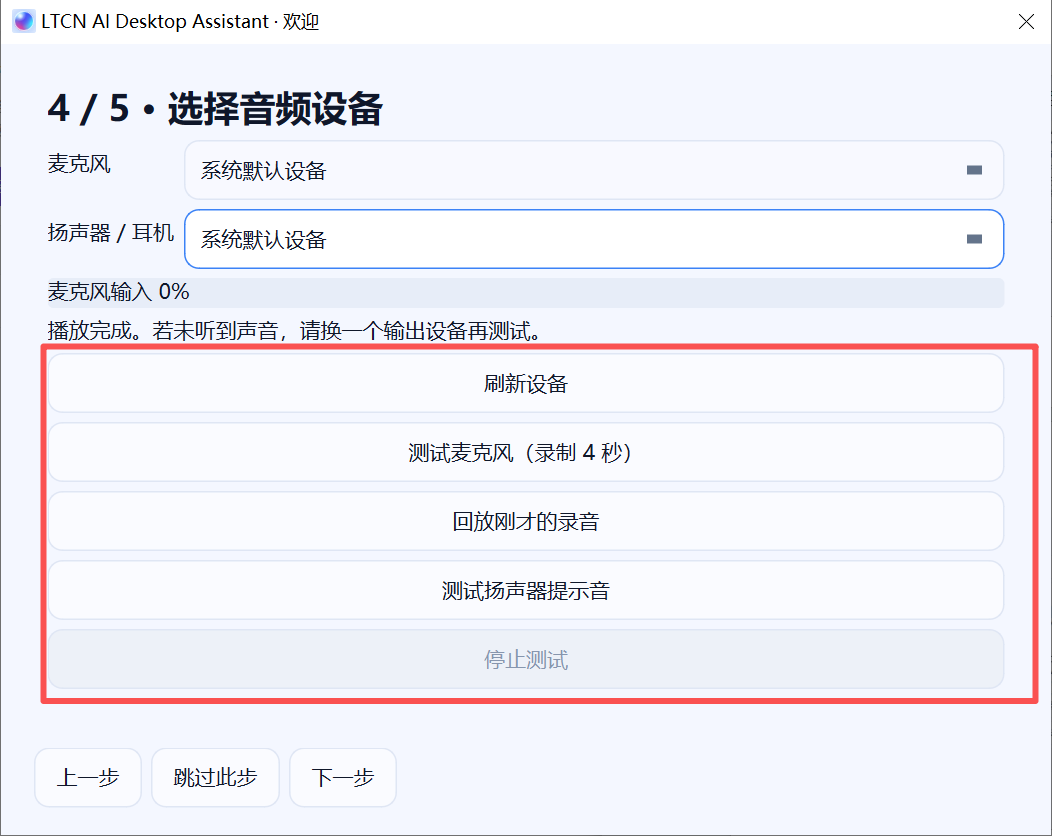
오디오 장치 테스트
마이크와 스피커를 선택하고 녹음 재생과 테스트음으로 소리 경로를 확인합니다.
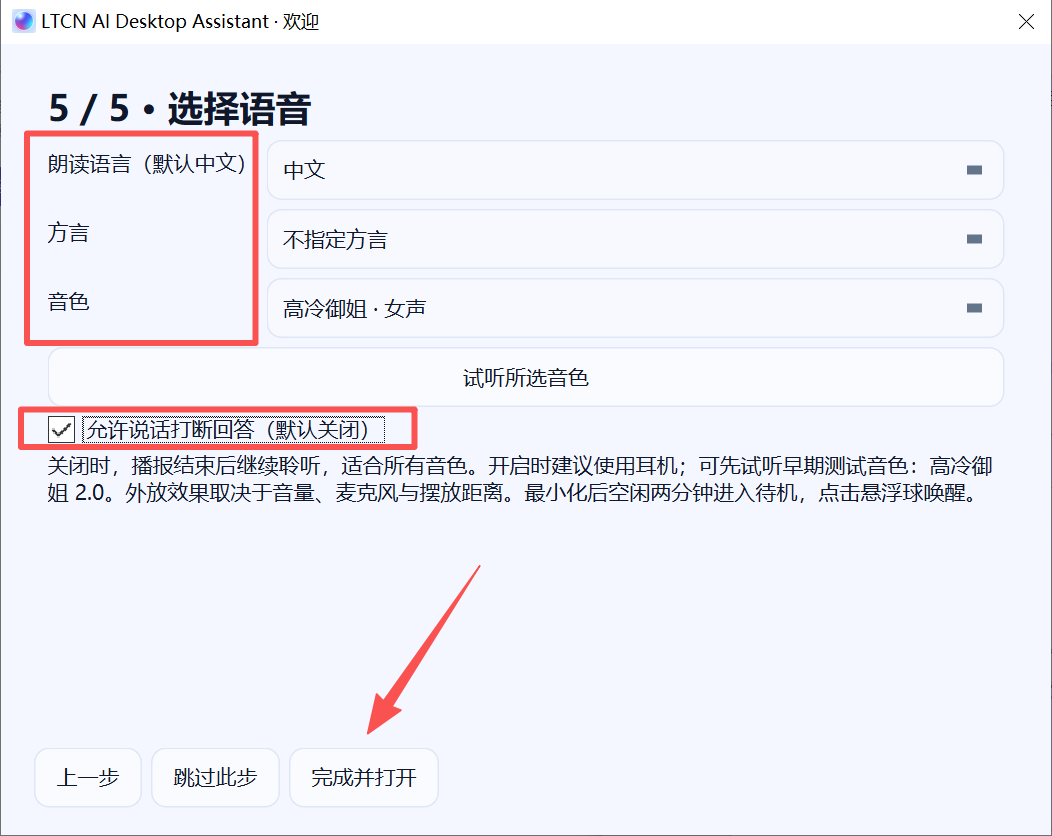
음색 선택
언어·사투리·캐릭터를 고르고 미리 들어 본 뒤 저장하면 대화를 시작할 수 있습니다.
QUICK START
설치 후, 먼저 이 세 마디.
01“거실 조명 켜줘.”
02“에어컨을 26도로 맞춰줘.”
03“지금 실내 온도는?”
NEED A HAND?
자주 묻는 질문
LTCN HAI 호스트가 검색되지 않습니다. 어떻게 하나요?+
먼저 컴퓨터와 호스트가 같은 LAN에 있는지 확인한 뒤 “장치 새로 고침”을 누르거나 다시 검색하세요. 그래도 찾지 못하면 2단계에서 호스트 주소를 직접 입력합니다(예: http://192.168.1.100:8123).
소리가 나지 않습니다. 왜 그런가요?+
설정 → 오디오 장치에서 마이크와 스피커를 다시 선택하고 입력 테스트와 출력 테스트를 각각 실행하세요. Windows에서는 “설정 → 개인 정보 및 보안 → 마이크”에서 앱의 마이크 접근을 허용해야 합니다.
답변이 자기 목소리로 끊기지 않게 하려면?+
첫 실행 5단계와 설정의 음성 인식 페이지에 “말로 답변 끊기 허용” 스위치가 있습니다. 스피커에서는 끄고, 헤드폰에서는 켜면 대화가 더 자연스럽습니다.
앱이 항상 마이크를 점유하나요?+
아니요. 메인 창이나 플로팅 볼이 대화 상태가 된 뒤에야 음성 상호 작용을 시작합니다. 트레이로 최소화하면 대기 상태이며, 볼을 클릭해 깨우거나 멈출 수 있습니다.
READY WHEN YOU ARE
다음 한마디를,
곧바로 집으로.
LTCN AI를 설치하고 Home Assistant에 연결해, 자연스러운 대화 한마디로 시작하세요.
LTCN AI 다운로드 ↓v0.4.5 · Windows 설치 프로그램 · 설치 경로 지정 가능
