

HADTUSCAN(软件内显示为 HAIScan)是一款面向局域网内 DTU / 网络模块的免安装配置工具。它通过 UDP 广播发现设备,把 IP、掩码、网关、DNS、主机名这些网络参数一次下发到位;同时提供 Home Assistant / ESPHome 的 mDNS 扫描能力,用来快速定位发现链路里的设备。整个软件只有一个 exe,双击就能跑——适合在工厂或现场批量给设备初始化网络。
这份说明包含
- 软件概述与运行环境
- 快速开始:四步配置一台设备
- 界面说明与设备发现(UDP 扫描 / HA mDNS 扫描)
- 网络参数下发与 PIN 鉴权规则
- 主题、语言、安全注意事项与协议对接
软件概述
HADTUSCAN 解决的是「设备还没上网、但我要先把它配上网」这一段。它不依赖设备已经能被浏览器打开,只要 PC 和设备在同一个二层网络里,就能靠 UDP 广播把设备揪出来并改写它的网络参数。
1.1 适用场景
- 工厂 / 现场快速配置大量 DTU 设备的静态 IP 或 DHCP。
- 设备未接入上位机系统前,先完成网络参数初始化与核对。
- 在 Home Assistant / ESPHome 场景下,通过 mDNS 快速查找设备并打开网页配置。
1.2 运行环境
快速开始
从零到配好一台设备,就四步:
- 双击运行 HADTUSCAN.exe(免安装)。
- 在顶部选择正确的网卡(建议选与设备同网段的有线网卡)。
- 点「扫描设备(UDP)」发现可配置设备;或点「HA mDNS 扫描」发现仅支持 mDNS 的设备。
- 在列表中选中设备,填写目标网络参数与 PIN,点「下发配置」。
第 2 步的网卡选择是最容易出错的一步。多网卡机器(装了 VMware / Hyper-V / WSL 的电脑)默认可能选中虚拟网卡,这时扫描一定是空的——先确认选中的网卡 IP 和设备在同一个网段。
界面说明
主界面从上到下分成四块,认识一下就不会点错:
设备发现(UDP 扫描)
UDP 扫描会向本机所选网卡的广播地址以及 255.255.255.255 发送 DISCOVER_REQ,设备收到后单播回复 DISCOVER_RSP。也就是说,扫描能不能成功,取决于「广播能不能发出去」和「回包能不能回来」。
4.1 常见问题排查
HA mDNS 扫描
mDNS 扫描用于发现局域网内发布 Home Assistant / ESPHome 相关服务的设备。要注意 mDNS 通常只能提供 IP / 主机名 / 服务名以及少量 TXT 字段,不包含网关、掩码、DNS 等完整网络参数——所以它只能用来「找到」,不能用来「改配置」。
http://设备IP/,用于网页配置 / 查看状态。网络参数下发(SET_NET)
下发是这套工具真正的「写」操作,写错了设备会失联,所以有三条硬规则:
- 所有下发必须携带 6 位 PIN(默认 123456)。
- IP 模式为静态时需填写 IP / 掩码 / 网关 / DNS;为 DHCP 时可不填写(软件会填
0.0.0.0)。 - 生效方式:立即切换 / 写入并重启(具体由设备固件实现)。
6.1 PIN 规则
123456 对应 6 字节 0x31 0x32 0x33 0x34 0x35 0x36)。\0 结尾的 C 字符串,设备端校验时务必按 6 字节定长比较。6.2 成功 / 失败提示
主题与语言
安全与注意事项
下发前请确认这几件事
下发网络参数可能导致设备 IP 变化或短暂离线,请在维护窗口操作。
建议先对少量设备验证流程,确认无误后再批量配置。
若设备处于生产网络,务必与网络管理员确认广播策略与 IP 规划。
协议与硬件对接说明(摘要)
如果你要在硬件端自己实现这套协议,注意两点:
docs/udp-protocol.md(包含 CRC32 参数、严格长度校验、测试向量)。关于:查看版本与检查更新(OTA)
想知道当前装的是哪个版本、或者想直接升到最新版,点顶部栏最右侧的「关于」按钮,会弹出「关于 HAIscan」对话框。
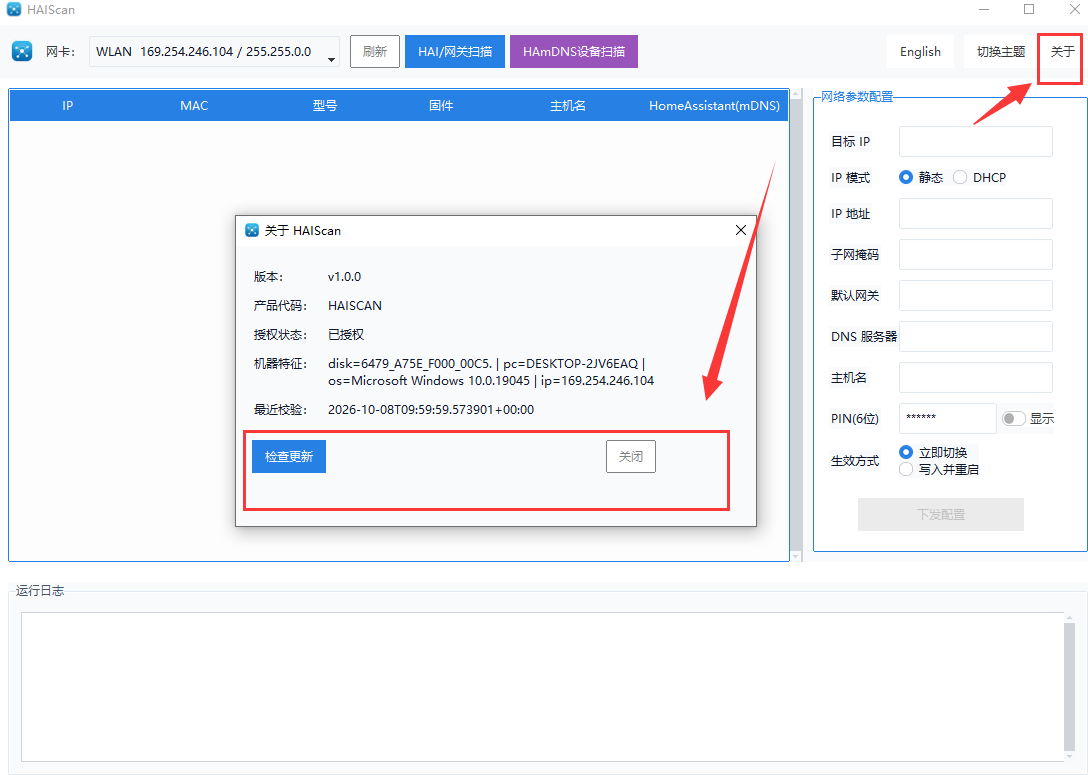
对话框里列出了这几项信息:
对话框底部有两个按钮:
「机器特征」是把 disk=磁盘序列号 | pc=计算机名 | os=操作系统 | ip=本机IP 拼起来算出来的。更换硬盘、改计算机名或换网段都会让它变化,如果授权失效,先看这里是不是变了。
版本记录
下一步
设备网络参数配好之后,就可以把它接进 Home Assistant 了。还没接的话,先看 莱特小智AI语音音响的绑定与接入教程; 想把语音助手换成外部大模型,翻 HA语音助手如何调用外部模型; 桌面端还有一个功能更全的 LTCN AI Desktop Assistant 可以配合使用。

