

HADTUSCAN(소프트웨어 내 표시는 HAIScan)은 로컬 네트워크의 DTU / 네트워크 모듈을 위한 설치가 필요 없는 설정 도구입니다. UDP 브로드캐스트로 기기를 검색하고 IP 주소, 서브넷 마스크, 게이트웨이, DNS, 호스트 이름을 한 번에 기록합니다. 또한 Home Assistant / ESPHome용 mDNS 검색 기능을 제공하여 검색 경로에 있는 기기를 빠르게 찾을 수 있습니다. 프로그램은 exe 파일 하나뿐이라 더블클릭만 하면 실행되므로, 공장이나 현장에서 여러 기기의 네트워크 설정을 한꺼번에 넣을 때 적합합니다.
이 가이드에 담긴 내용
- 개요 및 실행 환경
- 빠른 시작: 네 단계로 기기 설정하기
- 화면 구성과 기기 검색(UDP 검색 / HA mDNS 검색)
- 네트워크 파라미터 기록과 PIN 인증 규칙
- 테마, 언어, 안전 주의사항 및 프로토콜 연동
개요
HADTUSCAN이 해결하는 것은 “기기가 아직 네트워크에 연결되지 않았지만 먼저 네트워크에 연결하고 싶다”는 상황입니다. 기기가 브라우저에서 열리는 상태일 필요는 없으며, PC와 기기가 같은 2계층 네트워크에만 있으면 UDP 브로드캐스트로 기기를 찾아내고 네트워크 파라미터를 다시 쓸 수 있습니다.
1.1 사용 상황
- 공장이나 현장에서 다수의 DTU에 고정 IP 또는 DHCP를 빠르게 설정할 때.
- 상위 시스템에 연결하기 전에 네트워크 파라미터 초기화와 확인을 끝낼 때.
- Home Assistant / ESPHome 환경에서 mDNS로 기기를 빠르게 찾아 웹 설정 화면을 열 때.
1.2 실행 환경
빠른 시작
아무것도 없는 상태에서 기기 한 대를 설정하기까지는 네 단계면 충분합니다:
- HADTUSCAN.exe를 더블클릭하여 실행합니다(설치 불필요).
- 상단에서 올바른 네트워크 어댑터를 선택합니다(기기와 같은 서브넷의 유선 어댑터 권장).
- “기기 검색(UDP)“을 눌러 설정 가능한 기기를 찾습니다. mDNS만 지원하는 기기는 “HA mDNS 검색“으로 찾습니다.
- 목록에서 기기를 선택하고 대상 네트워크 파라미터와 PIN을 입력한 뒤 “설정 기록“을 클릭합니다.
2단계의 어댑터 선택이 가장 실수하기 쉬운 부분입니다. 어댑터가 여러 개인 PC(VMware / Hyper-V / WSL 설치 환경)에서는 기본값이 가상 어댑터로 잡혀 검색 결과가 항상 비어 있을 수 있습니다. 먼저 선택된 어댑터의 IP가 기기와 같은 서브넷인지 확인하세요.
화면 구성
메인 화면은 위에서 아래로 네 영역으로 나뉩니다. 각 영역의 역할만 알면 헷갈리지 않습니다:
기기 검색(UDP 검색)
UDP 검색은 선택한 어댑터의 브로드캐스트 주소와 255.255.255.255로 DISCOVER_REQ를 보내고, 기기는 유니캐스트로 DISCOVER_RSP를 응답합니다. 즉 검색 성공 여부는 “브로드캐스트가 나가는가”와 “응답이 돌아오는가” 두 가지에 달려 있습니다.
4.1 자주 발생하는 문제 점검
HA mDNS 검색
mDNS 검색은 로컬 네트워크에서 Home Assistant / ESPHome 관련 서비스를 공개한 기기를 찾는 데 사용합니다. 다만 mDNS는 보통 IP, 호스트 이름, 서비스 이름과 소량의 TXT 필드만 제공하며, 게이트웨이, 마스크, DNS 같은 전체 네트워크 파라미터는 포함하지 않습니다. 즉 “찾는” 것은 가능하지만 “설정을 바꾸는” 것은 불가능합니다.
http://기기IP/를 엽니다. 웹 설정이나 상태 확인에 사용합니다.네트워크 파라미터 기록(SET_NET)
기록은 이 도구에서 유일한 “쓰기” 동작입니다. 잘못 쓰면 기기가 네트워크에서 끊어지므로 반드시 지켜야 할 규칙이 세 가지 있습니다:
- 모든 기록에는 6자리 PIN이 반드시 필요합니다(기본값 123456).
- IP 모드가 고정이면 IP / 마스크 / 게이트웨이 / DNS를 입력해야 합니다. DHCP일 때는 입력하지 않아도 됩니다(소프트웨어가
0.0.0.0을 채웁니다). - 적용 방식: 즉시 전환 / 기록 후 재부팅(실제 동작은 기기 펌웨어에 따라 다릅니다).
6.1 PIN 규칙
123456은 6바이트 0x31 0x32 0x33 0x34 0x35 0x36).\0으로 끝나는 C 문자열이 아닙니다. 기기 측에서는 반드시 6바이트 고정 길이 비교를 해야 합니다.6.2 성공 / 실패 안내
테마와 언어
안전 및 주의사항
기록하기 전에 반드시 확인하세요
네트워크 파라미터를 기록하면 기기의 IP가 바뀌거나 잠시 오프라인이 될 수 있습니다. 유지보수 시간대에 작업하세요.
먼저 소수의 기기에서 절차를 검증한 뒤 일괄 설정하세요.
기기가 운영 네트워크에 있다면 반드시 네트워크 관리자와 브로드캐스트 정책과 IP 계획을 확인하세요.
프로토콜 및 하드웨어 연동 설명(요약)
하드웨어 측에서 이 프로토콜을 직접 구현한다면 다음 두 가지에 주의하세요:
docs/udp-protocol.md(CRC32 파라미터, 엄격한 길이 검증, 테스트 벡터 포함).정보: 버전 확인과 업데이트(OTA)
현재 어떤 버전을 사용 중인지 확인하거나 최신 버전으로 바로 업데이트하려면 상단 바 맨 오른쪽의 “정보“를 클릭합니다. “HAIscan 정보” 대화상자가 열립니다.
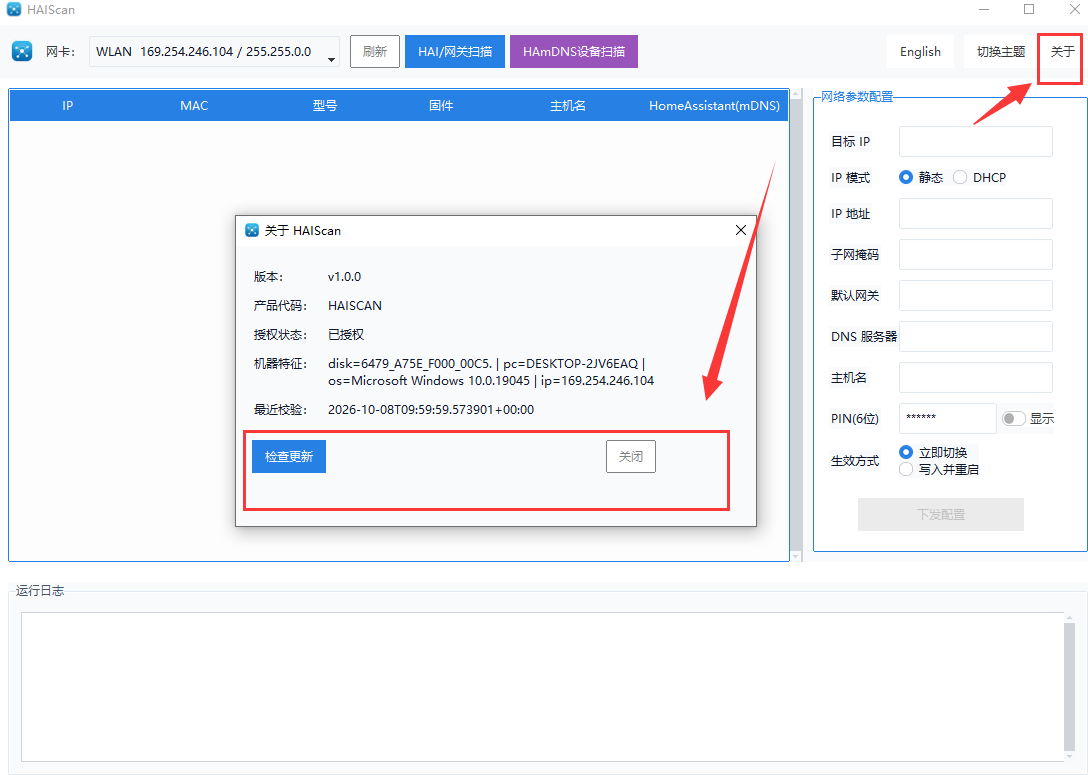
대화상자에는 다음 항목이 표시됩니다:
대화상자 아래에는 두 개의 버튼이 있습니다:
“기기 고유 정보”는 disk=디스크 시리얼 | pc=컴퓨터 이름 | os=운영 체제 | ip=로컬 IP를 이어 붙여 계산합니다. 하드디스크 교체, 컴퓨터 이름 변경, 서브넷 변경 시 값이 달라집니다. 라이선스가 갑자기 풀렸다면 먼저 이 항목을 확인하세요.
버전 기록
다음 단계
네트워크 파라미터를 설정했다면 이제 Home Assistant로 가져오면 됩니다. 아직 연결하지 않았다면 먼저 莱特(Lite) 小智 AI 음성 스피커 연결 튜토리얼을 확인하세요. 음성 비서를 외부 모델로 바꾸고 싶다면 HA 음성 비서에서 외부 모델을 사용하는 방법을, 데스크톱용 고기능 버전은 LTCN AI Desktop Assistant를 참고하세요.

