

这份指南带你完成 LTCN MUSIC 的日常使用:添加本地或 NAS 音乐、整理曲库、选择播放设备、拖动播放进度、查看逐句歌词,以及建立多音箱组合。不需要修改 Home Assistant 配置文件,按页面提示操作即可。
音乐保存在主机
直接上传到 Home Assistant 的 /media/music,适合希望简单、稳定使用的家庭。
音乐保存在 NAS
添加网络文件夹后建立本地索引。日常浏览和翻页读取索引,不会反复扫描整个 NAS。
这篇指南包含
打开 MUSIC 并认识界面
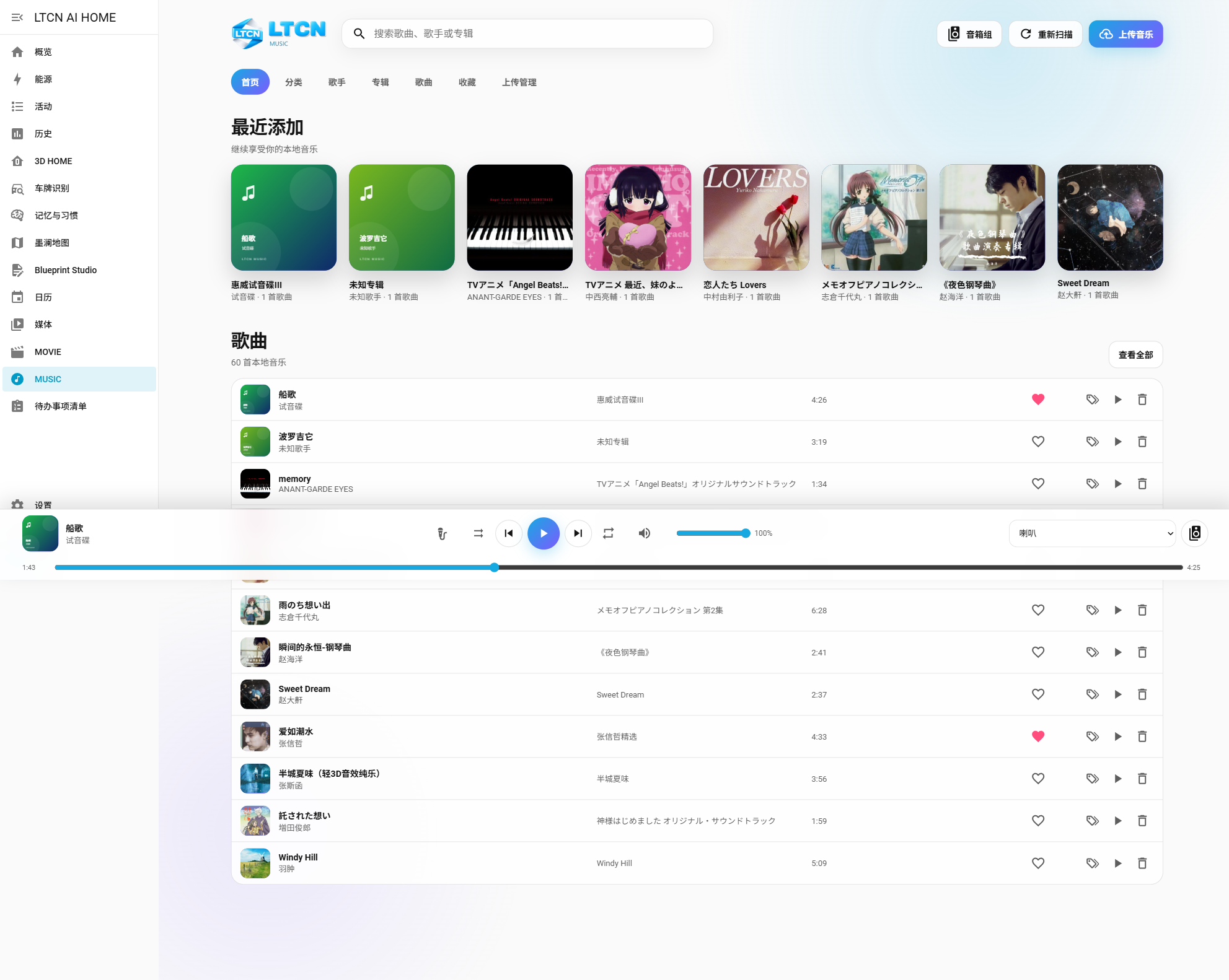
登录 Home Assistant 后,从左侧导航栏点击 「MUSIC」。电脑端页面由上方曲库区和下方固定播放控制条组成;手机和平板会自动调整为紧凑布局。
- 顶部可以搜索歌曲、歌手或专辑,也可以重新扫描、上传音乐和管理音箱组。
- 分类栏用于切换首页、分类、歌手、专辑、歌曲、收藏和上传管理;不同屏幕宽度下会自动收纳。
- 底部播放条用于选择设备、播放/暂停、上一首/下一首、随机、循环、音量、静音、播放进度和歌词。
上传音乐或连接 NAS
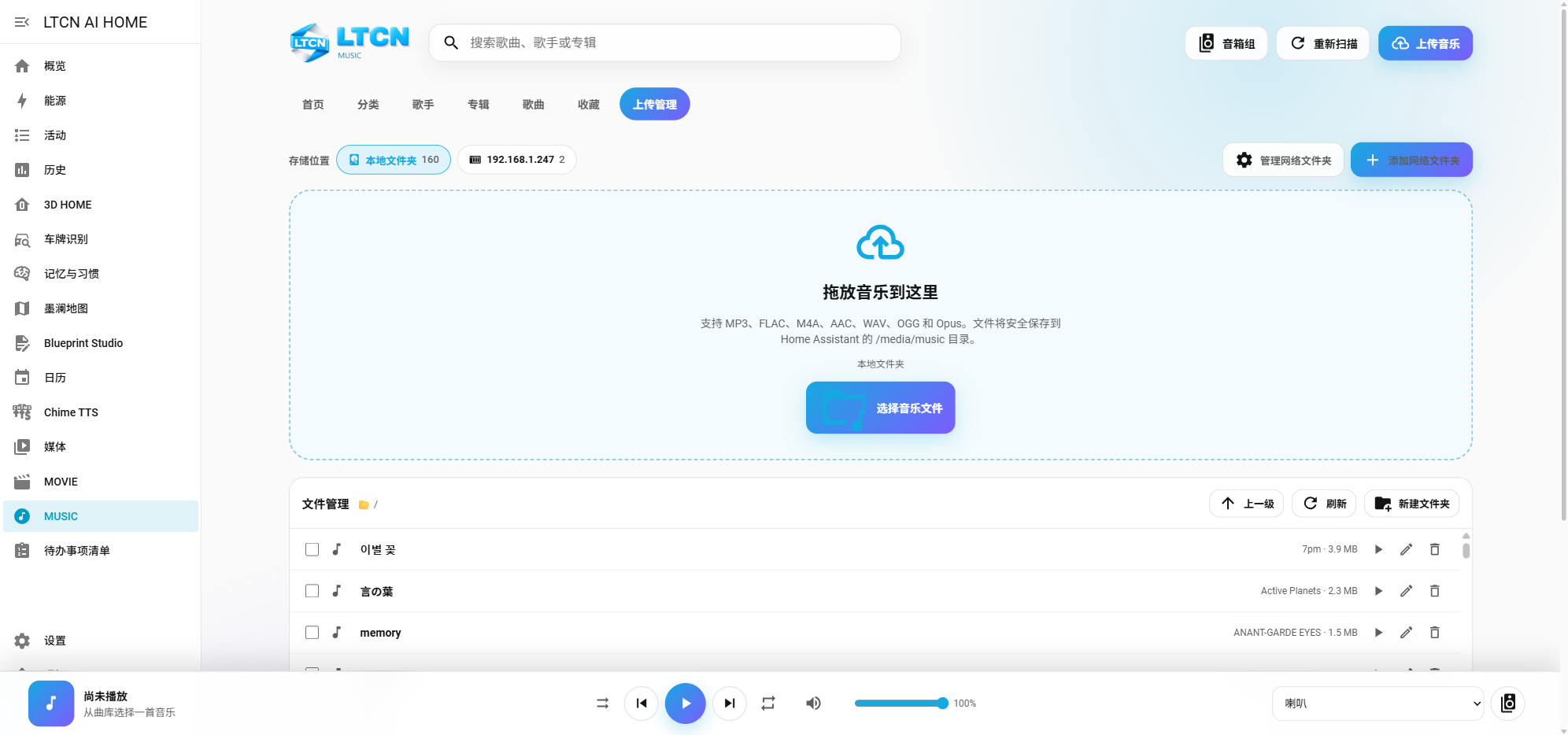
点击右上角 「上传音乐」,或切换到 「上传管理」。这个页面同时管理 Home Assistant 本地文件和 NAS 网络文件夹。
上传到 Home Assistant
- 确认上方选中「本地文件夹」。
- 把音乐拖到上传区域,或点「选择音乐文件」。
- 上传完成后点击「重新扫描」,等待歌曲出现在曲库。
连接 NAS 网络文件夹
- 点击「添加网络文件夹」。
- 填写 NAS 地址、共享目录及访问账号。
- 连接成功后选中该来源,再执行重新扫描。
扫描、搜索和整理曲库
添加文件后点击 「重新扫描」。系统会读取歌曲标题、歌手、专辑、时长和封面,并把结果保存在本地索引中。
输入歌曲、歌手、专辑或文件名。中文歌曲还可使用拼音查找。
优先读取音乐内嵌封面或同目录图片;没有封面时使用统一默认封面。
点击歌曲右侧爱心即可收藏,再到「收藏」页面集中查看。
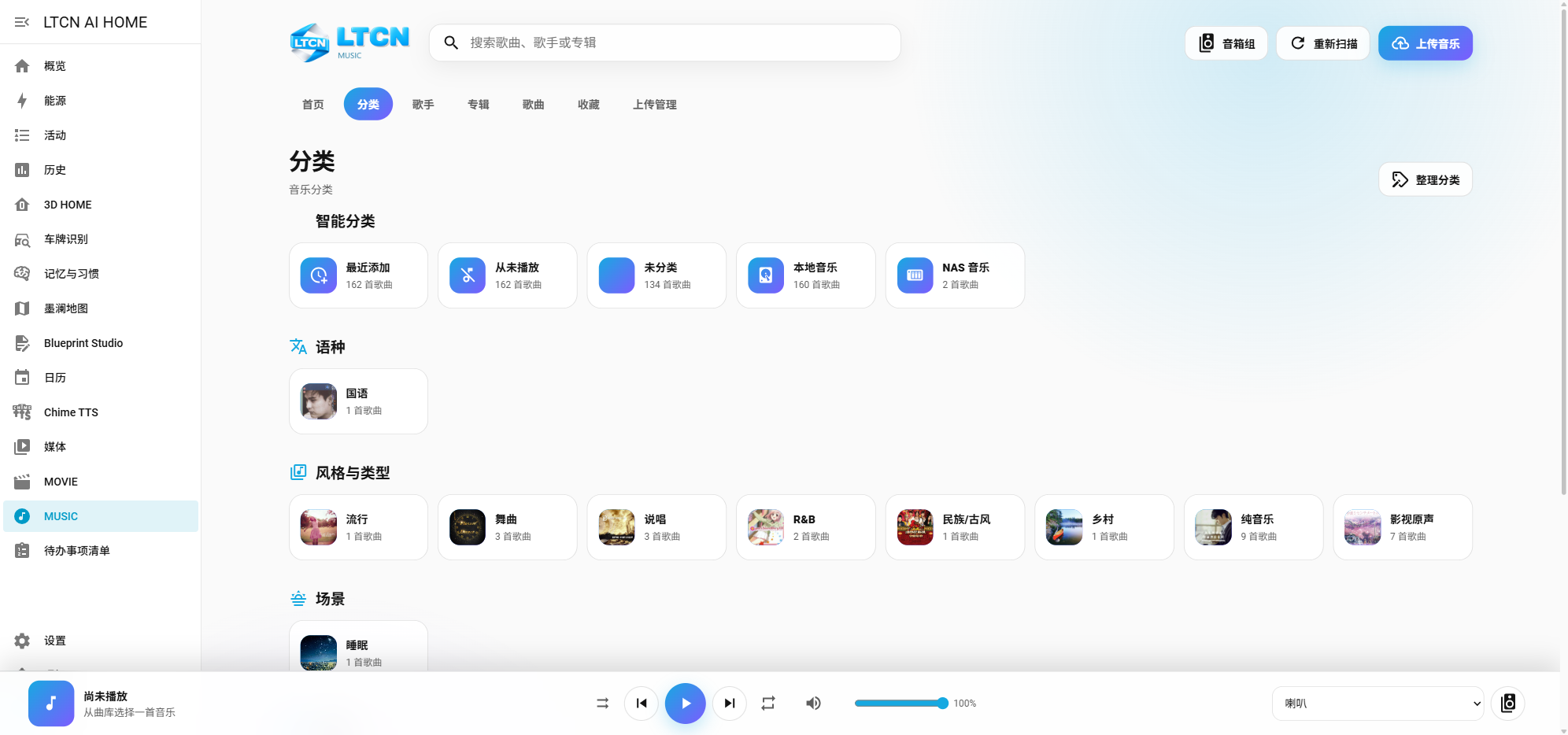
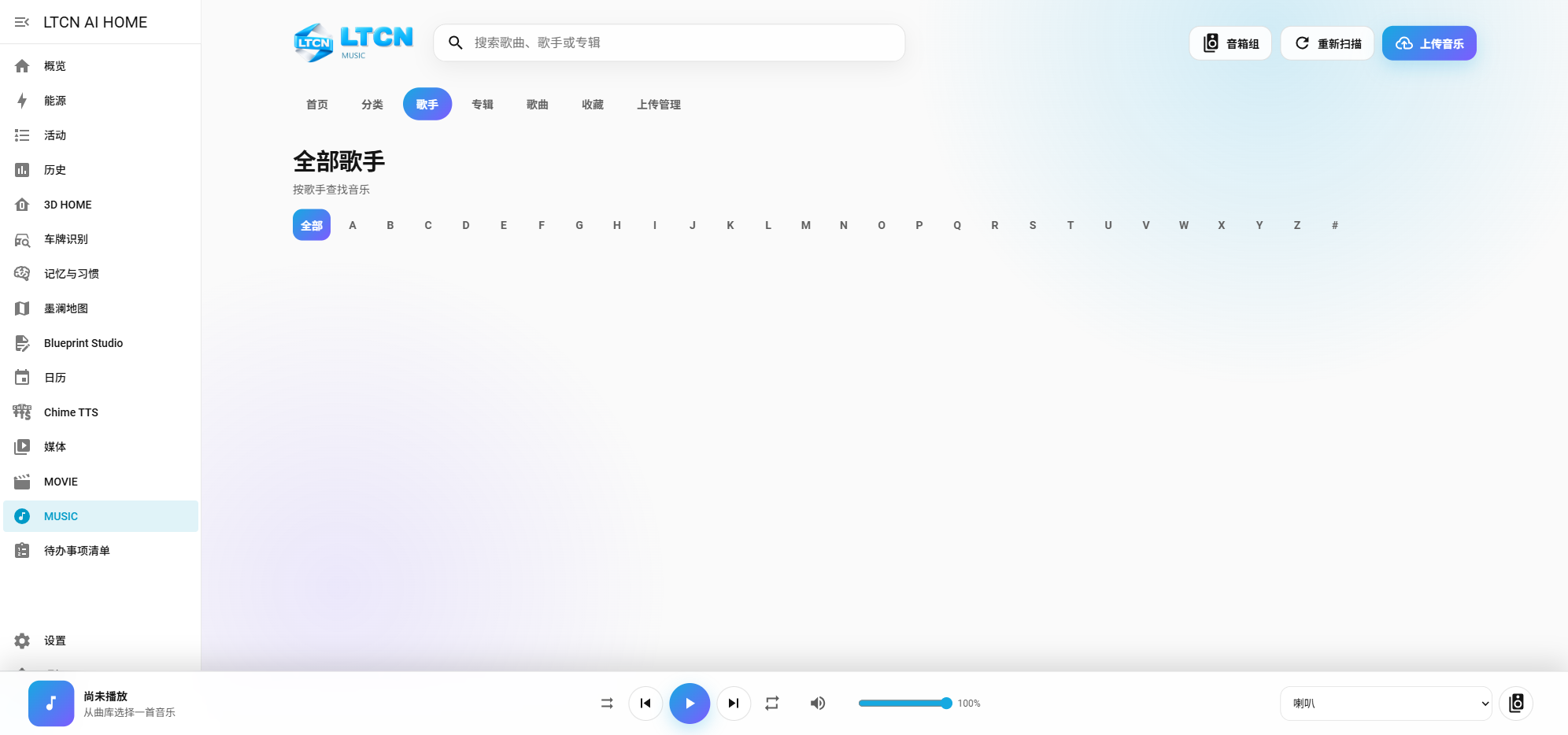
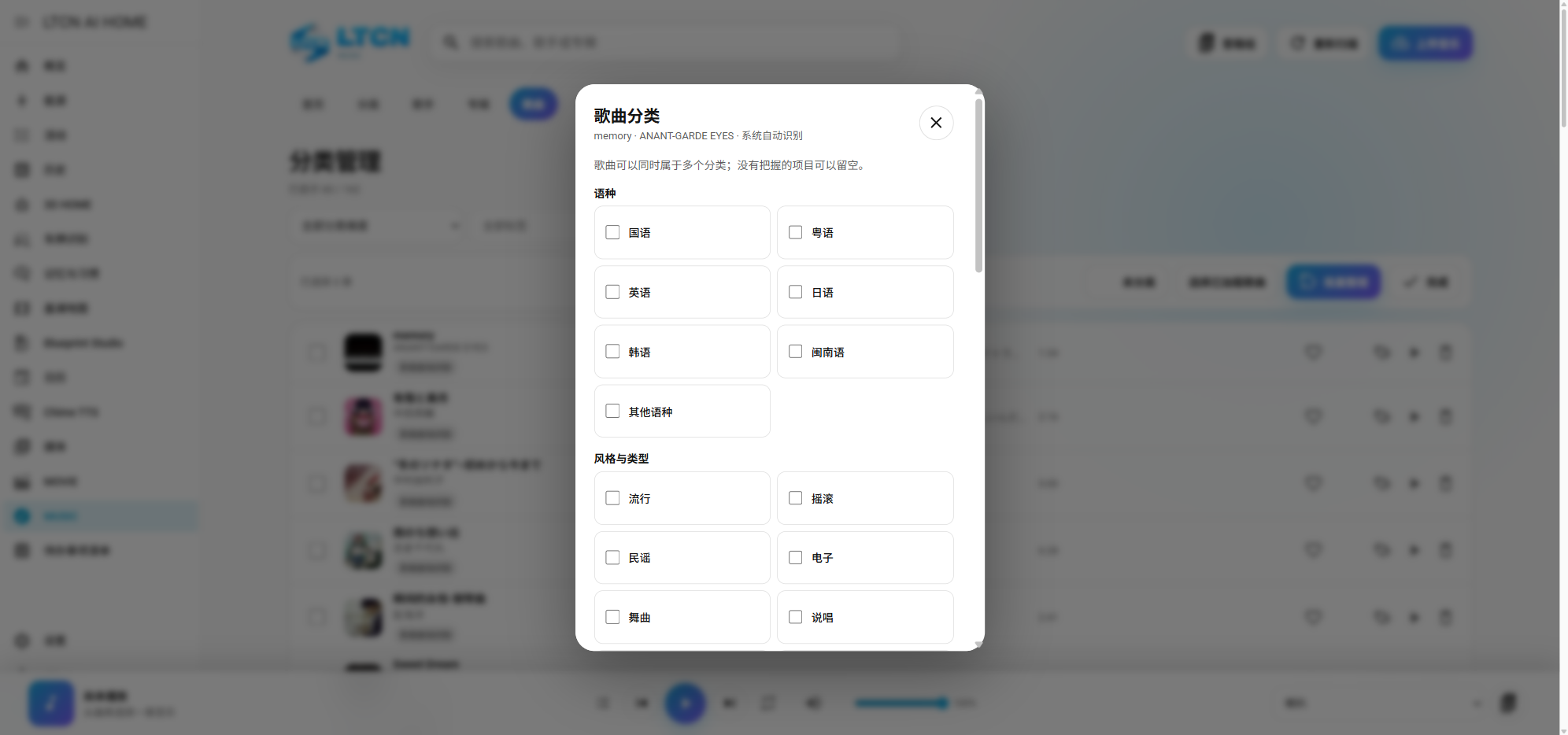
可按语种、风格、场景、心情、年代和歌手浏览,也可以手动增加或移除分类。
手动整理分类
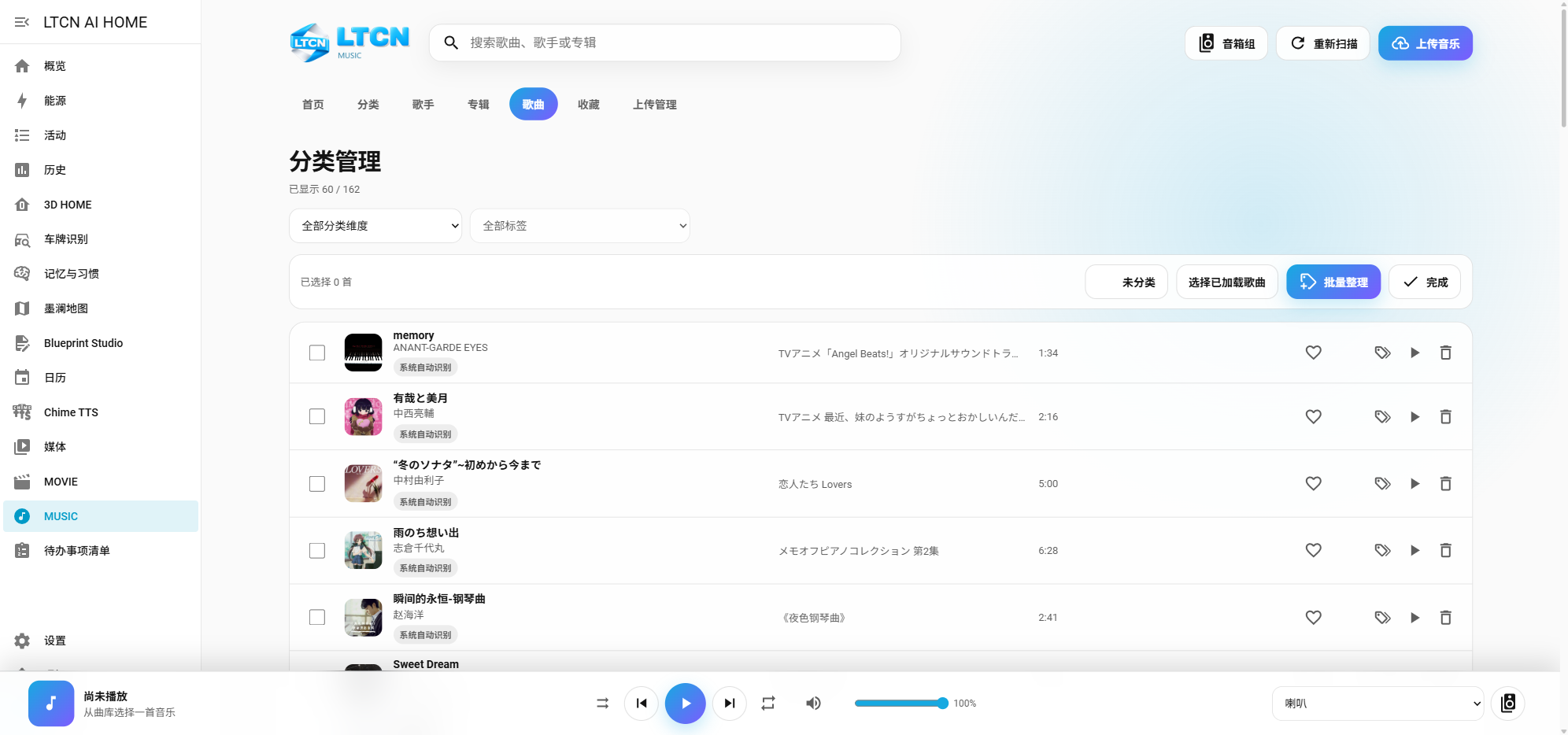
点击分类页右上角 「整理分类」,可以筛选未分类歌曲、批量选择已加载歌曲,并按“增加分类”或“移除分类”处理。单曲可以同时属于多个分类;批量增加标签时,歌曲原有的其他分类会保留。
选择设备并播放音乐
播放前先在底部右侧的 「选择播放设备」 中选择音箱、已保存组合或 「本机浏览器(当前设备)」,再点击歌曲的播放按钮。选择会保留,之后的暂停、切歌和音量操作都作用于当前目标。
暂停会保留当前进度;设备支持续播时,再次播放会从暂停位置继续。
按当前队列、随机和循环模式切换歌曲。
拖动音量条调节;点击喇叭图标静音,再点一次恢复。
随机播放队列,或在关闭、列表循环、单曲循环之间切换。
查看和拖动播放进度
歌曲开始播放后,底部会显示当前时间、总时长和进度条。直接拖动圆点到目标位置,松手后系统会让当前设备从该位置继续播放。拖动期间会暂时停止自动刷新,避免进度条和手指相互“抢动”。
收藏、歌单与重启恢复
最新版已经把收藏、歌单和播放队列改成明确、可恢复的状态,便于日常点击操作,也便于内部语音助手准确执行。
点击爱心收藏或取消收藏。语音助手可以直接设置目标状态,重复请求不会把结果反向切换。
通过内部语音助手或接口,可创建、重命名、删除歌单,添加、移除歌曲并调整歌曲顺序。
可以读取歌单内容并从指定歌曲开始播放;播放结果会返回当前歌曲和更新后的队列状态。
Home Assistant 重启或集成重载后,会恢复上次队列、当前位置、随机和循环设置,但不会自动出声。
自动歌词与逐句滚动
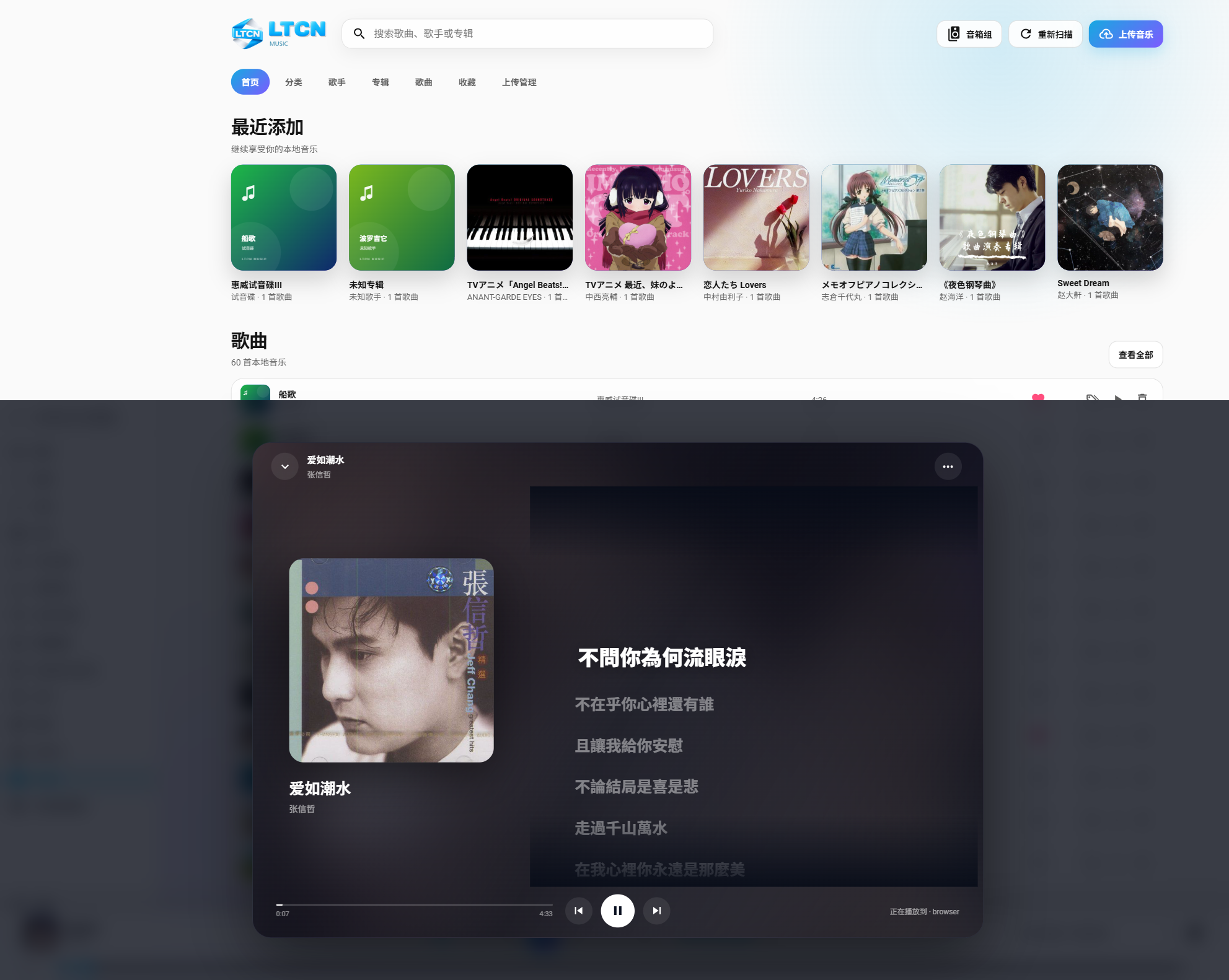
播放歌曲后,点击底部歌曲信息旁的 「麦克风」 图标打开歌词。系统会优先使用歌曲旁的同名歌词文件或歌曲内嵌歌词;本地没有时,再按歌曲名、歌手、专辑和时长在线匹配。
带时间轴的 LRC 歌词会跟随播放进度逐句高亮,并把当前一句平滑移动到合适位置。
当前设备支持进度定位时,点击任意一句歌词即可从该句附近开始播放。
点右上角歌词选项,可搜索其他候选结果并选择更准确的版本。
可粘贴歌词,或上传本地 LRC/TXT 文件;保存内容只进入歌词缓存,不修改原音乐文件。
建立多音箱组合
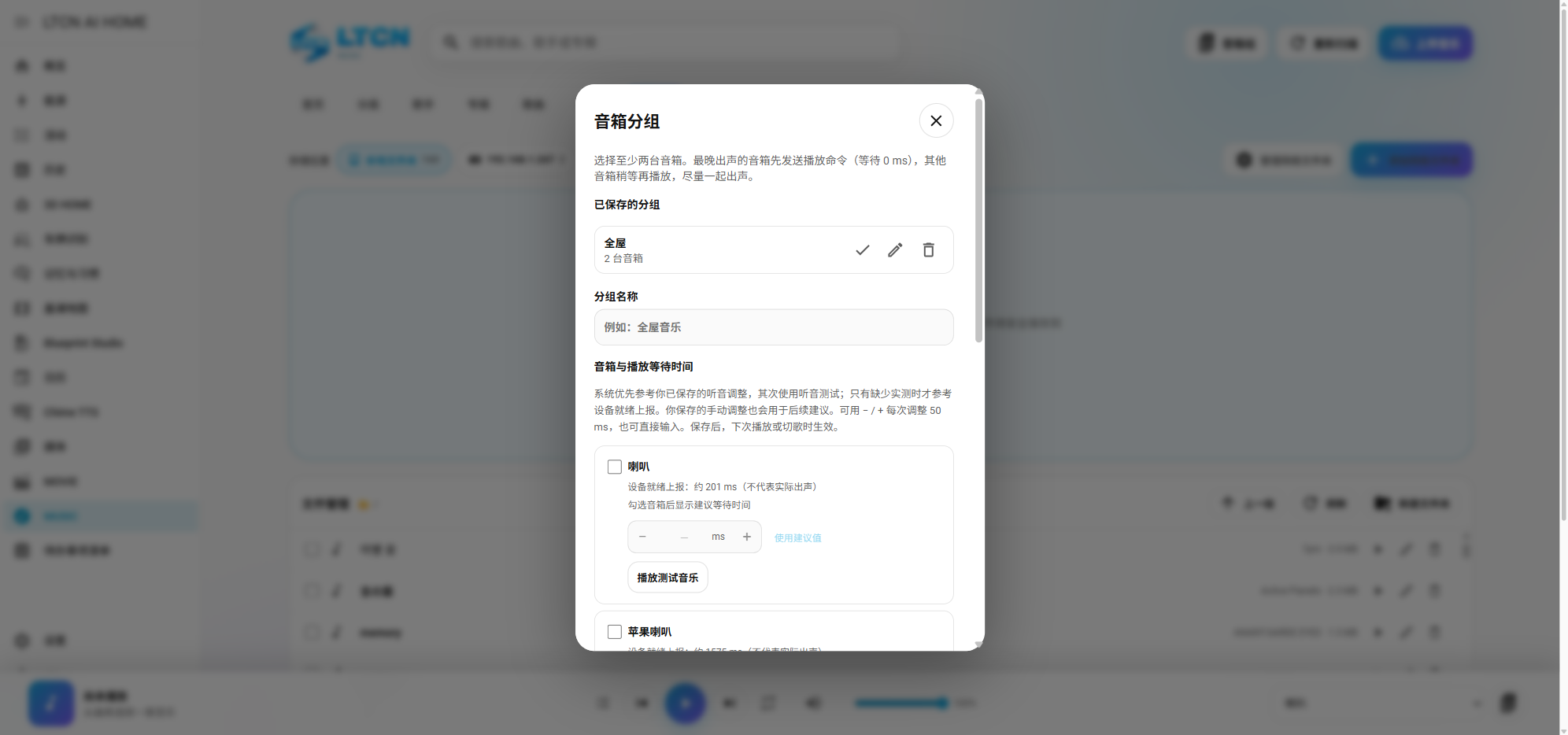
点击页面右上角或播放条右侧的 「音箱组」。组合不区分主音箱和成员音箱:选择至少两台设备、填写名称并保存即可。
- 1
填写组合名称
例如「全屋」「客厅与厨房」。保存后会出现在播放设备列表中。
- 2
勾选所有需要的音箱
同一个组合可以同时包含 DLNA、Apple 等不同类型的 HA 媒体播放器。
- 3
完成听音测试
每台音箱点一次「播放测试音乐」,真正听到声音时再点「听到音乐」。
- 4
采用建议或现场微调
系统会给出等待建议;用 − / + 每次调整 50 ms,保存后下次播放生效。
常见问题
MUSIC 页面没有显示或一直加载怎么办?
先等待 Home Assistant 完成启动,再刷新页面。如果左侧没有 MUSIC,进入「设置 → 设备与服务」确认 LTCN MUSIC 已加载;必要时重启一次 Home Assistant。
上传了歌曲,但曲库里没有出现
在 MUSIC 页面点击「重新扫描」。NAS 来源还要先确认网络文件夹已连接,并且扫描时选择了正确来源。
某个音箱能在 HA 播放,但 MUSIC 播放失败
先在 Home Assistant 原生媒体播放器中验证该设备能否接收媒体地址,再回到 MUSIC 重新选择它。若设备正在播放自己的音乐,先停止设备原有播放再推送。
组合音箱开始时间仍有差异
重新进行每台音箱的听音测试,然后用建议值开始。现场继续用 50 ms 步进调整,直到听感接近;不同网络状况下结果可能略有变化。
为什么播放进度条不能拖动?
系统还没有确认该音箱支持定位,或当前音频不是 LTCN MUSIC 推送的会话。先等待歌曲开始并返回总时长;如果仍为只读,说明该设备或当前混合组合暂不支持安全定位。
自动歌词没有找到或匹配不准确
先确认歌曲标题和歌手信息正确,再打开歌词右上角选项选择「重新匹配」。仍没有合适结果时,可粘贴歌词或上传与歌曲对应的 LRC/TXT 文件。
删除音乐会发生什么?
「文件管理」中的删除会移除实际音乐文件,并清理收藏与歌单引用。删除前请确认已有其他备份;NAS 只读来源可能不允许删除。



评论列表(1条)
欢迎使用全新音乐集成