

このガイドでは、ライト小智 AI 音声スピーカーを LTCN AI に接続する流れを最初から最後までご案内します。小智のコンソールで通信アドレスを取得し、HAIOTS プラットフォームで登録し、最後に Home Assistant に追加します。設定ファイルの編集は不要で、3 ステップで完了します。
LTCN AI サービスへの加入が必要です。HAIOTS プラットフォームでプランを選択して追加するとご利用いただけます。プランにはサーバー費用が含まれます。
追加の費用はかかりません。ご自身で登録し、バインドを完了するだけです。
このガイドの内容
- 小智コンソールで MCP 接続先アドレスを取得する
- HAIOTS プラットフォームにログインして小智 AI をバインドする
- Home Assistant で LTCN AI を使って接続する
小智コンソールで MCP 接続先アドレスを取得する
小智がお使いの Home Assistant と通信するにはアドレスが必要です。このアドレスは 小智のクラウドコンソールで取得します。パソコンまたはスマートフォンのブラウザで 小智コンソールを開き、ログインします(通常は xiaozhi.me。自前で構築している場合はご自身のコンソール URL)。
- エージェント一覧から接続したい小智を見つけ、カードの「設定」をクリックします;
- 設定パネルで「拡張機能」に切り替え、「MCP 接続先」を展開します;
- 右側のコピーアイコンをクリックし、
wss://で始まるアドレスをコピーします。
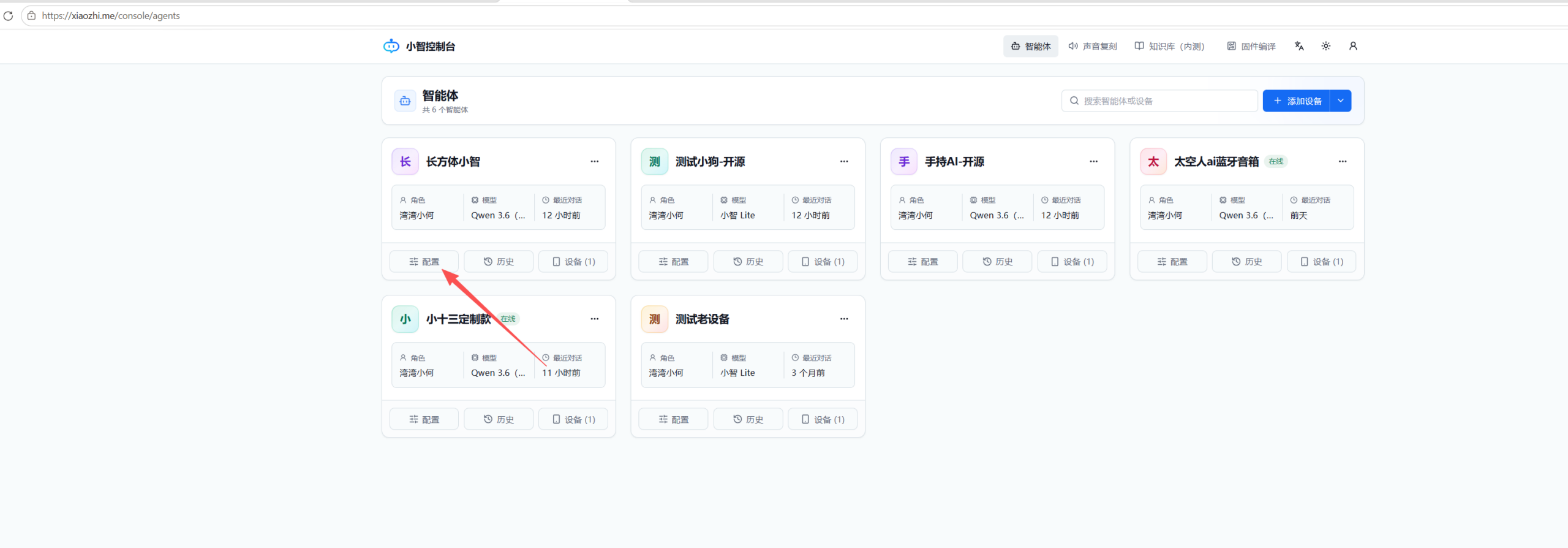
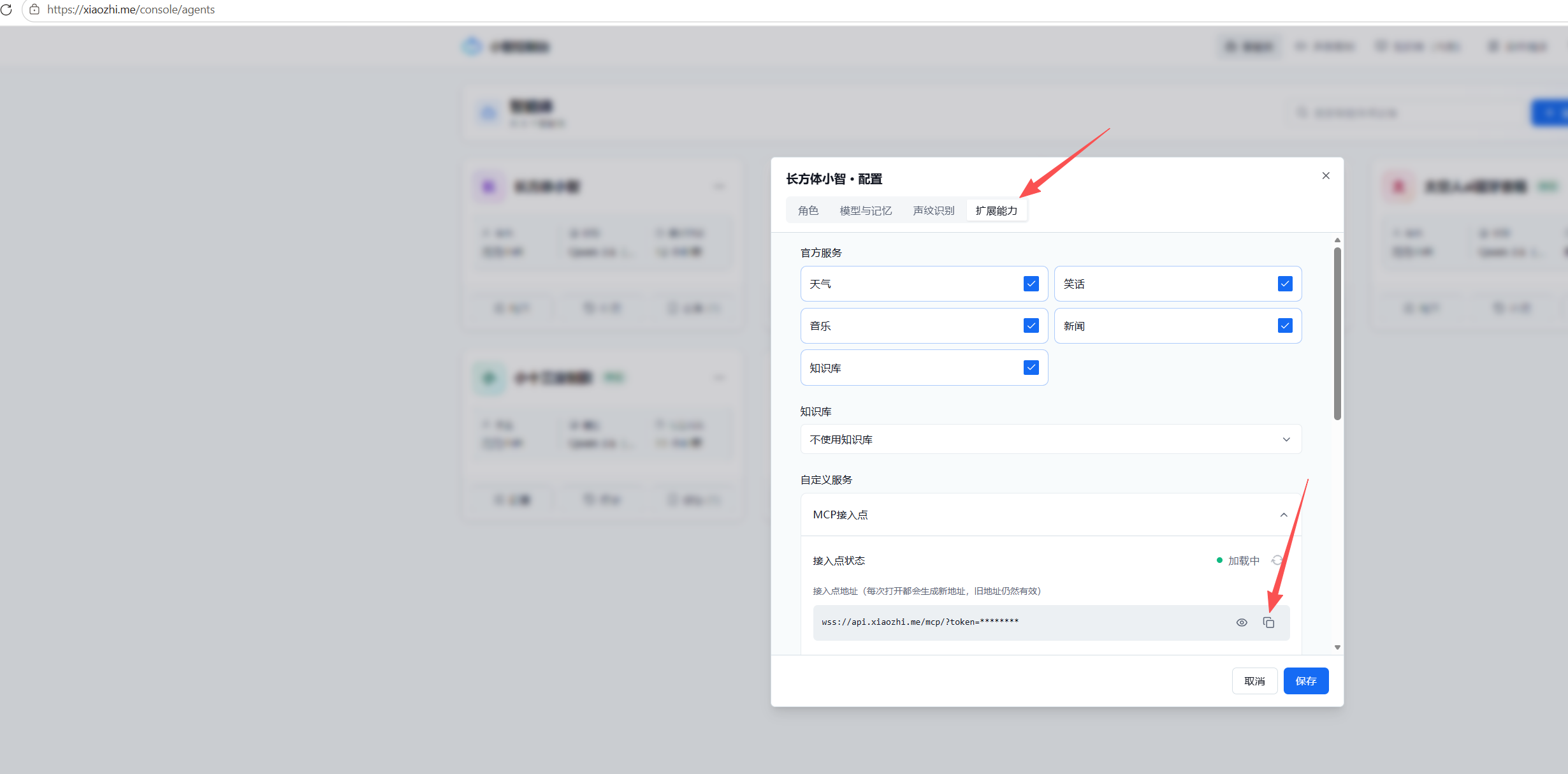
wss:// で始まるアドレスをコピーしますこの文字列が後で入力する WSS アドレスです。小智とクラウドをつなぐ専用の経路ですので、他の人には教えないでください。もし漏えいした、または無効になった場合は、この画面に戻ってもう一度コピーし直せば問題ありません。
HAIOTS プラットフォームにログインして小智 AI をバインドする
WSS アドレスを取得したら、HAIOTS プラットフォームであなたのアカウントの本体に登録します。hms.smrte.cn/login を開いてログインし、「マイ本体」に進みます。
- 本体一覧の上にある「小智 AI バインド」をクリックします;
- 「小智 AI デバイスをバインド」ダイアログで対象の本体を選び、前のステップでコピーした WSS アドレスを「WSS アドレス」に貼り付けて「確認」をクリックします;
- バインドが成功するとカードに「デバイス ID」が表示されます。この ID をコピーしておいてください(ステップ 3 で使います)。
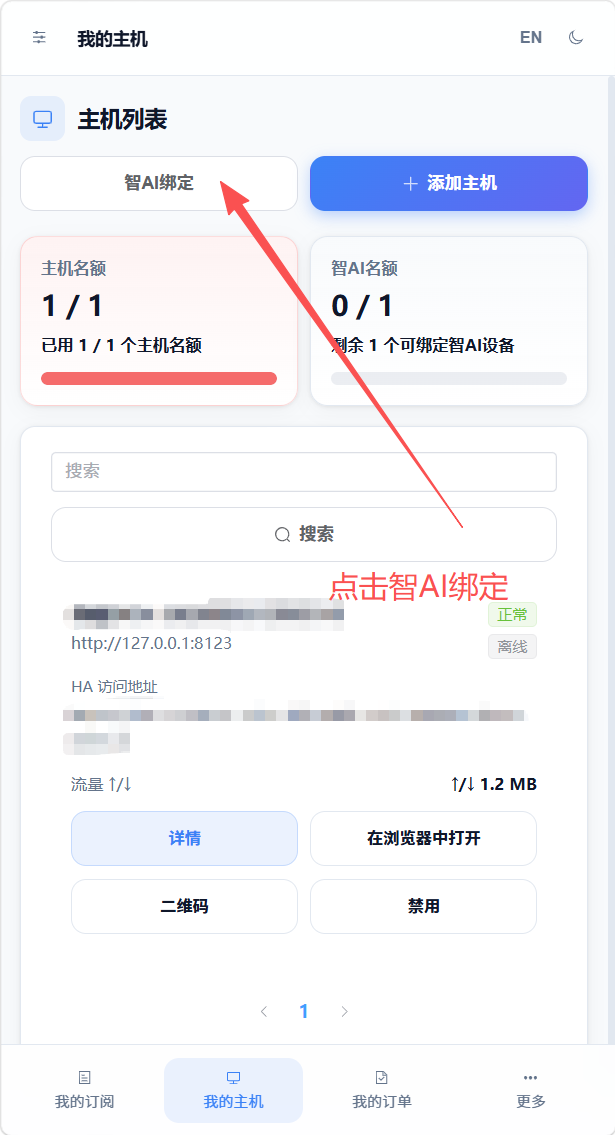
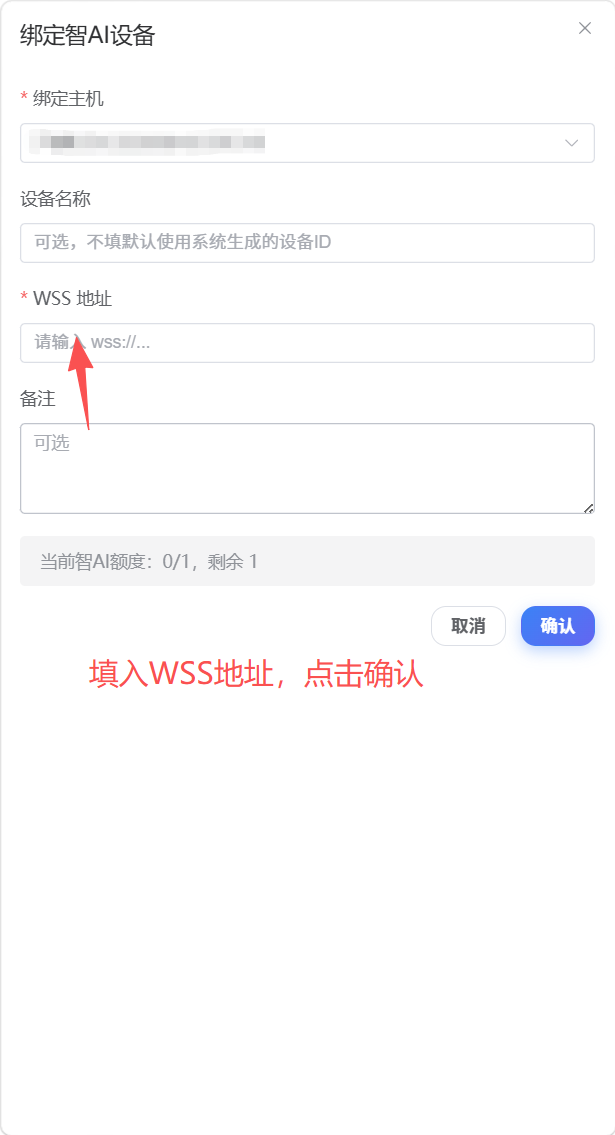
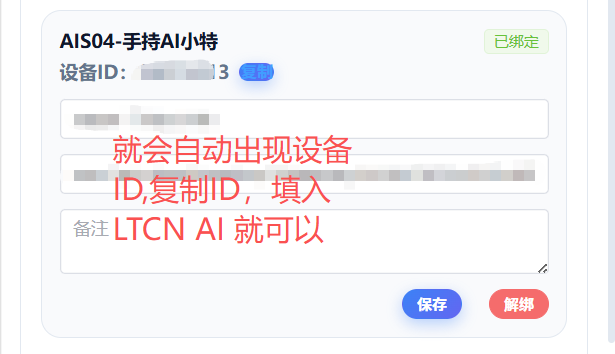
本体ごとに小智 AI の割り当て量には上限があります(ダイアログ下部に「現在の 小智 AI 残量」が表示されます)。バインドする前に残量を確認してください。解除したい場合は、同じカードの右上にある「解除」をクリックします。
Home Assistant で LTCN AI を使って接続する
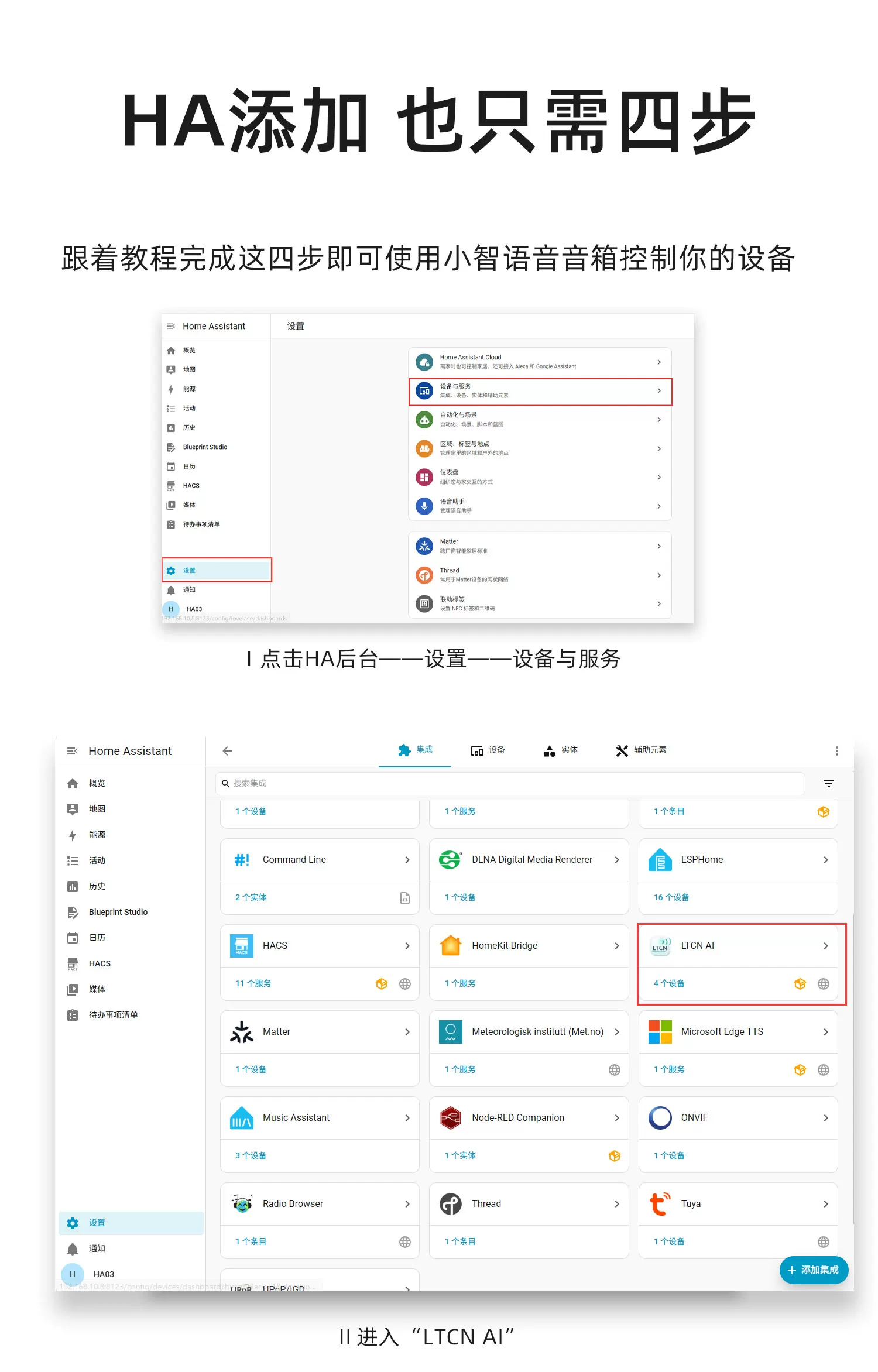
最後のステップは Home Assistant で行います。左のサイドバーから「設定 → デバイスとサービス」に進み、「LTCN AI」を開きます。連携一覧にまだない場合は、右下の「連携を追加」をクリックし、LTCN を検索してインストールします。
- 「LTCN AI」の画面で右上の「サービスを追加」をクリックします;
- ダイアログで、ステップ 2 でコピーした「デバイス ID」を「AI の ID 番号」に入力します;
- 「話す言語」を必要に応じて選び、ほかは既定のまま(認証トークンは自動生成されます)にして「送信」をクリックします。
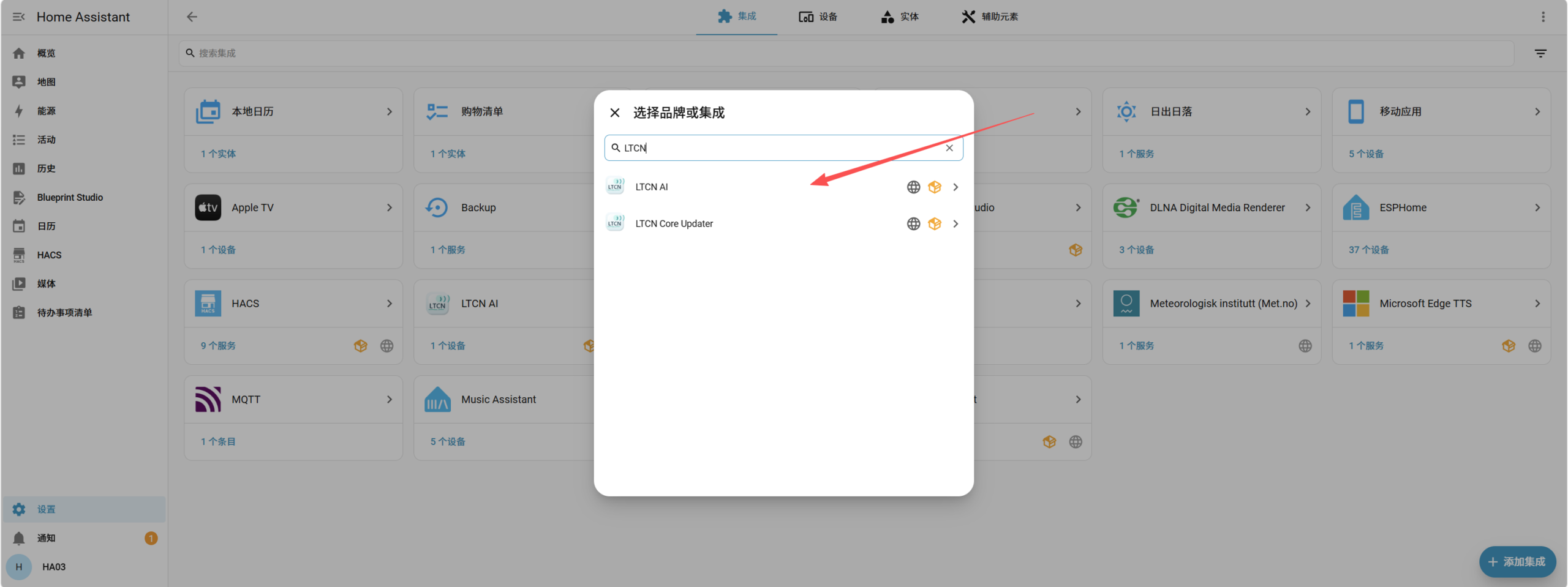
LTCN を検索して「LTCN AI」を選びます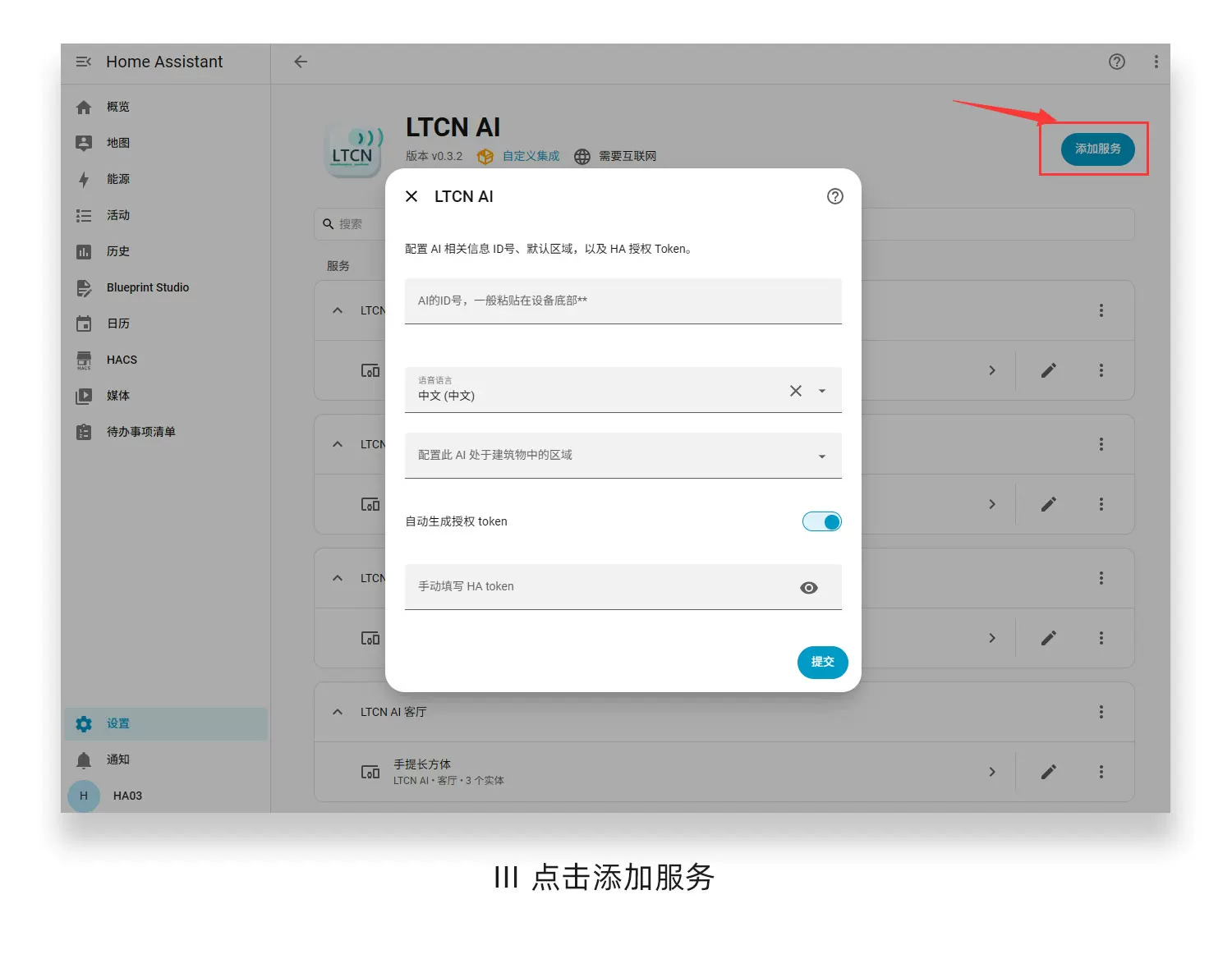
送信するとデバイスが「LTCN AI」連携の下に表示されます。小智に話しかけると、この本体のデバイスを操作できるようになります。ID が無効と表示された場合は、ステップ 2 に戻り、デバイス ID が最後までコピーされているか、バインドした本体が今の Home Assistant と同じかを確認してください。
まず確認:すでに MCP 方式で追加していませんか?
以前に MCP 方式で小智を HA に追加したことがある場合は、そちらを先に削除する必要があります。そうしないと、新しく追加する「LTCN AI」と同じデバイスを奪い合ってしまいます。HA の連携一覧では次のように表示されます。
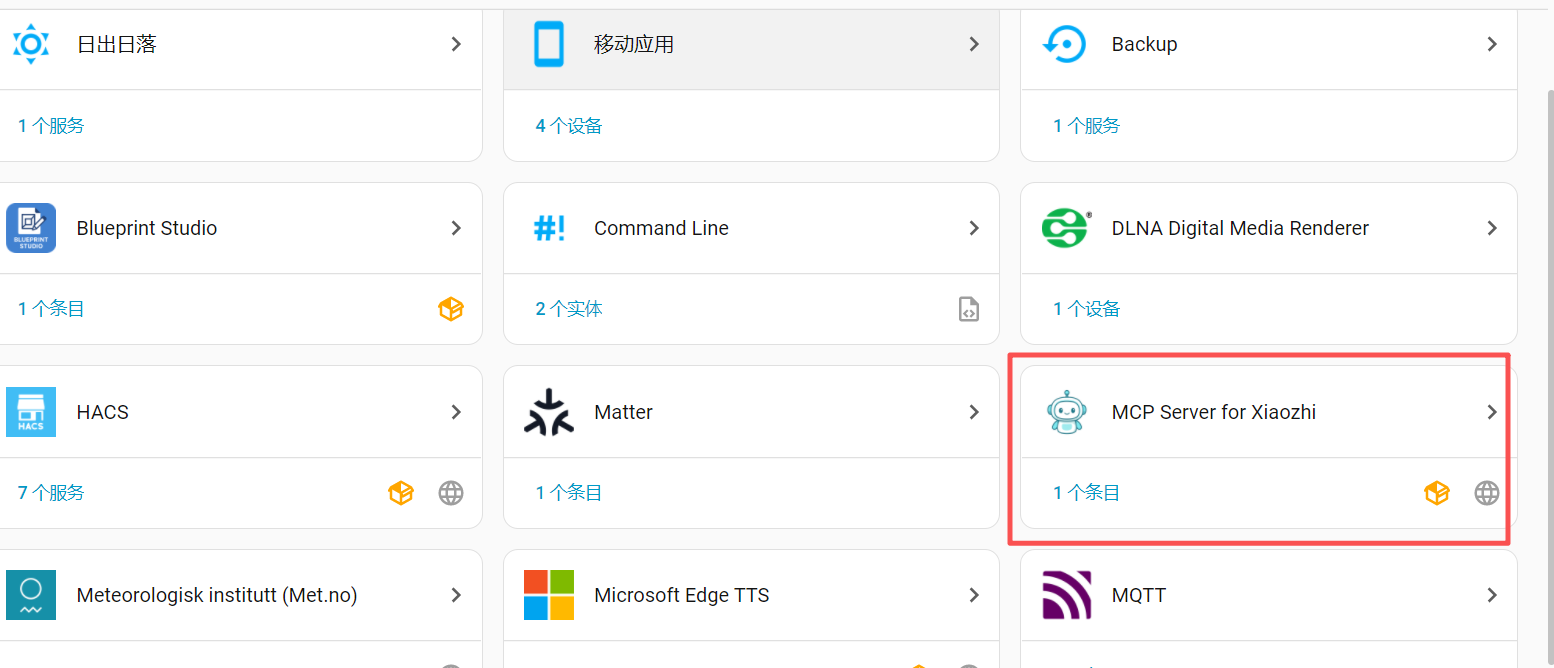
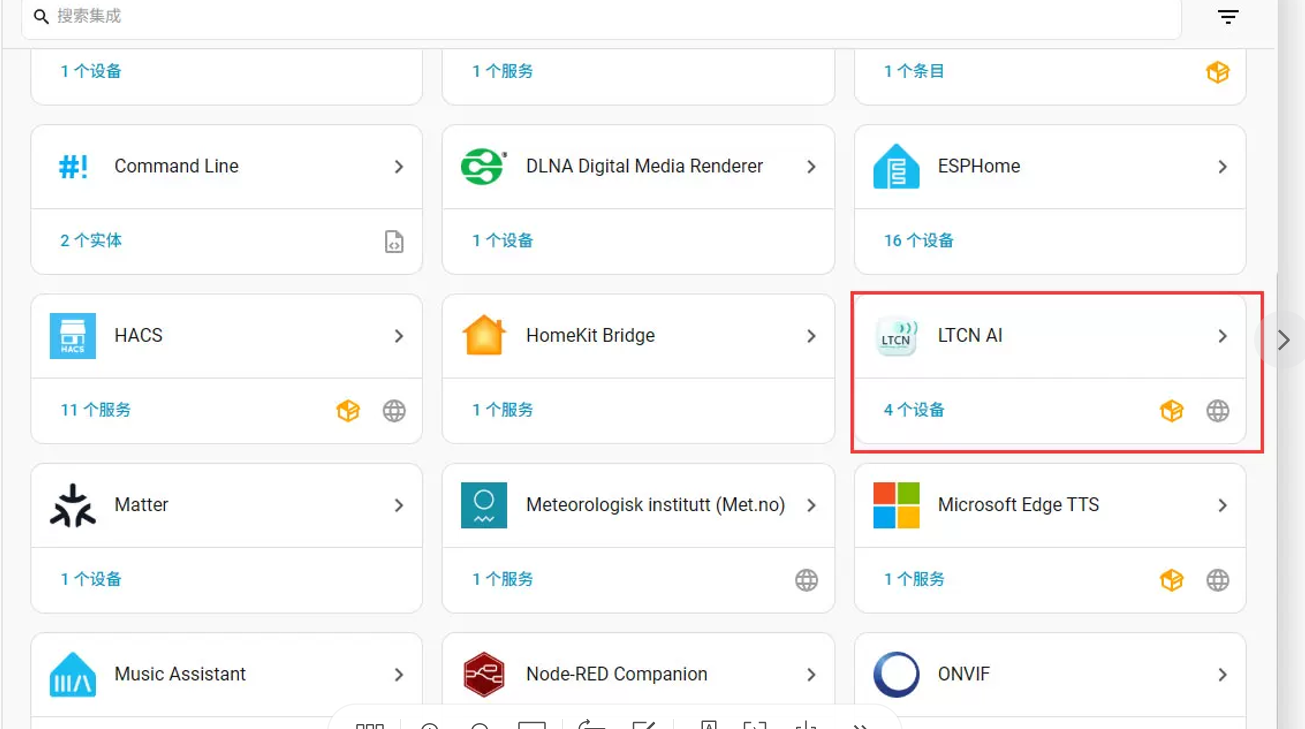
枠で囲まれた「MCP Server for Xiaozhi」が旧方式です。開いて中のエントリを削除してください。「LTCN AI」がこのガイドで使う方式です。古い方がきれいに削除されていることを確認してから次に進んでください。
次のステップ
これで小智の接続は完了し、話しかけられるようになりました。本体のセットアップが初めての方は、まず 開梱してすぐ|HAI シリーズ本体 はじめかたガイド で本体を起動してください。起動できたら、よく使う音声コマンドと機能解説 を開いて、そのまま読み上げてみてください。

