

HAI シリーズ本体が届いたら、次の 5 ステップで使い始められます:コードを読み取って管理画面へ、こちらから送るアカウント情報の確認、通信量の確認、アカウントに紐づけてまとめて管理、最後にリモートアクセスと LAN アドレスです。
1
コードを読み取って HA 管理画面を開く
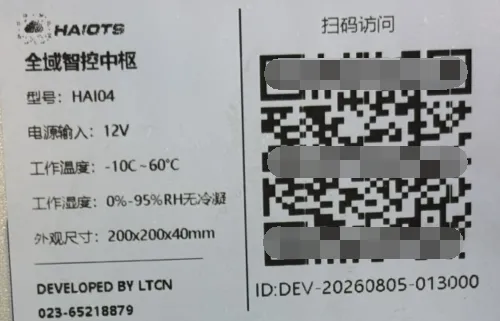
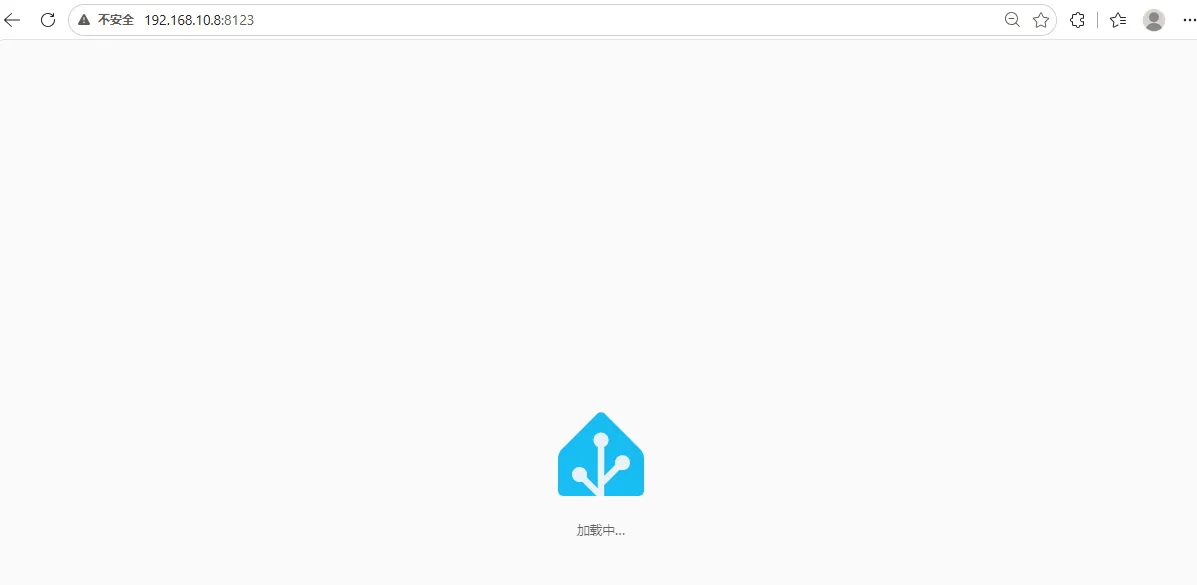
本体底面の QR コードを読み取ると、そのまま HA 管理画面を開けます。
初期アカウント
admin初期パスワード
同梱の説明書をご確認ください(安全のため、公開ページでは既定のパスワードを記載していません)
2
出荷前にこちらから送る本体情報
出荷前に、以下の本体情報をお送りします:
管理画面 URL
https://hms.smrte.cnログイン方法
ユーザー名・携帯番号・メールアドレスのいずれでもログインできます
ユーザー名
xxxxx (実際にお送りする情報が優先されます)初期パスワード
xxxxx (実際にお送りする情報が優先されます)携帯番号
xxxxxメールアドレス
xxxxx上記 4 項目は出荷時にあわせてお送りします。
3
通信量について
毎月 100MB の通信量を無償でご提供します。通信コストは 1GB あたり 0.8 元で、不足分は必要なだけチャージできます。
4
複数台を 1 つのアカウントでまとめて管理
今後お使いになる本体もすべてこのアカウントに紐づけて、まとめて管理できます。別途あたらしいアカウントを作ることもできます。
5
リモートアクセスと LAN アドレス
今回の本体の外部暗号化アクセス アドレス(管理アカウントにログインしても確認できます):
https://xxxxxxxxx.hms.smrte.cn
LAN アドレスは、弊社提供のツールで検索・確認・変更できます(本体とパソコンが同じ LAN 上にある必要があります)。次の方法でも確認できます:
- 外部アドレスから本体にアクセスし、HA 管理画面にログインする
- 「設定」→「ネットワーク」を開く
- 「ネットワーク アダプター」を開くと LAN アドレスが確認できます
i
外部アドレスと LAN アドレスは同じ 1 台の本体にアクセスするものです。外出先では暗号化アドレスを、同じ LAN に戻ったら LAN アドレスを使うほうが高速です。
付録:HAI04 本体仕様(本体ラベル)
| 型番 | HAI04 |
|---|---|
| 製品名 | 全域スマートコントロールハブ |
| 電源入力 | 12V |
| 動作温度 | -10℃ ~ 60℃ |
| 動作湿度 | 0% ~ 95% RH 結露なきこと |
| 外形寸法 | 200 × 200 × 40 mm |
| 開発 | DEVELOPED BY LTCN |
| 電話 | 023-65218879 |
次のステップ
本体が動くようになったら、よく使う音声コマンドに一度目を通しておくと日々の操作がぐっと楽になります: よく使う音声コマンドと機能解説 →

