

Intelligentes Klassenzimmer
Unterrichtsszenen, Raumklima und Gerätemanagement gemeinsam steuern
Dieses Planungsbeispiel umfasst je einen Standardraum, einen Multimediaraum und einen Hörsaal. Beleuchtung, Klimatisierung, Medientechnik, Umgebungswerte und Szenenbedienung erscheinen in einer gemeinsamen Raumansicht. Lehrkräfte wechseln Unterrichtsmodi; das Gebäudeteam findet Geräte, prüft Rückmeldungen und verfolgt Störungen raumbezogen.
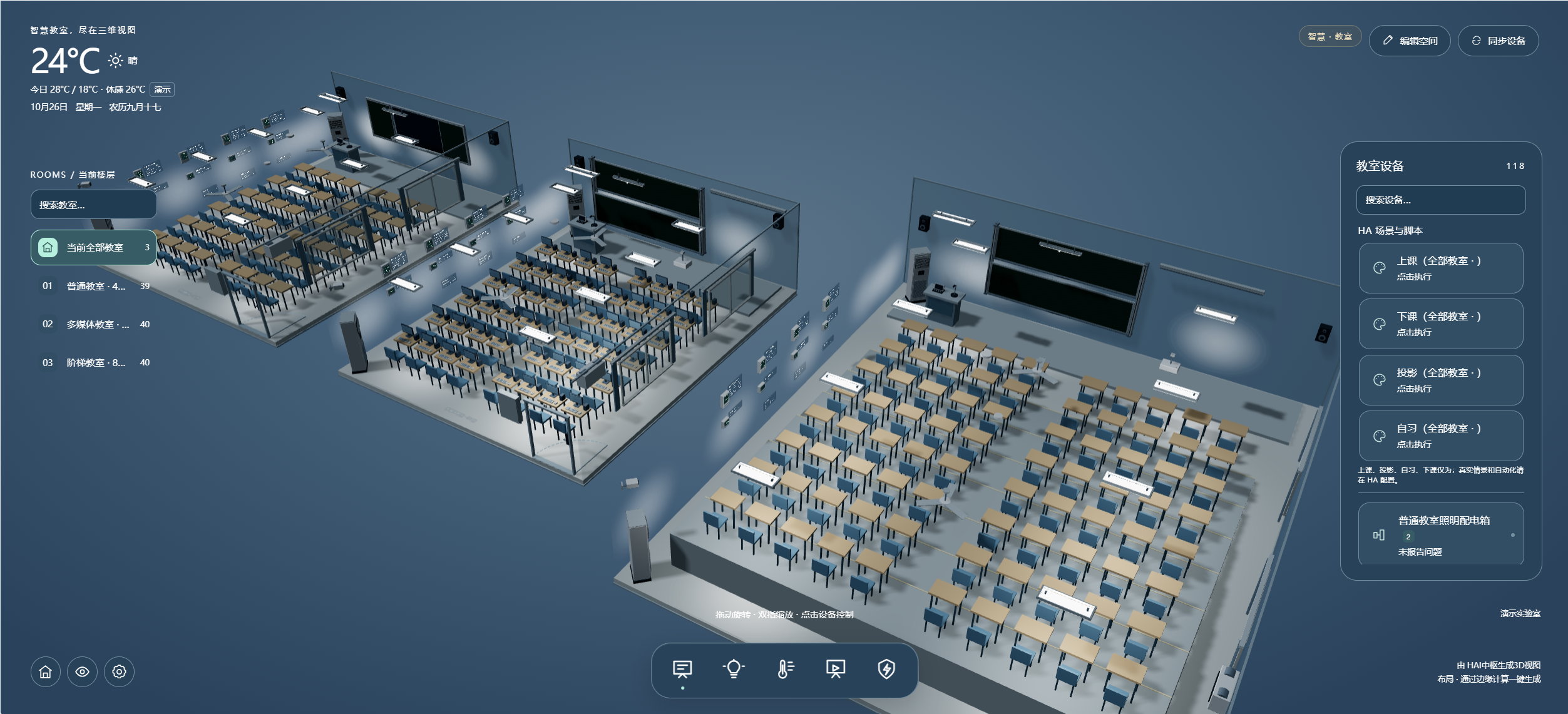
Ein Standardraum braucht schnellen Zugriff auf Licht und Klima; im Multimediaraum kommen Projektion, Bild und Ton hinzu; ein Hörsaal benötigt Lichtzonen und gut sichtbare Raumwerte. Die Lösung ordnet diese Funktionen nach Raum und zeigt für jede Aktion Anforderungen, Rückmeldungen und Ausnahmen.
01 · Planungsbasis: drei Raumtypen und reale Stromkreise
Die Standardkonfiguration dient als Gesprächsgrundlage. Endgültige Stromkreis- und Gerätezahlen hängen von Raumgröße, Verteilung und vorhandener Ausstattung ab.
Angenommen werden zwei Lichtkreise im Standardraum, drei im Multimediaraum und drei im Hörsaal, insgesamt acht. Pro Raum sind ein Klimaobjekt sowie je ein repräsentativer Messpunkt für Temperatur, Feuchte und Luftqualität vorgesehen. Die Objektzahlen in den Screenshots beschreiben nur die Demooberfläche und bestimmen keine Kabel-, Sensor- oder Endgerätemengen.
02 · Architektur: Raumgeräte, lokale Steuerung und Campusansicht
Daten werden nach Raum und Bedienrechte nach Rolle geordnet. Die lokale Bedienung vorhandener Geräte bleibt erhalten.
Eine Ein-Tasten-Aktion fordert eine Szene an; sie garantiert keine gleichzeitige Bereitschaft aller Geräte. Projektorkühlung, Klimaschutz, Lichtrückmeldung und Vorhangendlagen hängen von der installierten Technik ab.
03 · Raumstruktur: drei Räume, ein Verwaltungseinstieg
Aus der Übersicht führt jeder Raum zu Position, Typ und Status seiner Geräte.
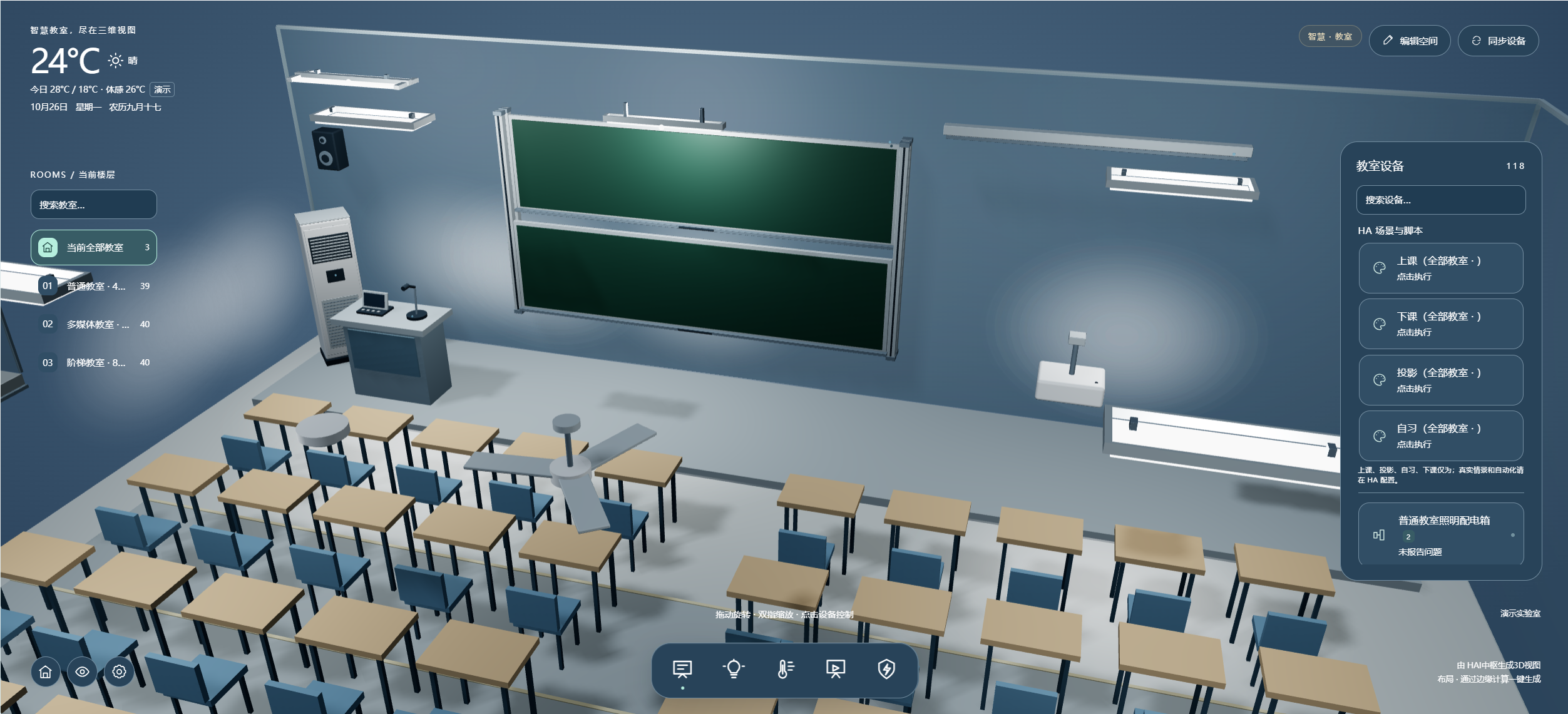
Licht, Klima, Türstatus und Basisszenen verringern wiederholte Handgriffe vor dem Unterricht.
Zu den Grundfunktionen kommen Projektion oder Displays, Ton sowie vorhandene Vorhänge und Lüftung.
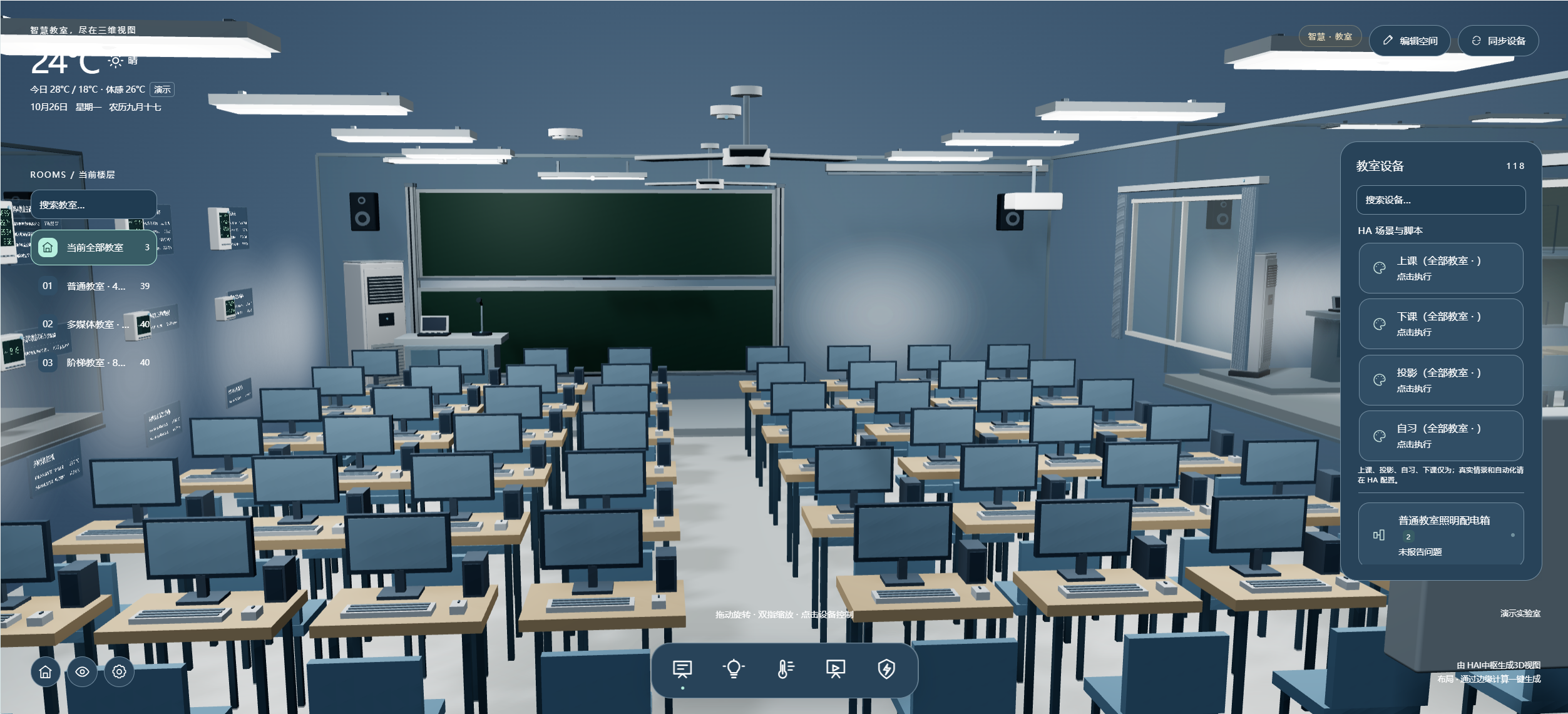
Lichtgruppen für Sitzplätze, Pult und Leinwand prüfen und Raumwerte im großen Saal sichtbar machen.
04 · Umgebung und Energie: vom Einzelraum zum Lehrbereich
Temperatur, Feuchte, Luftqualität und Stromdaten werden mit Raumnummer, Messort und Zeitpunkt verbunden.
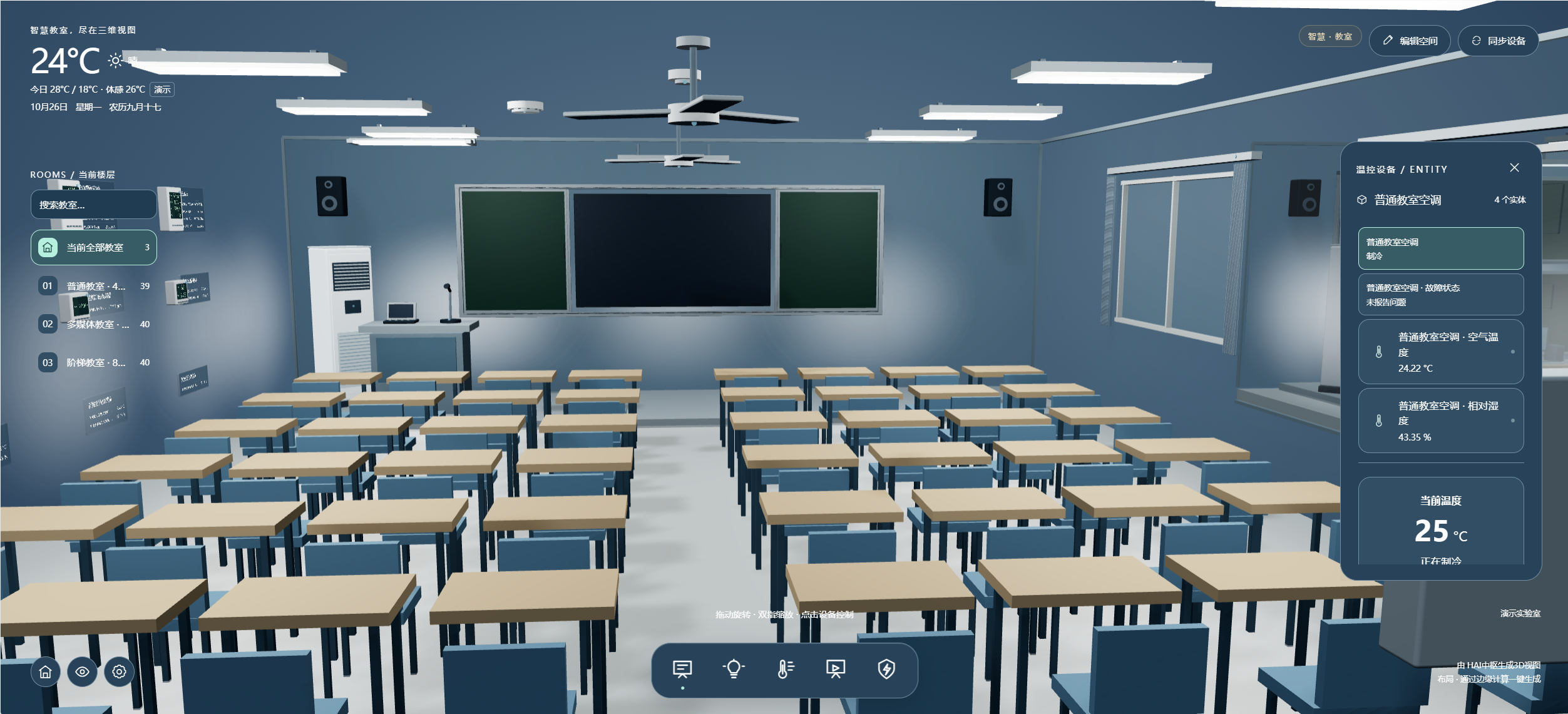
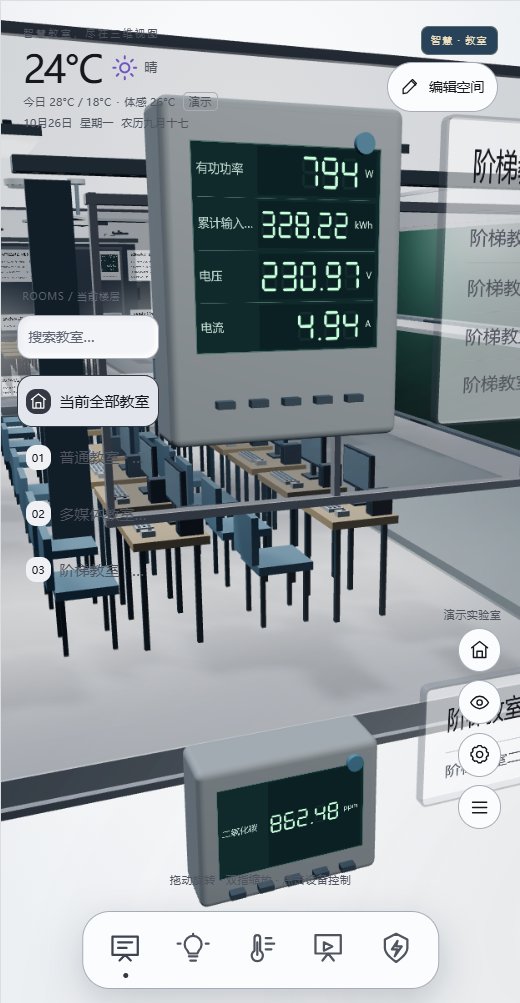
Klimastatus
Gesendete Anforderung, tatsächlichen Betrieb, Fehler und Zeitüberschreitung unterscheiden. Wenn Infrarot nur einen Befehl sendet, ist das noch keine bestätigte Ausführung.
Raumluft
Temperatur, Feuchte und verfügbare CO₂-Werte an repräsentativen Orten vergleichen; Alarme nennen Messpunkt, Schwelle und Dauer.
Energiemanagement
Stromverbrauch und Gerätezustand nach Raum oder Kreis zusammenfassen. Aus einem Screenshot lässt sich keine Einsparung ableiten.
05 · Vier Szenen für einen reibungslosen Unterricht
Lehrkräfte wählen eine Szene. Das System führt erlaubte Aktionen aus und markiert unvollständige Schritte klar.
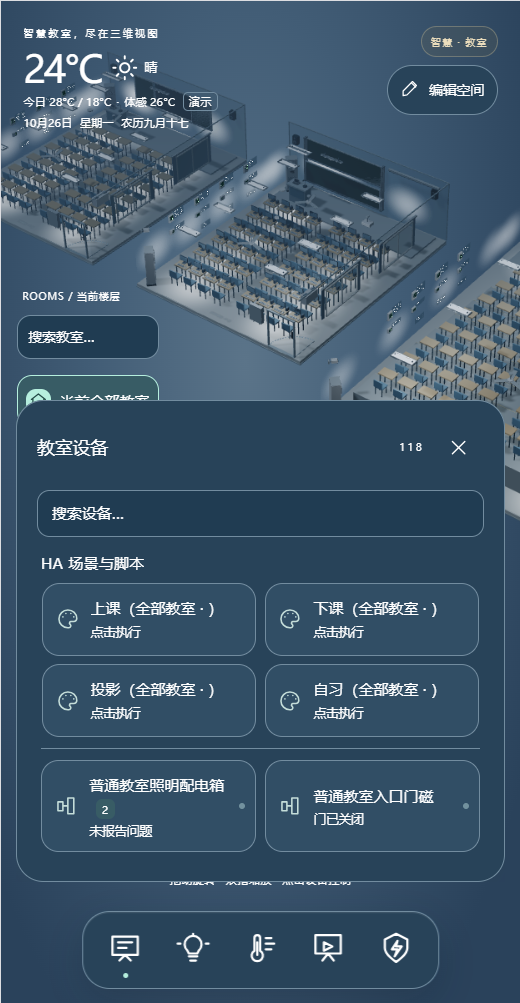
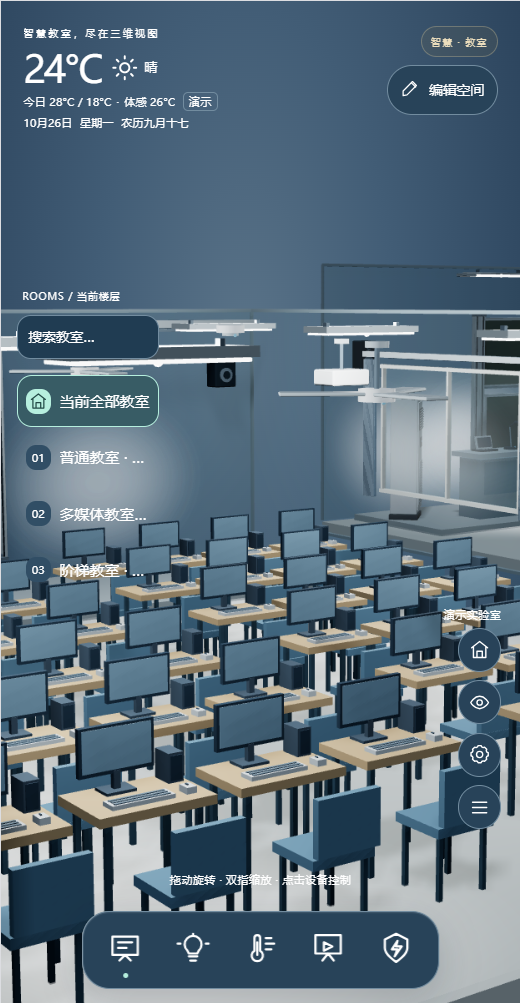
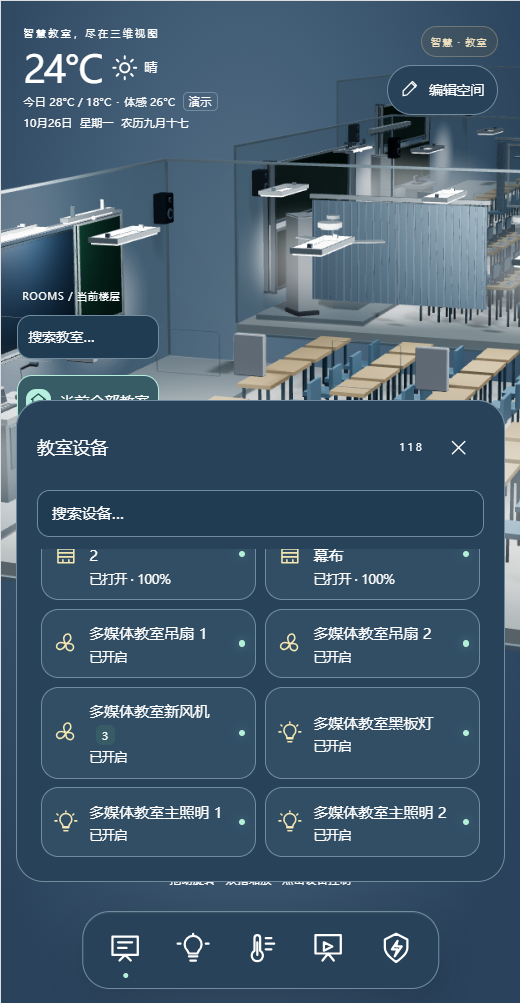
Unterricht
Pult- und Sitzplatzlicht einschalten, Klima und benötigte Medientechnik prüfen und nicht bereite Geräte melden.
Projektion
Licht und Vorhänge für Pult und Leinwand anpassen, Projektor oder Display über freigegebene Schnittstellen starten und Rückmeldung abwarten.
Selbststudium
Zum Lesen geeignete Lichtgruppen nutzen, unnötige Medientechnik ausschalten und erforderliche Lüftung und Klimatisierung beibehalten.
Unterrichtsende
Sicher abschaltbare Geräte anzeigen und ausschalten; fehlende Antworten, Kühlzeiten und erforderliche Bestätigungen protokollieren.
Anforderungszeit, Geräterückmeldung und Lichtzustand erfassen. Lehrkräfte können das Originalbedienfeld nutzen; das Gebäudeteam prüft Raum und Geräte-ID. „Anforderung gesendet“ wird nicht als „Projektion erfolgreich“ angezeigt.
06 · Von der Lehrkraftaktion bis zur Störungsbehebung
Jede Rolle sieht die benötigten Funktionen.
Szenen im eigenen Raum schnell auswählen und Abschluss prüfen.
Abweichungen bei Licht, Klima, Türkontakten und Energie lokalisieren.
Netzwerk, Kontoberechtigungen, Gerätezuordnung und Backups pflegen.
Raumnutzung und Ereignisse auswerten, ohne einen Livebildschirm als Leistungsnachweis zu behandeln.
07 · Beispielhafte Geräte- und Schnittstellenliste
Modelle stammen aus vorhandenen HAIOTS-Produktunterlagen. Unbekannte Modellnummern bleiben leer; Mengen sind für drei Räume geschätzt.
Plattform und Raumzugang
| Produktname | Modell | Menge | Einsatz und Auswahlgrund |
|---|---|---|---|
| Unternehmensweites IoT-Steuergateway | HAI04 | 1 Gerät | Lokale Datenanbindung und Regeln für drei Räume; Kapazität, Standort und Netzwerk vor Ort prüfen. |
| Zentrale HA-Verwaltungsplattform | HMS | 1 System; Lizenz prüfen | Räume, Rollen, Szenen und Ereignisse verwalten; vorhandene Steuerung und Lizenzen prüfen, um Doppelkäufe zu vermeiden. |
| Szenenbedienpanel | HAQ040 | Optional: 3 Geräte | Je Raum ein lokaler Szeneneinstieg für Lehrkräfte; Protokoll, Stromversorgung und Rechte prüfen. |
| Magnetisches Android-Tablet | H1036 | Optional: 1 Gerät | Für einen Demoraum oder Bereitschaftspunkt; Mobil- und Desktopansichten erfordern den Kauf dieses Tablets nicht. |
Umgebung, Türen und Energie
| Produktname | Modell | Menge | Einsatz und Auswahlgrund |
|---|---|---|---|
| Licht-, Taupunkt-, Temperatur- und Feuchtesensor | HA AIR04 | Geschätzt: 3 Geräte | Ein repräsentativer Messort je Raum für Temperatur, Feuchte und Licht; Luftauslass und direkte Sonne meiden. |
| Luftqualitätssensor | HA-THVOC | Optional: 3 Geräte | Je Raum ein Sensor für verfügbare Werte wie CO₂; seine Rauchmessung ersetzt keine Brandmeldeanlage. |
| Türkontakt am Raumeingang | Optional: 3 Stellen | Je Raum ein Kontakt für den Türstatus; vorhandene Kontakte wiederverwenden und Doppelmontage vermeiden. | |
| Einkanal-Eingangsmodul für potenzialfreie Kontakte | HA DI01 | Optional: 3 Geräte | Ein Modul je Tür nur bei passendem potenzialfreien Ausgang, der nicht über vorhandene Systeme gelesen werden kann. |
| Einphasiger intelligenter Stromzähler | HA EM14 | Optional: 3 Geräte | Beispielhaft ein Stromkreis je Raum; bei anderer Verteilung oder fehlender Einzelmessung neu auswählen. |
Licht, Klima und Vorhänge
| Produktname | Modell | Menge | Einsatz und Auswahlgrund |
|---|---|---|---|
| Vorhandene Lichtkreise und Steuerschnittstellen | Geschätzt: 8 Kreise | Zwei im Standardraum, drei im Multimediaraum, drei im Hörsaal; geeignete Verteilung und Schutztechnik nutzen und an reale Verdrahtung anpassen. | |
| Relaismodul mit 24 Kreisen | HA-M24162 | Optional: 1 Gerät | Nur bei geeigneter zentraler Verteilung, Last und Montage für Licht nutzen; 24 Kanäle erhöhen die tatsächliche Kreiszahl nicht. |
| Vorhandene Klimaschnittstelle | Geschätzt: 3 Gruppen | Eine je Raum; echte Betriebs- und Fehlerrückmeldung bevorzugen und Geräteschutz sowie lokale Fernbedienung erhalten. | |
| Gateway für zentrale Klimaanlagen | HA AC02 | Optional; nach Hersteller bemessen | Nur für kompatible zentrale Anlagen mit offener Herstellerschnittstelle; keine pauschale Eignung für Split- oder Standgeräte. |
| Motor für elektrische Vorhänge | HA-DT82 | Optional: 1 Gerät | Ein Verdunkelungsvorhang im Multimediaraum als Beispiel; Schienenlänge, Verdrahtung und Endlagen vor Ort prüfen. |
Medientechnik, Netzwerk und Übergabe
| Produktname | Modell | Menge | Einsatz und Auswahlgrund |
|---|---|---|---|
| Vorhandene Schnittstellen für Projektor, Display und Ton | Geschätzt: 2 Räume | Geräte in Multimedia- und Hörsaal bevorzugt wiederverwenden; Einschaltfolge, Abkühlung und Statusschnittstellen prüfen. | |
| Seriell-zu-Netzwerk-Modul | HADTU439S | Optional: 1 Gerät | Nur bei passendem offenen seriellen Protokoll des AV- oder Klimageräts; Register und Rückmeldungen praktisch testen. |
| Netzwerk- und Stromzubehör vor Ort | 1 Paket; vor Ort bemessen | Leitungswege, Verteilung und Netzabdeckung für drei Räume planen; eigenständige Bedienung bestehender Geräte erhalten. | |
| Punkteliste, Szenenregeln und Konfigurationsbackup | 1 Satz | Raumnummern, Kreise, Rechte, Bedingungen, Störungsbehebung und Wiederherstellung übergeben. |
Vorhandene Tafeln, Schüler-PCs, Projektoren, Tonanlagen, Klimageräte und Verteilerleitungen sowie interne Preise sind nicht enthalten. Modelle und Steuerverfahren sind anhand vorhandener Schultechnik, Herstellerschnittstellen und Elektrobedingungen zu bestätigen.
08 · Übergabe und Abnahme: jede Szene braucht ein Ergebnis
Szenen, Rückmeldung und Handbedienung mit Tests vor Ort nachweisen.
Unterricht, Projektion, Selbststudium und Unterrichtsende in allen drei Raumtypen auslösen; Kreise, Rückmeldungen und Fehlerhinweise prüfen.
Feldmessgeräte mit Anzeigewerten vergleichen; Zeitstempel, Einheiten, Ausfälle und Wiederherstellung prüfen.
Nicht bereites Display, Klimafehler und verlorenen Türkontakt simulieren; Rechte von Lehrkraft, Gebäudeteam und IT prüfen.
Schalter, Fernbedienungen und lokale Gerätefunktion ohne Netz prüfen; danach Statusabgleich, Ereignisse und Backups kontrollieren.
Bei DALI oder 0–10 V Dimmung Steuerungen und Kreise nach dem tatsächlichen Protokoll planen. Für Split-Klimageräte gilt die Menge zentraler Gateways nicht. Eine vorhandene offene AV-Steuerung im Multimediaraum für Status und Schaltfolge wiederverwenden.
Art der Lösung: standardisiertes Planungsbeispiel. Bei ähnlichen Anforderungen entwickeln unsere Lösungsingenieure gern eine passende Lösung. Alle acht Abbildungen zeigen Bedienoberflächen einer bestehenden Beispiellösung.


