


- Beschreibung
- Zusätzliche Informationen
- Reviews (0)
⚡ Warum Wi-Fi Thread-Grenzrouter · TRD01?
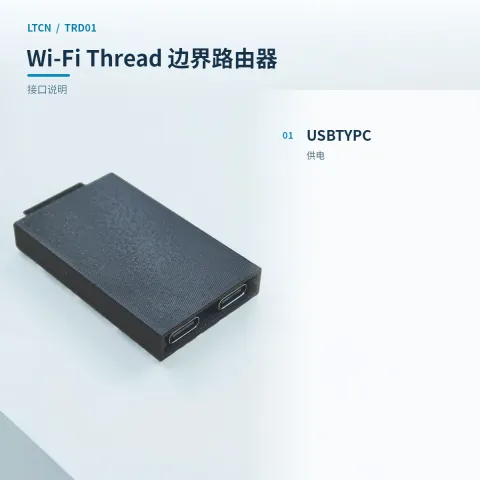
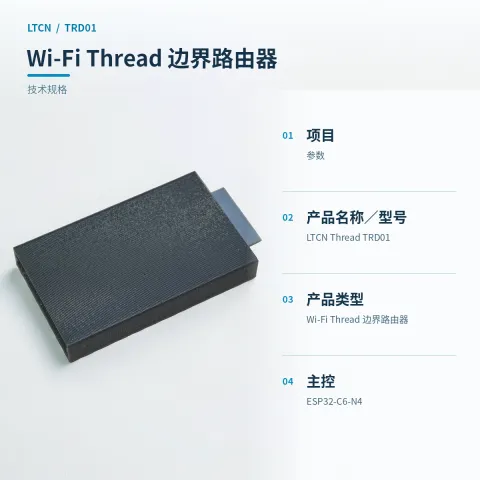
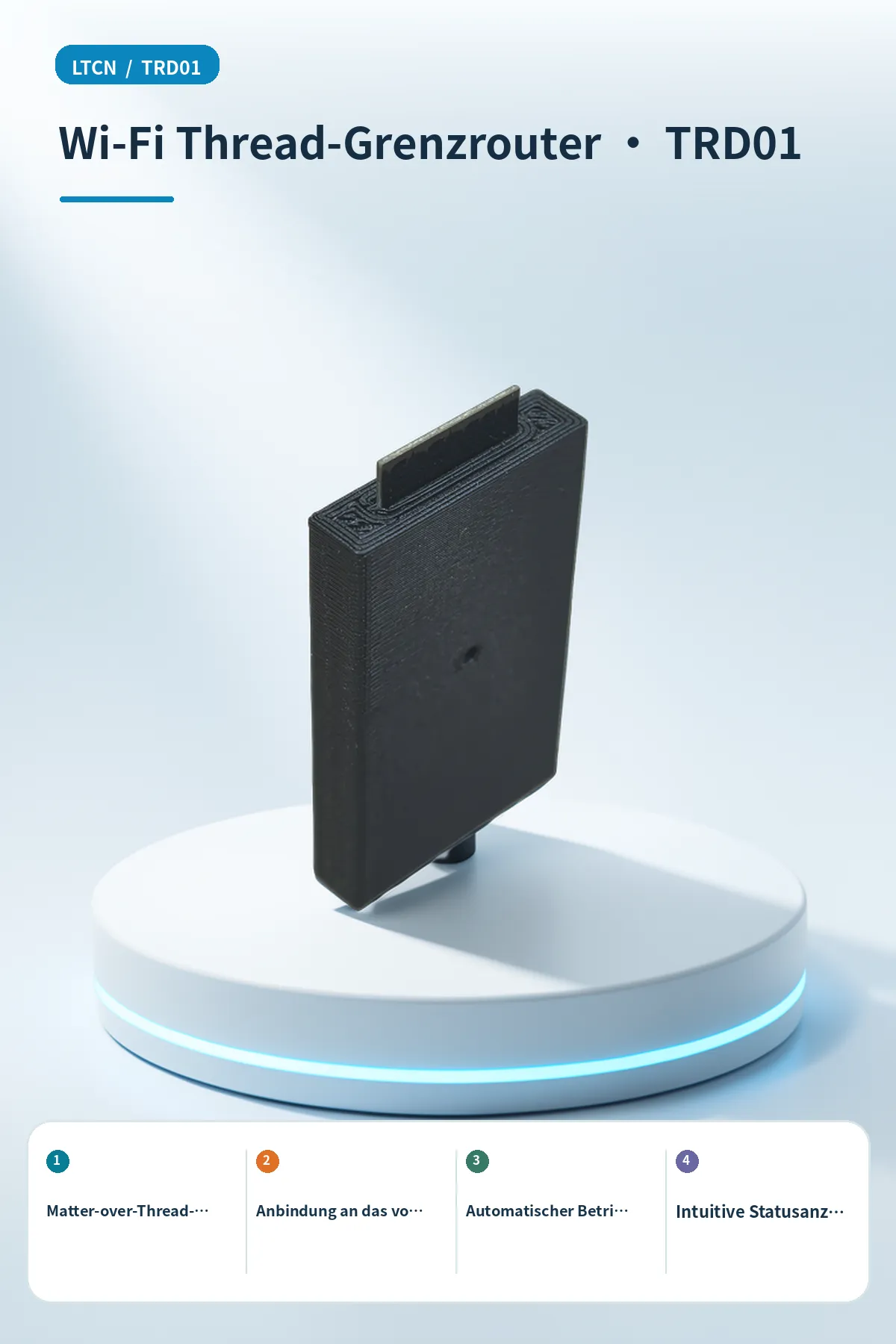
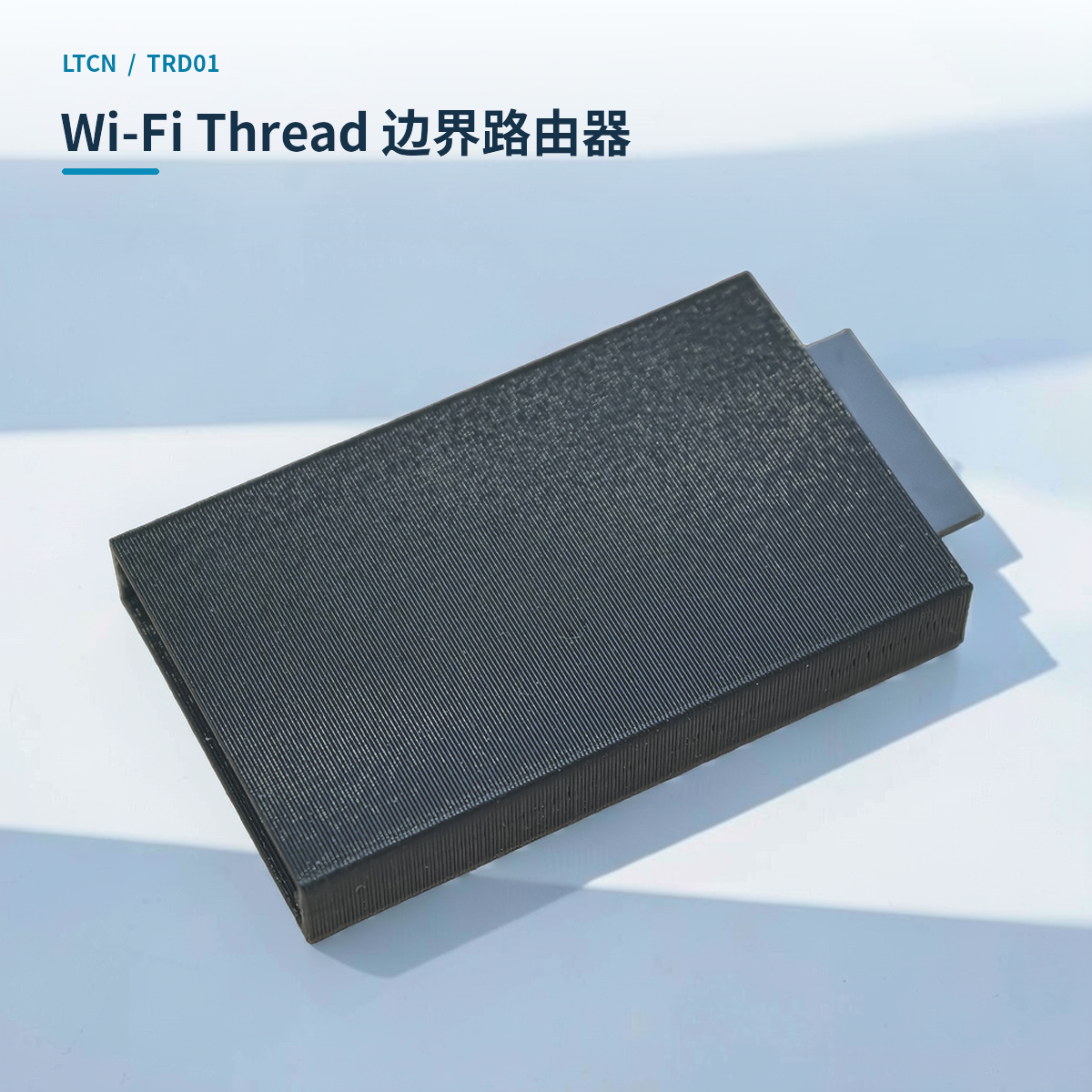
LTCN Thread TRD01 ist ein per USB gespeister Wi-Fi-Thread-Grenzrouter.
Matter-over-Thread-Boundary-Routing
Dient als Thread-Boundary-Router und hilft kompatiblen Plattformen wie Home Assistant dabei, Matter-over-Thread-Endgeräte zu entdecken und anzubinden.
Anbindung an das vorhandene Wi-Fi-Netzwerk
Verbindet sich über das vorhandene 2.4 GHz-Wi-Fi des Haushalts mit dem lokalen Netzwerk, ohne dass zusätzliche Netzwerkkabel verlegt werden müssen; der Betrieb erfolgt über USB-Stromversorgung und die Aufstellung ist flexibel.
Automatischer Betrieb und Reconnect bei Netzwerkunterbrechung
Führt nach der ersten Einrichtung automatisch aus und speichert die Netzwerkinformationen; wenn das Wi-Fi für längere Zeit unterbrochen ist, wird automatisch ein Backup-Setup-Hotspot aktiviert, um eine Neuconfiguration zu ermöglichen.
Intuitive Statusanzeige
Die RGB-LED-Anzeige zeigt den Start-, Pairing-, Verbindungs- und Fehlerstatus durch verschiedene Farben und Blinkmuster an, sodass Benutzer den Betriebszustand des Geräts schnell beurteilen können.
Bequeme Wartung und Zurücksetzung
Bietet die Funktion zur Wiederherstellung der Werkseinstellungen über die BOOT-Taste und zum Neustart über die RESET/EN-Taste. Unterstützt die Konfiguration und Verwaltung über eine Web-Oberfläche oder ein spezielles Tool.
Kompaktes und tragbares Design
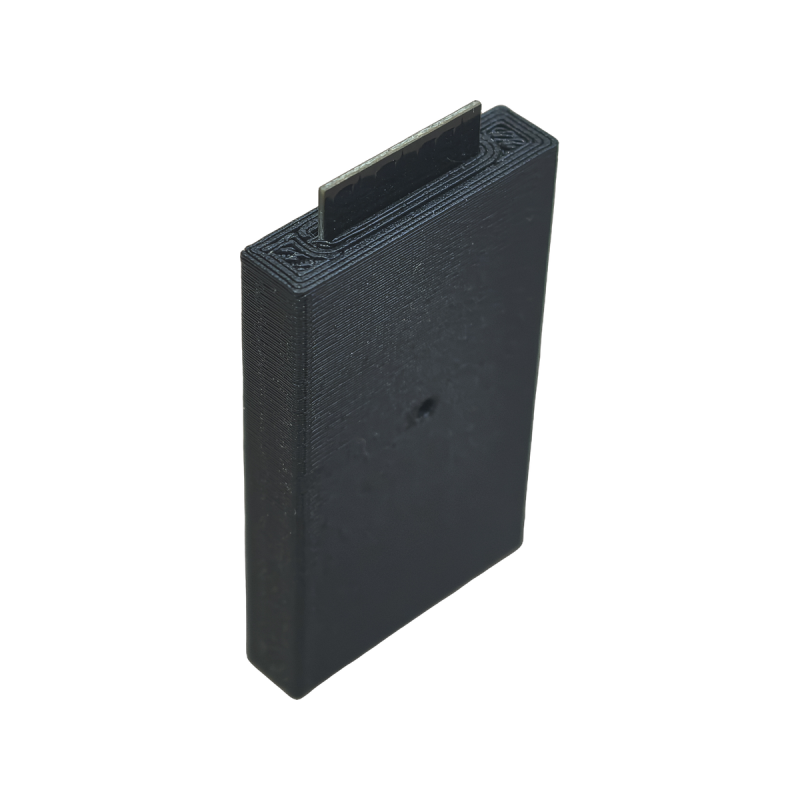
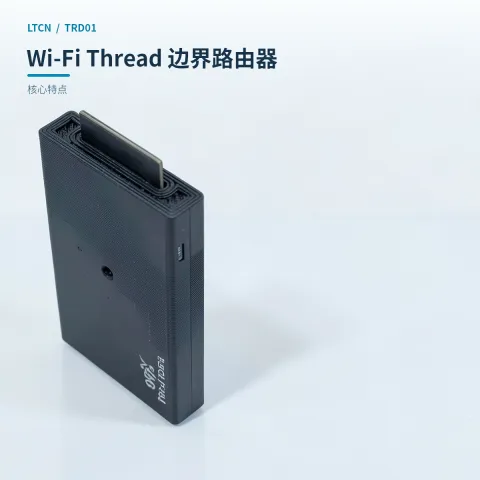
Verwendet ein schwarzes 3D-gedrucktes Kunststoffgehäuse, ist kompakt ( 55 × 30 × 7.5 mm ) und wiegt nur 20g , was eine einfache Installation an verschiedenen Orten im Haushalt ermöglicht.
📍 Anwendungen
Erweiterung des Smart-Home-Hubs
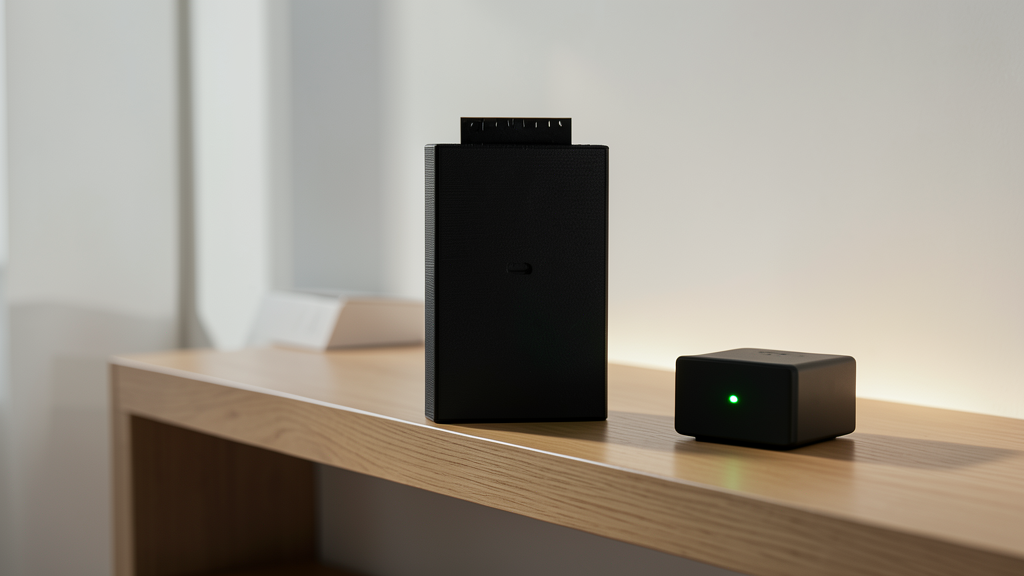
Stellt in Haushalten mit installiertem Home Assistant die Netzwerkverbindung für neu hinzugefügte Matter-over-Thread-Sensoren oder -Schalter bereit.

Ausbau der Funkabdeckung in toten Zonen
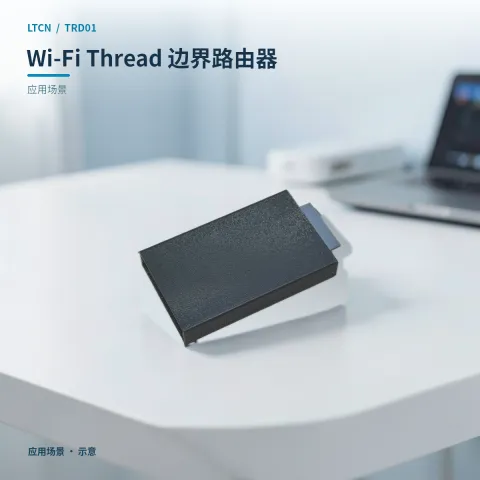
Platzieren Sie das Gerät in Bereichen mit gutem Wi-Fi-Signal, in denen Thread-Geräte jedoch weit verteilt sind, um die Thread-Funkreichweite zu optimieren, ohne dass Verkabelung erforderlich ist.
Test von Smart-Home-Systemen
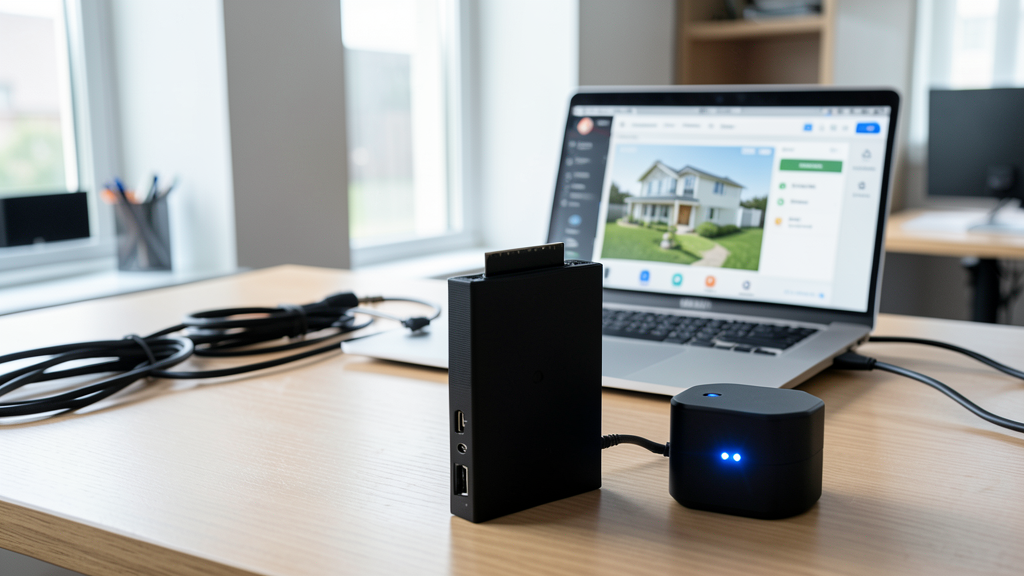
Wird in Entwicklungs- oder Debugging-Umgebungen verwendet, um zu überprüfen, ob die Entdeckung, Kopplung und Boundary-Routing-Funktion von Matter-over-Thread-Geräten ordnungsgemäß funktionieren.
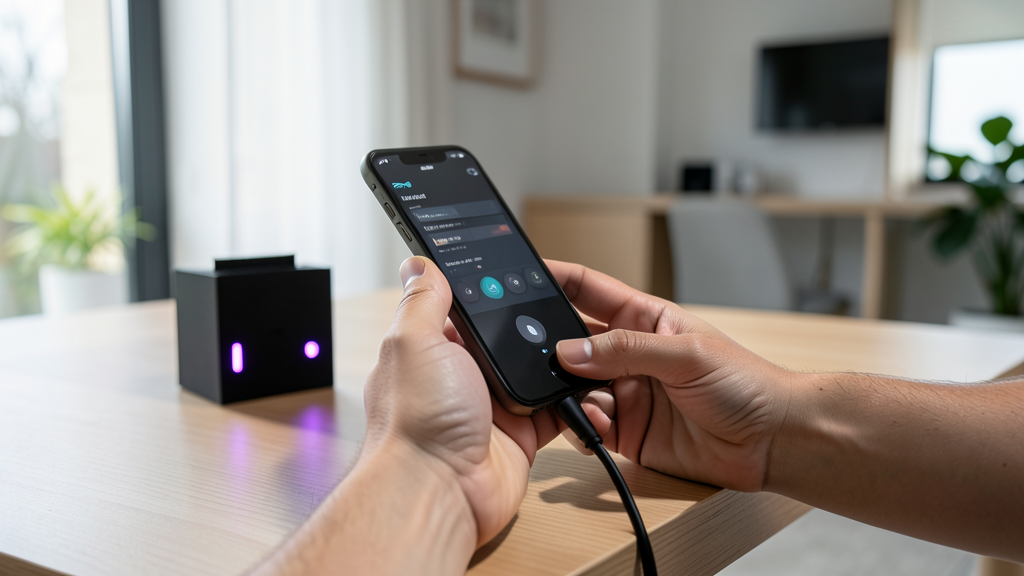
Schnelle Anpassung an Netzwerkänderungen
Wenn der Heimrouter ausgetauscht oder das Wi-Fi-Passwort geändert wird, nutzen Sie den Backup-Setup-Hotspot, um die Netzwerkinformationen des Geräts schnell zu aktualisieren und die Verbindung der Smart-Home-Geräte wiederherzustellen.
📊 Technische Daten
🏠 HA-Integration · Fünf Schritte zu Home Assistant
Über Wi-Fi mit Home Assistant verbinden und Geräte sowie Automationen verwalten.
Wi-Fi und Strom verbinden
Die HA-Version erstellt nach dem Einschalten einen WLAN-Zugangspunkt. Verbinden Sie sich mit dem Geräte-Hotspot HA-xxxx (Passwort: 12345678).
Netzwerk einrichten
Öffnen Sie nach der Verbindung die Einrichtungsseite; falls sie nicht erscheint, rufen Sie 192.168.4.1 auf. Wählen Sie das 2,4-GHz-Netz des HA-Hosts.
In HA erkennen
Öffnen Sie die Geräteverwaltung in Home Assistant, wählen Sie das automatisch erkannte Gerät in der ESP-Integration und fügen Sie es hinzu.
Automationen erstellen
Fügen Sie die Geräteentitäten zum Dashboard hinzu und erstellen Sie Automationen nach Bedarf.
Gerät zurücksetzen
Nach etwa zwei bis drei Minuten ohne Verbindung zum konfigurierten Netz wird das Gerät automatisch zurückgesetzt; alternativ nutzen Sie RESET in HA.
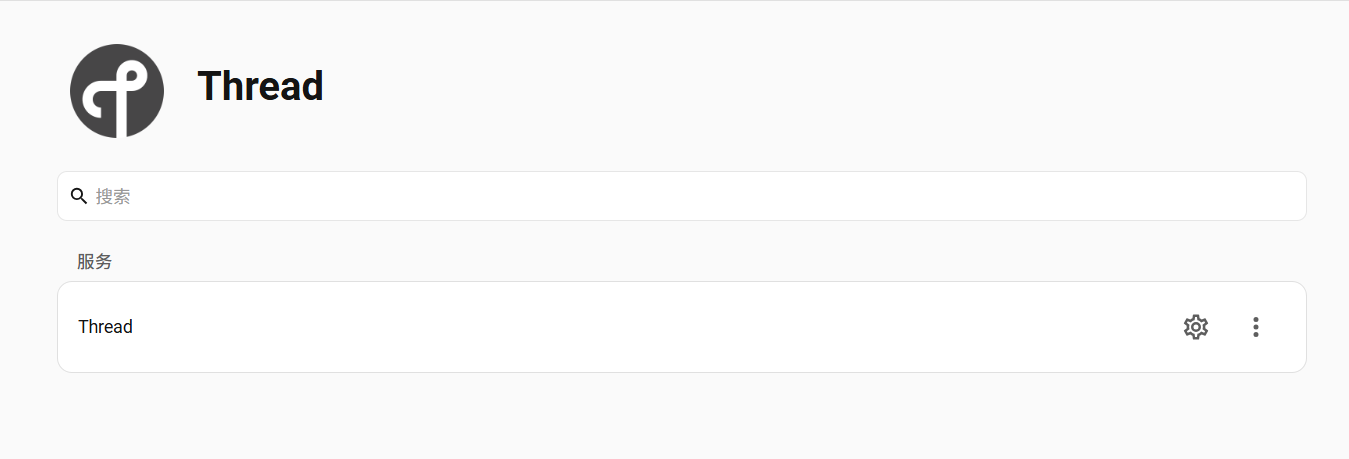
HA-Konfiguration
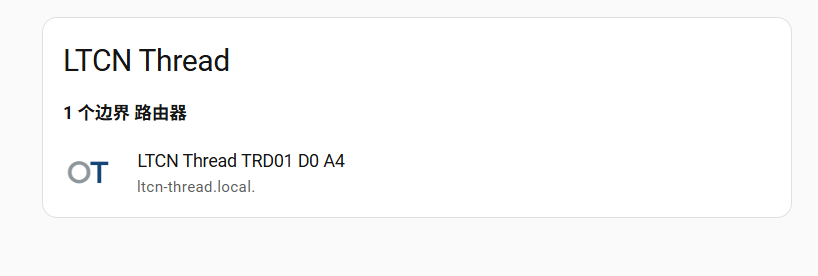
Geräteentitäten
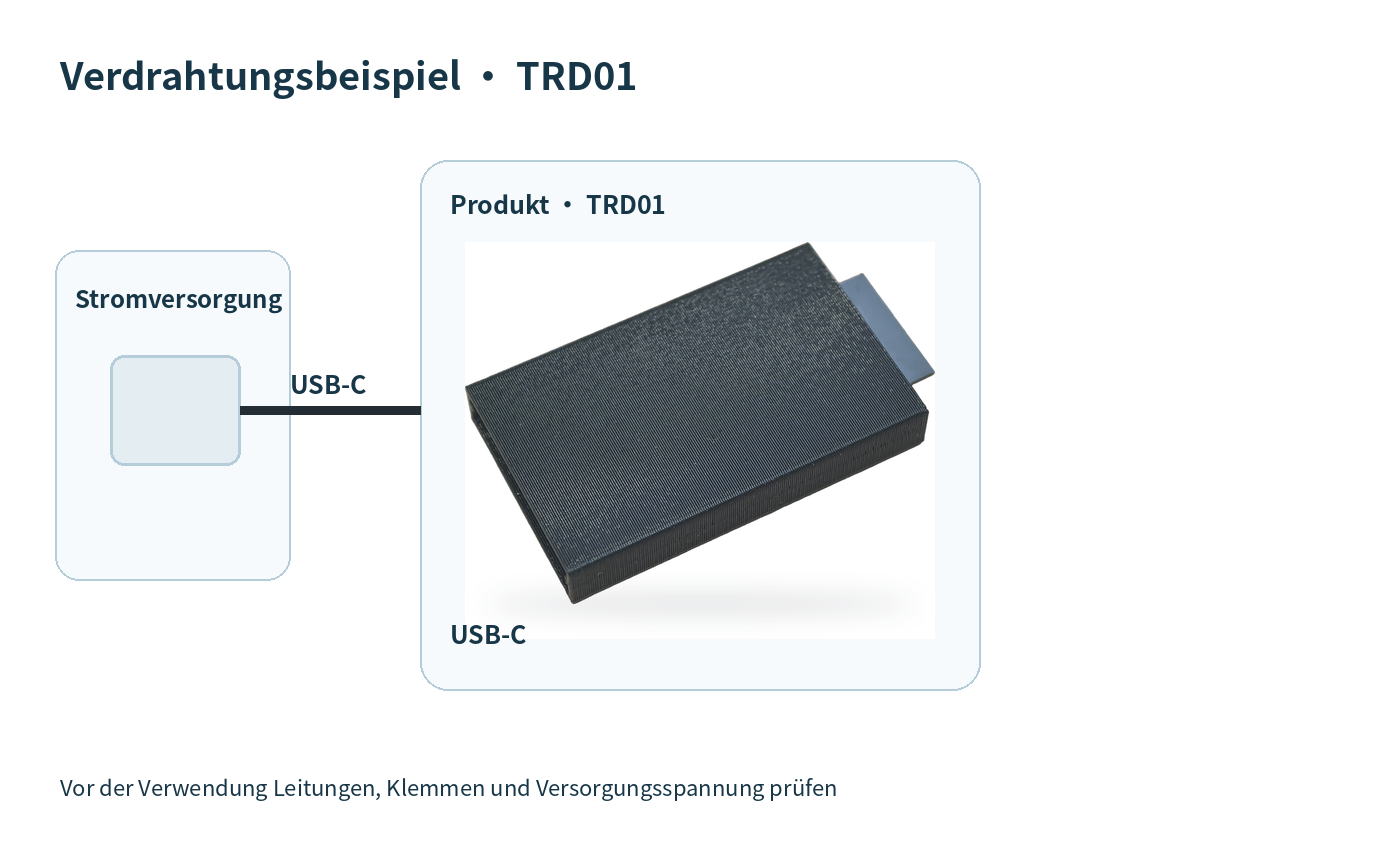
🔌 Verdrahtung
| Version | Standard |
|---|
Nur angemeldete Kunden, die dieses Produkt gekauft haben, dürfen eine Rezension abgeben.


Rezensionen
Es gibt noch keine Rezensionen.